

編輯:關於 Android 程式設計
近來不少 App 的引導頁都玩出了新花樣:整組頁面彷彿繞著一個球心持續翻轉,視覺上就像一輛小車不停地向前行駛。這種帶有縱深感的旋轉式過場動畫,看起來製作門檻很高,其實用 Android 原生的元件就能實現。
先看看最終的預覽效果: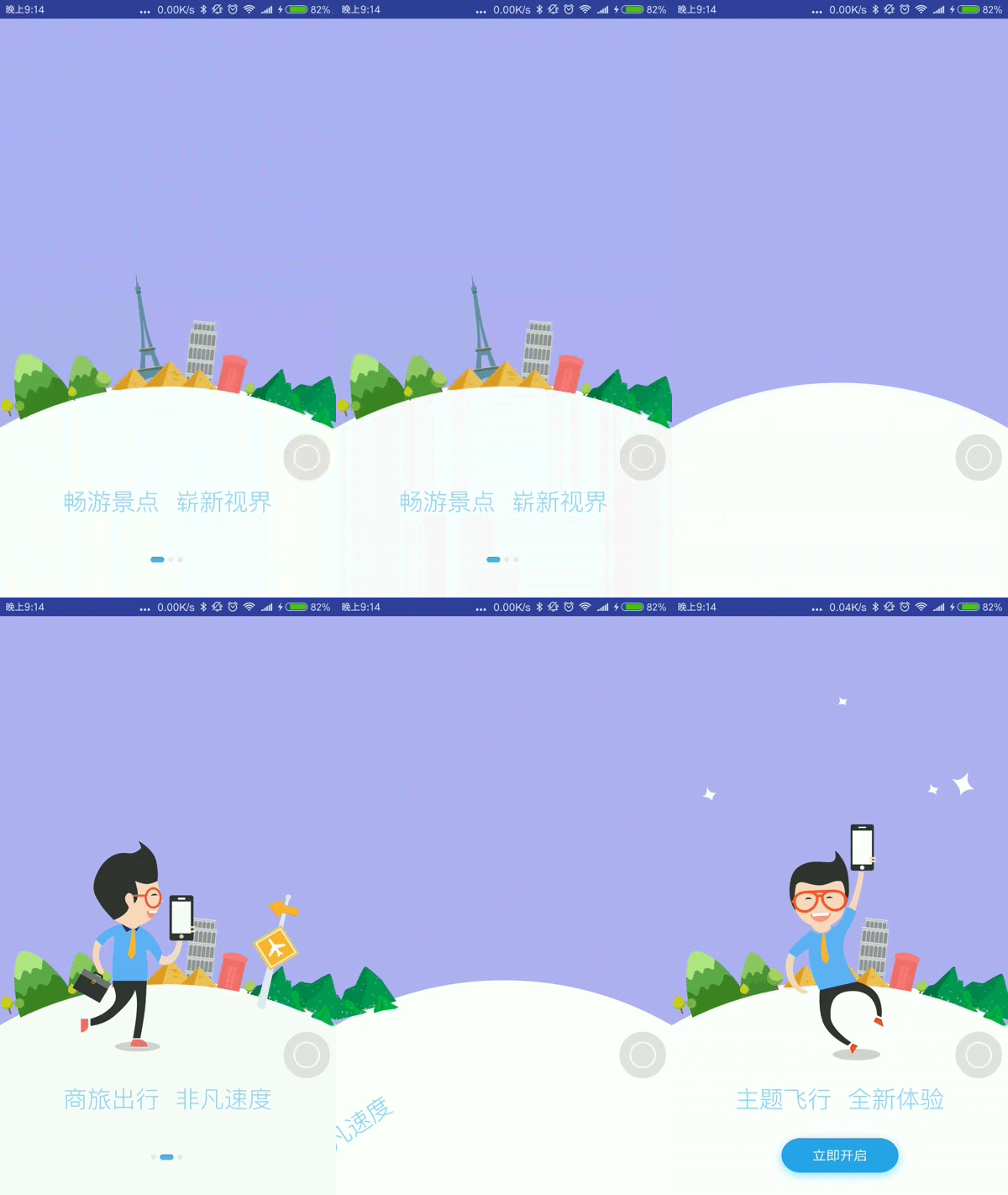
整體呈現大致符合預期,頁面確實是繞著螢幕底部的中心點在旋轉。
這裡的核心元件是 ViewFlipper。它專門負責為內部的子 View 切換提供動畫,常用的方法有以下幾個:
setInAnimation:設定 View 進入螢幕時播放的動畫。setOutAnimation:設定 View 離開螢幕時播放的動畫。showNext:切換到下一個 View。showPrevious:回到上一個 View。setFlipInterval:設定自動切換的時間間隔,單位為毫秒。startFlipping:開始自動切換。stopFlipping:停止自動切換。setAutoStart:設為 true 時,ViewFlipper 一顯示就自動開始輪播。先來看版面配置:
<?xml version="1.0" encoding="utf-8"?>
<RelativeLayout xmlns:android="https://schemas.android.com/apk/res/android"
    android:id="@+id/activity_main"
    android:layout_width="match_parent"
    android:layout_height="match_parent"
    android:background="#440000ff">

    <ImageView
        android:layout_width="match_parent"
        android:layout_height="230dp"
        android:layout_alignParentBottom="true"
        android:background="@mipmap/guide_bg" />

    <RelativeLayout
        android:layout_width="match_parent"
        android:layout_height="match_parent">

        <ViewFlipper
            android:id="@+id/vf"
            android:layout_width="match_parent"
            android:layout_height="match_parent">

            <fragment
                class="com.example.dell.guide.GuideOneFragment"
                android:layout_width="match_parent"
                android:layout_height="match_parent" />
            <fragment
                class="com.example.dell.guide.GuideTwoFragment"
                android:layout_width="match_parent"
                android:layout_height="match_parent" />
            <fragment
                class="com.example.dell.guide.GuideThreeFragment"
                android:layout_width="match_parent"
                android:layout_height="match_parent" />
        </ViewFlipper>
    </RelativeLayout>
</RelativeLayout>
結構其實很單純:底部鋪一張白色半球圖片當作「球面」,上面覆蓋一個 ViewFlipper,裡頭放三個頁面。這三頁不一定非用 Fragment 不可,換成普通的 Layout 也完全可行。
接著是對應的 Activity:
public class MainActivity extends AppCompatActivity {

    // 手勢偵測器
    private GestureDetector detector;
    private ViewFlipper flipper;

    @Override
    protected void onCreate(Bundle savedInstanceState) {
        super.onCreate(savedInstanceState);
        setContentView(R.layout.activity_main);

        flipper = (ViewFlipper) findViewById(R.id.vf);
        detector = new GestureDetector(this, new GestureDetector.SimpleOnGestureListener() {
            @Override
            public boolean onFling(MotionEvent e1, MotionEvent e2, float velocityX, float velocityY) {
                if (e1.getX() - e2.getX() > 120.0F) {
                    // 由右向左滑動
                    flipper.setInAnimation(MainActivity.this, R.anim.tip_left_in);
                    flipper.setOutAnimation(MainActivity.this, R.anim.tip_left_out);
                    if (flipper.getDisplayedChild() < 2) {
                        flipper.showNext();
                    }
                } else if (e1.getX() - e2.getX() < -120.0F) {
                    // 由左向右滑動
                    flipper.setInAnimation(MainActivity.this, R.anim.tip_right_in);
                    flipper.setOutAnimation(MainActivity.this, R.anim.tip_right_out);
                    if (flipper.getDisplayedChild() > 0) {
                        flipper.showPrevious();
                    }
                }
                return false;
            }
        });
    }

    @Override
    public boolean onTouchEvent(MotionEvent event) {
        if (detector != null) {
            return detector.onTouchEvent(event);
        }
        return super.onTouchEvent(event);
    }
}
由於要用手勢驅動翻頁,必須先建立一個 GestureDetector 物件:
detector = new GestureDetector(this, new GestureDetector.SimpleOnGestureListener() {
    @Override
    public boolean onFling(MotionEvent e1, MotionEvent e2, float velocityX, float velocityY) {
        // 其餘內容省略
        return false;
    }
});
我們只在意左右方向的滑動,因此只要覆寫 SimpleOnGestureListener 的 onFling() 就足夠,再在 onTouchEvent() 中把偵測器掛上去,Activity 便具備了回應滑動手勢的能力。
在 onFling() 內部,判斷為右向左滑動時,先用 setInAnimation() 與 setOutAnimation() 指定「由右側進場、由左側退場」的動畫,再呼叫 showNext() 前進一頁,旋轉感就出來了;反向滑動時邏輯相同,只是換成另一組動畫並呼叫 showPrevious()。
四個動畫 XML 檔(tip_left_in、tip_left_out、tip_right_in、tip_right_out)都是標準的 translate 位移動畫,這裡不再逐行貼出,可參考原始碼。
至此整個實作流程就完成了。只要掌握 ViewFlipper 的動畫切換加上手勢偵測,就能做出饒富動感的引導頁。
 AlertDialog 常用方法與自定義對話框實作
日常開發中最常遇到的對話框有五種:確認框、列表框、多選框、單選框,以及完全自定義的對話框。它們都建立在同一組 Builder 方法之上。 Builder 常用方法速查 ·
 Android Studio 新手指南:建立第一個 Hello World 專案
建立專案 打開 Android Studio,輸入專案名稱 Hello World,填寫 Company Domain,並把 Project Location 指向專門存
 Android 讓 SwipeRefreshLayout 首次進入自動刷新
Android 版知乎那種「一打開 App 就自動轉一下刷新球」的體驗,其實很好做。以下提供兩種寫法。 方法一:在 onWindowFocusChanged 中觸發
 深入淺出 Android 座標系統:自定義 View 的地基知識
網路上談自定義控件的文章很多,但多半停在「怎麼畫出來」,很少系統性地談「怎麼算對位置」。而重寫 View 的那些 onXXX() 方法,本質上處理的幾乎都是座標運算。所以