

編輯:關於 Android 程式設計
不能只顧著讀源碼,基礎知識也得時常整理歸納。剛好有人問起 Android 的動畫體系,那就一次講清楚。英文能力好的朋友建議直接看 Android Developer 官方文件。
Android 提供了相當豐富的 API 來實作 2D 與 3D 動畫,主要可以分成三大類:
View Animation(視圖動畫):早期版本就有,只能套用在 View 上。
Drawable Animation(可繪物件動畫):也稱 Frame 動畫或幀動畫,嚴格說可歸在視圖動畫體系下,原理是一個接一個切換 Drawable 資源,像放幻燈片。
Property Animation(屬性動畫):Android 3.0(API 11)起才有,可以套用在任何 Object 上,包含尚未渲染到螢幕的物件,而且可擴充——你能自訂任何型別與屬性的動畫。
以下依類別逐一展開。
視圖動畫也叫 Tween 動畫或補間動畫,能在視圖容器內執行一連串簡單變換:位置、大小、旋轉、透明度。比如你有一個 TextView,可以讓它移動、旋轉、縮放、改變透明度;如果它有背景圖,背景也會跟著一起變。
補間動畫可以用 XML 或程式碼定義,官方建議用 XML,因為可讀性與可重複使用性都更好。
相關類別的繼承關係如下:
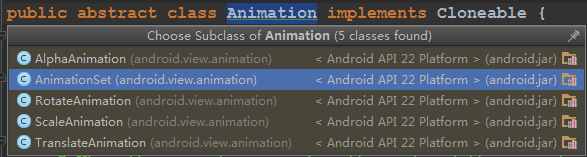
| Java 類別 | XML 標籤 | 說明 |
|---|---|---|
| AlphaAnimation | <alpha> | 透明度動畫 |
| RotateAnimation | <rotate> | 旋轉動畫 |
| ScaleAnimation | <scale> | 縮放動畫 |
| TranslateAnimation | <translate> | 平移動畫 |
| AnimationSet | <set> | 動畫集合,可組合 alpha、scale、translate、rotate |
Animation 抽象類是所有補間動畫的基底,因此下列屬性對四種動畫一律適用:
| XML 屬性 | Java 方法 | 說明 |
|---|---|---|
| android:detachWallpaper | setDetachWallpaper(boolean) | 是否在桌布上執行 |
| android:duration | setDuration(long) | 持續時間,毫秒 |
| android:fillAfter | setFillAfter(boolean) | 結束後是否維持最後狀態 |
| android:fillBefore | setFillBefore(boolean) | 結束後是否還原到開始前的狀態 |
| android:fillEnabled | setFillEnabled(boolean) | 效果同 fillBefore |
| android:interpolator | setInterpolator(Interpolator) | 設定插值器(回彈等效果) |
| android:repeatCount | setRepeatCount(int) | 重複次數 |
| android:repeatMode | setRepeatMode(int) | reverse 為倒序重播,restart 為從頭播放 |
| android:startOffset | setStartOffset(long) | 呼叫 start 後等待多久才開始,毫秒 |
| android:zAdjustment | setZAdjustment(int) | Z 軸位置(top/bottom/normal),預設 normal |
接著看各動畫自己的專屬屬性。
| XML 屬性 | Java 方法 | 說明 |
|---|---|---|
| android:fromAlpha | AlphaAnimation(float fromAlpha, ...) | 起始透明度,0.0 全透明、1.0 不透明 |
| android:toAlpha | AlphaAnimation(..., float toAlpha) | 結束透明度 |
| XML 屬性 | Java 方法 | 說明 |
|---|---|---|
| android:fromDegrees | RotateAnimation(float fromDegrees, ...) | 起始角度,正值順時針、負值逆時針 |
| android:toDegrees | RotateAnimation(..., float toDegrees, ...) | 結束角度 |
| android:pivotX | RotateAnimation(..., float pivotX, ...) | X 軸樞紐座標 |
| android:pivotY | RotateAnimation(..., float pivotY) | Y 軸樞紐座標 |
樞紐座標有三種寫法:純數字代表「當前 View 左上角再偏移該像素數」,50% 代表「左上角加上自身寬高的 50%」,50%p 代表「左上角加上父容器寬高的 50%」。
| XML 屬性 | Java 方法 | 說明 |
|---|---|---|
| android:fromXScale | ScaleAnimation(float fromX, ...) | X 軸起始縮放比例,1.0 表示不變 |
| android:toXScale | ScaleAnimation(..., float toX, ...) | X 軸結束縮放比例 |
| android:fromYScale | ScaleAnimation(..., float fromY, ...) | Y 軸起始縮放比例 |
| android:toYScale | ScaleAnimation(..., float toY, ...) | Y 軸結束縮放比例 |
| android:pivotX / pivotY | ScaleAnimation(..., float pivotX, ...) | 縮放樞紐座標,寫法同上 |
| XML 屬性 | Java 方法 | 說明 |
|---|---|---|
| android:fromXDelta | TranslateAnimation(float fromXDelta, ...) | X 軸起點 |
| android:fromYDelta | TranslateAnimation(..., float fromYDelta, ...) | Y 軸起點 |
| android:toXDelta | TranslateAnimation(..., float toXDelta, ...) | X 軸終點 |
| android:toYDelta | TranslateAnimation(..., float toYDelta) | Y 軸終點 |
座標寫法與樞紐座標相同(數值、百分比、百分比 p)。
AnimationSet 繼承自 Animation,是上述四種動畫的組合容器,本身沒有專屬屬性。特別注意:對 <set> 標籤套用 Animation 屬性時,會影響該標籤底下所有子動畫。
XML 定義的標準骨架如下(放在 res/anim/ 目錄):
<set xmlns:android="https://schemas.android.com/apk/res/android"
    android:interpolator="@[package:]anim/interpolator_resource"
    android:shareInterpolator=["true" | "false"] >

    <alpha android:fromAlpha="float" android:toAlpha="float" />

    <scale android:fromXScale="float" android:toXScale="float"
        android:fromYScale="float" android:toYScale="float"
        android:pivotX="float" android:pivotY="float" />

    <translate android:fromXDelta="float" android:toXDelta="float"
        android:fromYDelta="float" android:toYDelta="float" />

    <rotate android:fromDegrees="float" android:toDegrees="float"
        android:pivotX="float" android:pivotY="float" />

    <set>
        ... 可巢狀組合
    </set>
</set>
程式碼中載入並啟動:
ImageView spaceshipImage = (ImageView) findViewById(R.id.spaceshipImage);
Animation hyperspaceJumpAnimation =
        AnimationUtils.loadAnimation(this, R.anim.hyperspace_jump);
spaceshipImage.startAnimation(hyperspaceJumpAnimation);
Animation 類別常用的方法:
| 方法 | 說明 |
|---|---|
| reset() | 重置動畫 |
| cancel() | 取消動畫 |
| start() | 啟動動畫 |
| setAnimationListener(AnimationListener) | 設定動畫監聽 |
| hasStarted() | 是否已開始 |
| hasEnded() | 是否已結束 |
View 相關的動畫方法:
| 方法 | 說明 |
|---|---|
| startAnimation(Animation) | 對當前 View 啟動動畫 |
| clearAnimation() | 取消正在執行的動畫 |
請牢記:補間動畫並未改變 View 的真實佈局屬性。想像一個 Button 原本在螢幕上方,你設定平移動畫讓它移到下方並保持最後狀態。此時點擊螢幕下方那顆「看起來在」的 Button 不會有任何反應,反倒是點擊上方原本的位置會觸發點擊事件。要做真正可互動的位移,請改用屬性動畫,或自行更新 View 的 layout 參數。
先看一眼類別結構:
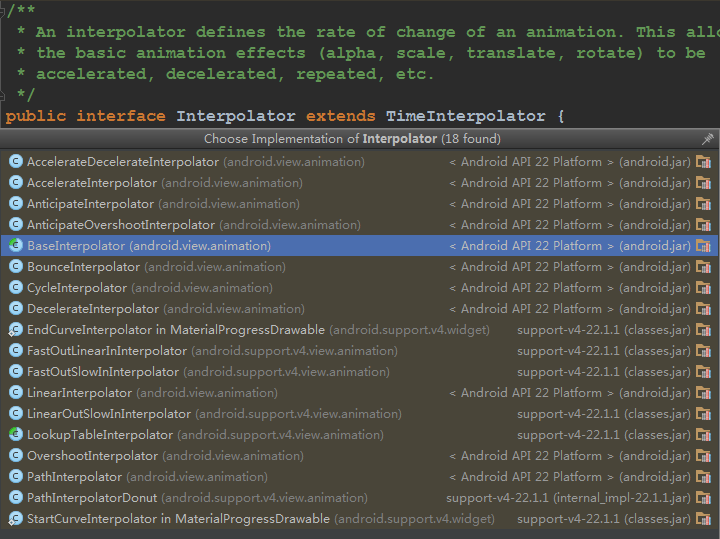
系統預先實作了這些插值器:
| Java 類別 | XML 資源 ID | 說明 |
|---|---|---|
| AccelerateDecelerateInterpolator | @android:anim/accelerate_decelerate_interpolator | 首尾慢、中間快 |
| AccelerateInterpolator | @android:anim/accelerate_interpolator | 由慢到快 |
| AnticipateInterpolator | @android:anim/anticipate_interpolator | 先往反方向拉一下再衝出去 |
| AnticipateOvershootInterpolator | @android:anim/anticipate_overshoot_interpolator | 先反拉,再衝過頭 |
| BounceInterpolator | @android:anim/bounce_interpolator | 結束時彈跳 |
| CycleInterpolator | @android:anim/cycle_interpolator | 以正弦曲線循環改變速率 |
| DecelerateInterpolator | @android:anim/decelerate_interpolator | 由快到慢 |
| LinearInterpolator | @android:anim/linear_interpolator | 等速 |
| OvershootInterpolator | @android:anim/overshoot_interpolator | 衝過頭再回到終點 |
| PathInterpolator | — | 依自訂路徑座標運行 |
使用方式很簡單:
<set android:interpolator="@android:anim/accelerate_interpolator">
    ...
</set>
自訂有兩條路。XML 方式是在 res/anim/ 下建立檔案,覆寫現有插值器的屬性:
<InterpolatorName xmlns:android="https://schemas.android.com/apk/res/android"
    android:attribute_name="value" />
各插值器可調的屬性如下:AccelerateInterpolator 與 DecelerateInterpolator 支援 android:factor(預設 1);AnticipateInterpolator 與 OvershootInterpolator 支援 android:tension(預設 2);AnticipateOvershootInterpolator 另有 android:extraTension(預設 1.5);CycleInterpolator 支援 android:cycles(預設 1)。AccelerateDecelerate、Linear、Bounce 則沒有可調屬性。
若改屬性仍無法滿足需求,就用 Java 自訂。所有 Interpolator 都繼承自 TimeInterpolator,而該介面只定義了一個方法:
public interface TimeInterpolator {
    float getInterpolation(float input);
}
參數 input 是當前動畫進度,介於 0 到 1 之間;回傳值就是插值結果。以 AccelerateDecelerateInterpolator 為例:
public class AccelerateDecelerateInterpolator extends BaseInterpolator
        implements NativeInterpolatorFactory {
    ......
    public float getInterpolation(float input) {
        return (float)(Math.cos((input + 1) * Math.PI) / 2.0f) + 0.5f;
    }
    ......
}Drawable 動畫就是 Frame 動畫,效果像播放幻燈片。它的本質是 Drawable,因此 XML 描述檔一般放在 res/drawable/ 目錄下。

根節點必須是 <animation-list>,屬性 android:oneshot 為 true 時只播一次,false 則循環。每個 <item> 就是一幀,包含 android:drawable(該幀的 Drawable 資源)與 android:duration(顯示多久,毫秒)。
<!-- 注意:rocket.xml 位於 res/drawable/ 目錄下 -->
<animation-list xmlns:android="https://schemas.android.com/apk/res/android"
    android:oneshot=["true" | "false"] >
    <item android:drawable="@[package:]drawable/drawable_resource_name"
        android:duration="integer" />
</animation-list>
ImageView rocketImage = (ImageView) findViewById(R.id.rocket_image);
rocketImage.setBackgroundResource(R.drawable.rocket_thrust);
rocketAnimation = (AnimationDrawable) rocketImage.getBackground();
rocketAnimation.start();關鍵陷阱:AnimationDrawable 的 start() 不能寫在 onCreate() 裡呼叫,因為此時它還沒完全附加到 window 上。比較恰當的時機是 onWindowFocusChanged()。
先複習幾個常用的 View 屬性:
translationX、translationY:相對於父容器左上角座標的位移。
rotationX、rotationY:繞軸心旋轉。
x、y:View 在容器中的最終位置,等於左上角座標加上 translationX/Y。
alpha:透明度。
Android 3.0 之後引入屬性動畫,它能做到許多 View 動畫辦不到的事(比如 3D 翻轉一張圖片)。一句話抓住重點:屬性動畫的原理就是持續修改物件的屬性值來產生動畫。
所有屬性動畫的抽象基底是 Animator:
/**
 * 提供可啟動、可結束、可掛上 AnimatorListeners 的動畫基礎支援
 */
public abstract class Animator implements Cloneable {
    ......
}
可用的實作類別如下:
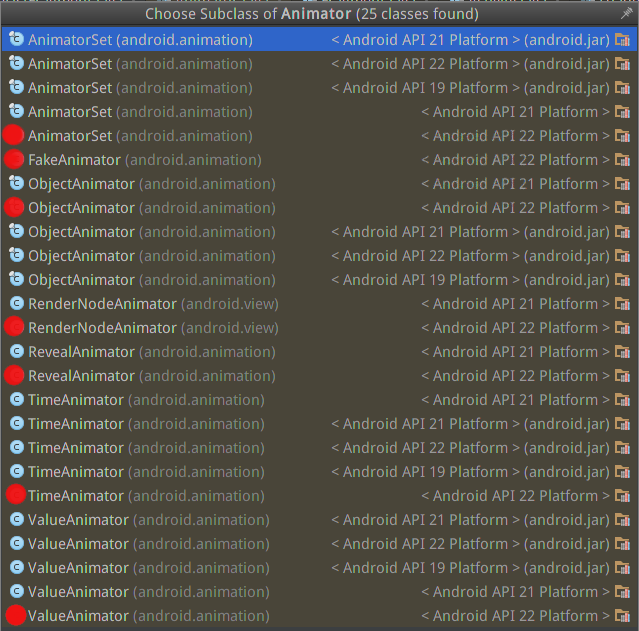
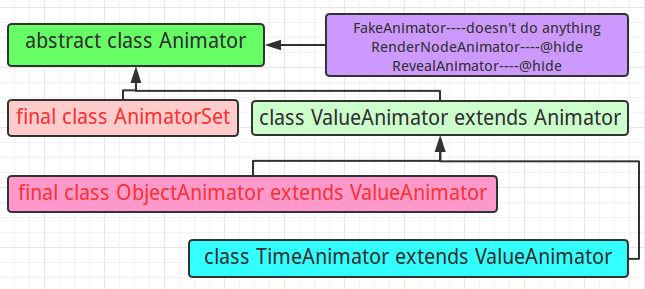
| Java 類別 | XML 寫法 | 說明 |
|---|---|---|
| ValueAnimator | <animator>(置於 res/animator/) | 在特定期間內產生一串動畫值 |
| TimeAnimator | 不支援 | 帶有時間戳回調的計時工具 |
| ObjectAnimator | <objectAnimator>(置於 res/animator/) | 針對某個物件的一項屬性做動畫 |
| AnimatorSet | <set>(置於 res/animator/) | 動畫集合 |
屬性動畫系統提供這些環節:Duration(持續時間)、TimeInterpolation(變化速率介面,所有插值器都要實作)、TypeEvaluator(屬性值的計算方式,內建 int、float、color)、Animation sets(多動畫組合,可同時或分開延遲播放)、Frame refresh delay(預設每 10ms 更新一次,實際仍受系統調度與硬體影響)、Repeat count and behavior(重複次數與方式)。
官方用兩張圖說明:一個物件在 40ms 內從 X=0 移動到 X=40,每 10ms 更新一次,共移動 4 次。線性情況下每次移動 40/4=10 像素;非線性情況下先加速後減速,位移量就不再均勻。
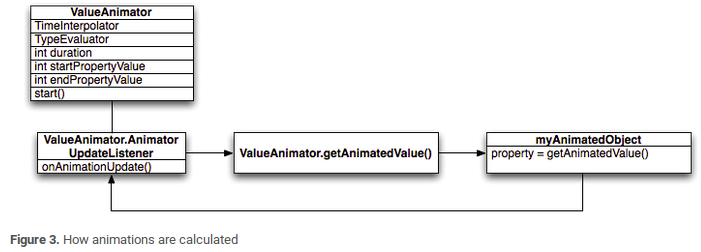
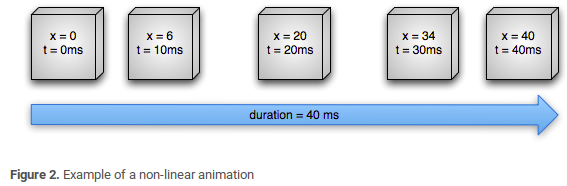
完整流程是這樣的:ValueAnimator 負責追蹤動畫的執行時間與當前屬性值,並封裝一個 TimeInterpolator 與一個 TypeEvaluator。呼叫 start() 之後,ValueAnimator 依已執行的時間比例算出 0 到 1 的「已完成分數」(40ms 的動畫走到 10ms 時是 0.25);接著把這個分數交給 TimeInterpolator 算出「插值分數」;最後再交給 TypeEvaluator 算出該時刻的實際屬性值。
以 AccelerateDecelerateInterpolator 為例:
public class AccelerateDecelerateInterpolator extends BaseInterpolator
        implements NativeInterpolatorFactory {
    public AccelerateDecelerateInterpolator() { }

    // input 即時間因子,代入 0.25 後插值約為 0.15
    public float getInterpolation(float input) {
        return (float)(Math.cos((input + 1) * Math.PI) / 2.0f) + 0.5f;
    }
}
再由 IntEvaluator 換算成屬性值:
public class IntEvaluator implements TypeEvaluator<Integer> {
    public Integer evaluate(float fraction, Integer startValue, Integer endValue) {
        int startInt = startValue;
        return (int)(startInt + fraction * (endValue - startInt));
    }
}
代入 startValue=0、endValue=40、fraction=0.15,結果就是 6。這就是屬性動畫每一幀背後在做的事。
<set android:ordering=["together" | "sequentially"]>
    <objectAnimator
        android:propertyName="string"
        android:duration="int"
        android:valueFrom="float | int | color"
        android:valueTo="float | int | color"
        android:startOffset="int"
        android:repeatCount="int"
        android:repeatMode=["repeat" | "reverse"]
        android:valueType=["intType" | "floatType"] />

    <animator
        android:duration="int"
        android:valueFrom="float | int | color"
        android:valueTo="float | int | color"
        android:startOffset="int"
        android:repeatCount="int"
        android:repeatMode=["repeat" | "reverse"]
        android:valueType=["intType" | "floatType"] />

    <set>
        ...
    </set>
</set>
<set> 的 android:ordering 決定子動畫的啟動方式:sequentially 依序播放,together(預設)同時啟動。
<objectAnimator> 的屬性:
android:propertyName(必填)要執行動畫的屬性名稱,例如 alpha 或 backgroundColor。這個元素沒有 target 屬性,必須在程式碼中呼叫 loadAnimator() 載入後,再用 setTarget() 指定目標物件。
android:valueTo(必填)動畫終點,color 型別用 6 位十六進位表示。
android:valueFrom 動畫起點,不指定時系統會透過 getter 取得。
android:duration 時長,毫秒,預設 300ms。
android:startOffset 延遲時間,毫秒。
android:repeatCount 重複次數,-1 表示無限循環,預設 0。
android:repeatMode 重複模式,reverse 為反向播放(鐘擺效果),repeat 為每次從頭開始。
android:valueType 為 intType 或 floatType(預設);若 value 是顏色則不需指定,框架會自動處理。
<animator> 的屬性同上。程式碼中載入:
AnimatorSet set = (AnimatorSet) AnimatorInflater.loadAnimator(myContext, R.animator.property_animator);
set.setTarget(myObject);
set.start();ObjectAnimator 繼承自 ValueAnimator,讓你指定目標物件與屬性名稱,它會自動把新值寫回該屬性。它提供 ofInt、ofFloat、ofObject 三個常用方法;只傳一個值時,起點由 getter 反射取得,該值作為終點;傳兩個值時則分別是起點與終點。
務必注意:ObjectAnimator 的原理是不斷呼叫 setXXX() 更新屬性,所以目標類別必須具備對應的 getXXX 與 setXXX 方法,否則動畫不會生效。
// 屬性存在且會觸發重繪時,一行就搞定
ObjectAnimator.ofFloat(view, "rotationY", 0.0f, 360.0f)
        .setDuration(1000)
        .start();
但如果目標不是 View、屬性變更不會觸發重繪,或你需要在重繪時插入自己的邏輯,就掛上更新監聽器自行處理:
ObjectAnimator mObjectAnimator =
        ObjectAnimator.ofInt(view, "customerDefineAnyThingName", 0, 1)
                .setDuration(2000);

mObjectAnimator.addUpdateListener(new AnimatorUpdateListener() {
    @Override
    public void onAnimationUpdate(ValueAnimator animation) {
        // int value = animation.getAnimatedValue(); // 取當前屬性值
        // view.postInvalidate();                    // 主動刷新
        // view.setXXX(value);                       // 寫回屬性
    }
});
PropertyValuesHolder 是多屬性同時變化的管理類別:
PropertyValuesHolder a1 = PropertyValuesHolder.ofFloat("alpha", 0f, 1f);
PropertyValuesHolder a2 = PropertyValuesHolder.ofFloat("translationY", 0, viewWidth);
......
ObjectAnimator.ofPropertyValuesHolder(view, a1, a2, ......)
        .setDuration(1000)
        .start();
ValueAnimator 是屬性動畫的時間驅動核心,管理動畫的起訖值與每個時間點的值計算,並負責是否重複、是否派發更新事件等。
務必注意:ValueAnimator 只負責算值,不直接操作屬性,所以必須在 updateListener 裡自己寫回:
ValueAnimator animator = ValueAnimator.ofFloat(0, mContentHeight);
animator.setTarget(view);
animator.setDuration(5000).start();

animator.addUpdateListener(new AnimatorUpdateListener() {
    @Override
    public void onAnimationUpdate(ValueAnimator animation) {
        float value = (float) animation.getAnimatedValue();
        view.setXXX(value); // 必須在這裡寫回屬性才會生效
        // view.mXXX = value; // 若只是改內部欄位,則不需要 setter
    }
});
乍看之下它和 ObjectAnimator 沒什麼差別,但正因為 ValueAnimator 不直接綁定屬性,你能用它去驅動任何自己想要的計算結果,不必受 getXXX/setXXX 的限制。
AnimatorSet 提供組合多個動畫的機制,並可指定時序關係:
ObjectAnimator a1 = ObjectAnimator.ofFloat(view, "alpha", 1.0f, 0f);
ObjectAnimator a2 = ObjectAnimator.ofFloat(view, "translationY", 0f, viewWidth);
......

AnimatorSet animSet = new AnimatorSet();
animSet.setDuration(5000);
animSet.setInterpolator(new LinearInterpolator());

// animSet.playTogether(a1, a2, ...); // 同時執行
animSet.play(a1).after(a2);          // 依序執行

animSet.start();
Evaluators 決定屬性值怎麼算:IntEvaluator 處理整數、FloatEvaluator 處理浮點數、ArgbEvaluator 處理十六進位顏色、TypeEvaluator 則是自訂型別的介面。若屬性型別不是 int、float、color,就必須自己實作 TypeEvaluator:
ValueAnimator valueAnimator = new ValueAnimator();
valueAnimator.setDuration(5000);
valueAnimator.setObjectValues(new float[2]); // 設定屬性值型別
valueAnimator.setInterpolator(new LinearInterpolator());
valueAnimator.setEvaluator(new TypeEvaluator<float[]>() {
    @Override
    public float[] evaluate(float fraction, float[] startValue, float[] endValue) {
        // 在此定義自己的插值規則
        return ...;
    }
});
Interpolators 決定變化節奏:AccelerateDecelerateInterpolator 先加速後減速、AccelerateInterpolator 加速、DecelerateInterpolator 減速、AnticipateInterpolator 先反拉再前進、AnticipateOvershootInterpolator 先反拉再衝過頭然後回彈、BounceInterpolator 接近終點時跳動、CycleInterpolator 以 Math.sin(2 * mCycles * Math.PI * input) 循環、LinearInterpolator 等速、OvershootInterpolator 衝過終點再回落。自訂時同樣只要實作 getInterpolation():
// 開始很慢然後不斷加速
public class AccelerateInterpolator implements Interpolator {
    private final float mFactor;
    private final double mDoubleFactor;

    public AccelerateInterpolator() {
        mFactor = 1.0f;
        mDoubleFactor = 2.0;
    }
    ......

    // input 介於 0 到 1.0,0 為開頭、1 為結尾
    // 回傳值可以大於 1(超出目標值)或小於 0(突破下限)
    @Override
    public float getInterpolation(float input) {
        if (mFactor == 1.0f) {
            return input * input;
        } else {
            return (float) Math.pow(input, mDoubleFactor);
        }
    }
}API 12 起,View 多了一個 animate() 方法,會回傳與該 View 綁定的 ViewPropertyAnimator(注意它是成員關係而非繼承自 Animator):
myView.animate().x(0f).y(100f).start();它最大的優勢在效能:同時設定多個屬性時,它會把多次 invalidate 合併觸發,不像分别呼叫 ObjectAnimator 那樣各刷各的。
屬性動畫體系還提供了 ViewGroup 層級的轉場能力。LayoutTransition 的效果設定在 ViewGroup 上,並在該容器內新增、刪除、隱藏、顯示子 View 時體現出來。它有五種轉場類型:
APPEARING:子 View 出現時的動畫。
CHANGE_APPEARING:因新增 View 導致容器佈局改變時,整個容器的動畫。
DISAPPEARING:子 View 消失時的動畫。
CHANGE_DISAPPEARING:因刪除或隱藏 View 導致容器改變時的動畫。
CHANGE:非因出現或消失、而是其他 View 位置改變時容器的動畫。
XML 方式最省事,在 ViewGroup 上加一行即可套用系統預設效果:
android:animateLayoutChanges="true"或指定自訂的佈局動畫資源:
android:layoutAnimation="@anim/customer_anim"Java 方式則是先建立 LayoutTransition 再交給 ViewGroup:
mTransitioner = new LayoutTransition();
mViewGroup.setLayoutTransition(mTransitioner);
想自訂各類事件的動畫,用 setAnimator() 分別指定:
mTransitioner = new LayoutTransition();
......
ObjectAnimator anim = ObjectAnimator.ofFloat(this, "scaleX", 0, 1);
......
mTransitioner.setAnimator(LayoutTransition.APPEARING, anim);
......
mViewGroup.setLayoutTransition(mTransitioner);
靠這套機制,就能做出類似小米計算器在普通型與科學型之間切換的順暢過場。
View 動畫:只能套用在 View 上,想給非 View 物件加動畫得自己動手;支援的種類少;最重要的是它只改變「繪製效果」,View 的真實屬性(位置、大小)並未變動;優點是程式碼量少、上手快。
屬性動畫:補上了上述所有短板。你可以為任何物件的任何屬性做動畫,屬性會被真正改寫,且屬性變化時系統會自動刷新畫面;它不只適用於 View,也適用於任意物件。
實務上的判斷很簡單:只是要讓 View 有個視覺上的位移、淡入淡出、旋轉,用 View 動畫寫得快又清楚;只要涉及互動命中、真實座標變化、非 View 物件或自訂屬性,就該果斷改用屬性動畫。至於各種動畫的 Listener 介面,用法與 View 的 OnClickListener 幾乎一致,這裡就不再赘述。
本文梳理的是三大動畫體系的基礎框架,也是自訂控制項與自訂動畫時最直接的參考依據。Android 的動畫能力遠不止這些,後續再針對其他動畫工具類別另篇說明。
 原始碼剖析:Volley 的架構、執行流程與快取機制
Volley 是一個 HTTP 庫,能讓 Android App 更輕鬆地完成網路操作,而它最大的賣點是快且有效率。原始碼可以直接從 AOSP 倉庫取得,主要優點包括:自
 Android 學習筆記:自訂樣式 Toast 提示框
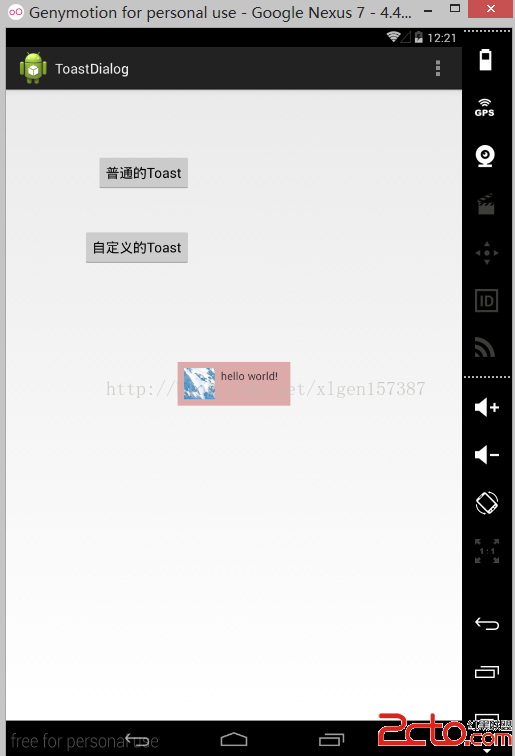
系統預設的 Toast 只能顯示一行純文字,樣子單調。如果想放圖示、換底色或做更複雜的排版,就得自己指定版面。以下示範完整做法。 1. 準備 Toast 專用的版面檔
 Android 三大圖片緩存原理與特性對比
本文整理自我在 MDCC 上的分享內容(略作修改),從總體設計與原理層面對幾款主流圖片緩存進行對比。即使沒實際用過,也能藉此了解它們在特性上的實作差異。 一、四大圖片緩存
 Android XML 解析實務:SAX、DOM 與 Pull 三種方式完整比較
XML 常用於資料交換與設定檔。Android 常見的解析方式有 SAX、DOM 與 Pull,三者都能讀取與產生 XML,但特性與適用情境不同。 SAX SAX 是事