

編輯:關於 Android 程式設計
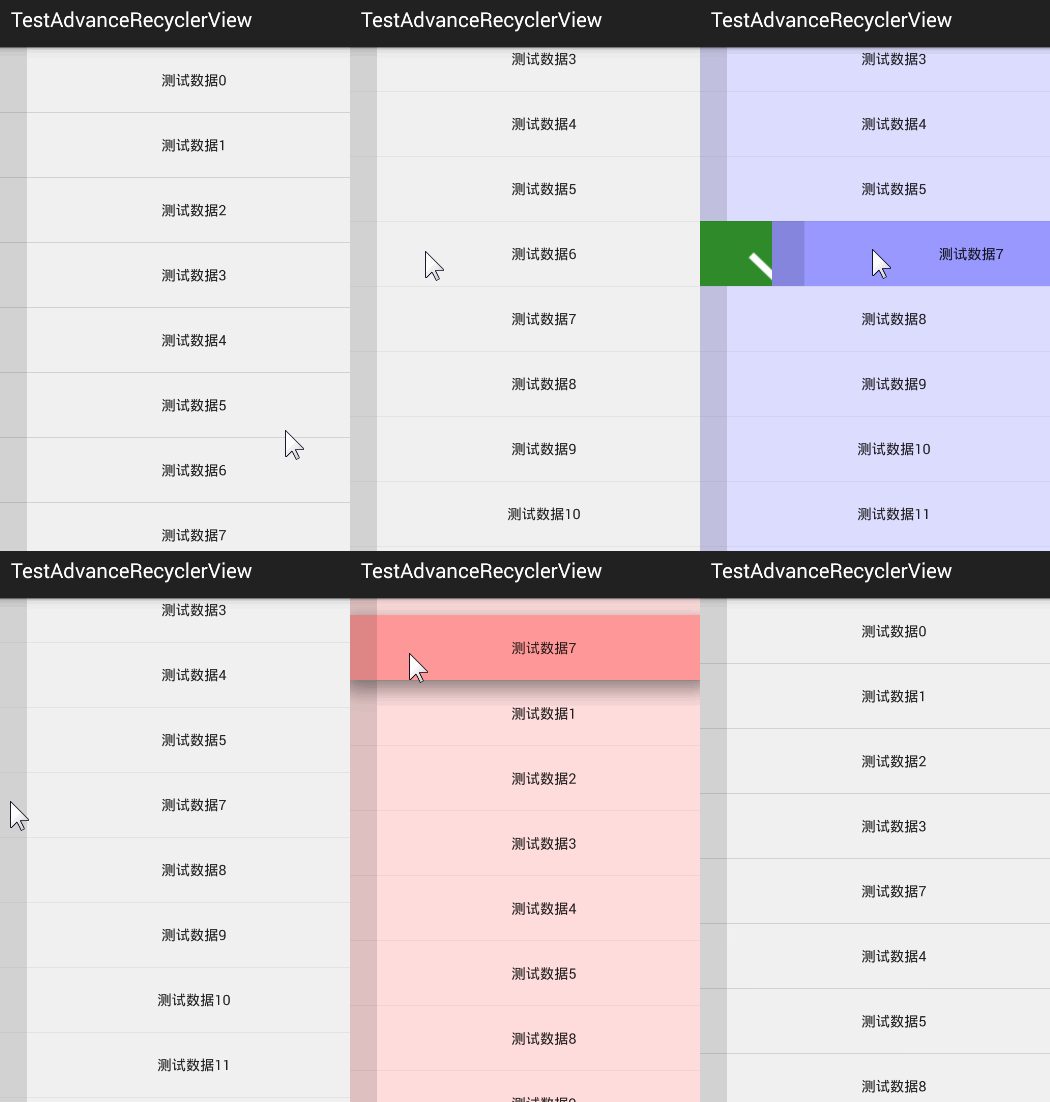
原生的 ItemTouchHelper 能做拖拽與滑動,但客製空間有限。本文使用 h6ah4i 的 AdvancedRecyclerView 庫,實作 RecyclerView 的左右滑動項目與拖拽排序。
dependencies {
    compile 'com.android.support:recyclerview-v7:22.1.1'
    compile 'com.h6ah4i.android.widget.advrecyclerview:advrecyclerview:0.7.1'
}<LinearLayout xmlns:android="https://schemas.android.com/apk/res/android"
android:layout_width="match_parent"
android:layout_height="match_parent"
android:orientation="vertical">
<android.support.v7.widget.RecyclerView
android:id="@+id/recycler_view"
android:layout_width="match_parent"
android:layout_height="match_parent" />
</LinearLayout>public class MainActivity extends AppCompatActivity {
private RecyclerView mRecyclerView;
private RecyclerView.LayoutManager mLayoutManager;
private RecyclerView.Adapter mAdapter;
private RecyclerView.Adapter mWrappedAdapter;
private RecyclerViewSwipeManager mRecyclerViewSwipeManager;
private RecyclerViewTouchActionGuardManager mRecyclerViewTouchActionGuardManager;
private RecyclerViewDragDropManager mRecyclerViewDragDropManager;
private List<MyItem> dataList = new ArrayList<>();
@Override
protected void onCreate(Bundle savedInstanceState) {
super.onCreate(savedInstanceState);
setContentView(R.layout.activity_main);
mRecyclerView = (RecyclerView) findViewById(R.id.recycler_view);
mLayoutManager = new LinearLayoutManager(this);
// 手勢守護:滑動 item 時攔住列表的垂直滾動
mRecyclerViewTouchActionGuardManager = new RecyclerViewTouchActionGuardManager();
mRecyclerViewTouchActionGuardManager.setInterceptVerticalScrollingWhileAnimationRunning(true);
mRecyclerViewTouchActionGuardManager.setEnabled(true);
// 拖拽排序管理器
mRecyclerViewDragDropManager = new RecyclerViewDragDropManager();
mRecyclerViewDragDropManager.setDraggingItemShadowDrawable(
(NinePatchDrawable) getResources().getDrawable(R.drawable.material_shadow_z3_xxhdpi));
// 滑動管理器
mRecyclerViewSwipeManager = new RecyclerViewSwipeManager();
// 模擬資料
for (int i = 0; i < 100; i++) {
dataList.add(new MyItem(i, "測試資料 " + i));
}
mAdapter = new MyAdapter(dataList);
// 一層層包裝 Adapter
mWrappedAdapter = mRecyclerViewDragDropManager.createWrappedAdapter(mAdapter);
mWrappedAdapter = mRecyclerViewSwipeManager.createWrappedAdapter(mWrappedAdapter);
// 滑動消失動畫
final GeneralItemAnimator animator = new SwipeDismissItemAnimator();
// support-v7-recyclerview v22 起預設開啟 change 動畫,
// 這裡關掉它,滑走後的回彈動畫才能正常運作
animator.setSupportsChangeAnimations(false);
mRecyclerView.setLayoutManager(mLayoutManager);
mRecyclerView.setAdapter(mWrappedAdapter); // 注意:綁定的是包裝後的 adapter
mRecyclerView.setItemAnimator(animator);
// 分隔線與陰影
if (!supportsViewElevation()) {
mRecyclerView.addItemDecoration(new ItemShadowDecorator(
(NinePatchDrawable) getResources().getDrawable(R.drawable.material_shadow_z3_xxhdpi)));
}
mRecyclerView.addItemDecoration(
new SimpleListDividerDecorator(getResources().getDrawable(R.drawable.list_divider), true));
// 綁定順序至關重要,它決定了 Touch 事件的優先級:
// TouchActionGuard > Swipe > DragAndDrop
mRecyclerViewTouchActionGuardManager.attachRecyclerView(mRecyclerView);
mRecyclerViewSwipeManager.attachRecyclerView(mRecyclerView);
mRecyclerViewDragDropManager.attachRecyclerView(mRecyclerView);
}
/** Lollipop 以上有原生 elevation,不需要自繪陰影 */
private boolean supportsViewElevation() {
return Build.VERSION.SDK_INT >= Build.VERSION_CODES.LOLLIPOP;
}
}這裡有兩個容易忽略的重點:Adapter 必須一層層包裝,而 Manager 的 attach 順序決定手勢優先級。
Adapter 需要同時實作 DraggableItemAdapter 與 SwipeableItemAdapter 兩個介面,並覆寫 setHasStableIds(true) 與 getItemId()——拖拽排序依賴穩定的 item id 來追蹤項目。
public class MyAdapter extends RecyclerView.Adapter<MyAdapter.MyViewHolder>
        implements DraggableItemAdapter<MyAdapter.MyViewHolder>,
                   SwipeableItemAdapter<MyAdapter.MyViewHolder> {

    private final List<MyItem> dataList;

    public MyAdapter(List<MyItem> dataList) {
        this.dataList = dataList;
        setHasStableIds(true);   // 拖拽排序必須
    }

    @Override
    public long getItemId(int position) {
        return dataList.get(position).getId();
    }

    @Override
    public int getItemViewType(int position) {
        return dataList.get(position).getViewType();
    }

    @Override
    public MyViewHolder onCreateViewHolder(ViewGroup parent, int viewType) {
        View v = LayoutInflater.from(parent.getContext())
                .inflate(R.layout.item_list_swipe, parent, false);
        return new MyViewHolder(v);
    }

    @Override
    public void onBindViewHolder(MyViewHolder holder, int position) {
        MyItem item = dataList.get(position);
        holder.textView.setText(item.getContent());

        // 依拖拽/滑動狀態切換背景
        final int dragState = holder.getDragStateFlags();
        final int swipeState = holder.getSwipeStateFlags();

        if (((dragState & RecyclerViewDragDropManager.STATE_FLAG_IS_UPDATED) != 0)
                || ((swipeState & RecyclerViewSwipeManager.STATE_FLAG_IS_UPDATED) != 0)) {
            int bgResId;
            if ((dragState & RecyclerViewDragDropManager.STATE_FLAG_IS_ACTIVE) != 0) {
                bgResId = R.drawable.bg_item_dragging_active_state;
            } else if ((dragState & RecyclerViewDragDropManager.STATE_FLAG_DRAGGING) != 0) {
                bgResId = R.drawable.bg_item_dragging_state;
            } else if ((swipeState & RecyclerViewSwipeManager.STATE_FLAG_IS_ACTIVE) != 0) {
                bgResId = R.drawable.bg_item_swiping_active_state;
            } else if ((swipeState & RecyclerViewSwipeManager.STATE_FLAG_SWIPING) != 0) {
                bgResId = R.drawable.bg_item_swiping_state;
            } else {
                bgResId = R.drawable.bg_item_normal_state;
            }
            holder.container.setBackgroundResource(bgResId);
        }

        // 設定滑動後停留的位置
        holder.setSwipeItemSlideAmount(
                item.isPinedToSwipeLeft()
                        ? RecyclerViewSwipeManager.OUTSIDE_OF_THE_WINDOW_LEFT : 0);
    }

    @Override
    public int getItemCount() {
        return dataList.size();
    }

    /******************* 拖拽排序 *******************/

    @Override
    public void onMoveItem(int fromPosition, int toPosition) {
        if (fromPosition == toPosition) return;
        moveItem(fromPosition, toPosition);
        notifyItemMoved(fromPosition, toPosition);
    }

    private void moveItem(int fromPosition, int toPosition) {
        if (fromPosition == toPosition) return;
        final MyItem item = dataList.remove(fromPosition);
        dataList.add(toPosition, item);
    }

    /** 決定哪些區域可以觸發拖拽 */
    @Override
    public boolean onCheckCanStartDrag(MyViewHolder holder, int position, int x, int y) {
        final View containerView = holder.container;
        final View dragHandleView = holder.dragHandle;

        final int offsetX = containerView.getLeft()
                + (int) (ViewCompat.getTranslationX(containerView) + 0.5f);
        final int offsetY = containerView.getTop()
                + (int) (ViewCompat.getTranslationY(containerView) + 0.5f);

        // 只有按在拖拽手柄上才能拖
        return hitTest(dragHandleView, x - offsetX, y - offsetY);
    }

    @Override
    public ItemDraggableRange onGetItemDraggableRange(MyViewHolder holder, int position) {
        return null;   // 不限制拖拽範圍
    }

    /******************* 滑動刪除 *******************/

    @Override
    public int onGetSwipeReactionType(MyViewHolder holder, int position, int x, int y) {
        if (onCheckCanStartDrag(holder, position, x, y)) {
            return RecyclerViewSwipeManager.REACTION_CAN_NOT_SWIPE_BOTH;
        }
        return RecyclerViewSwipeManager.REACTION_CAN_SWIPE_BOTH;
    }

    /** 滑動時露出的背景 */
    @Override
    public void onSetSwipeBackground(MyViewHolder holder, int position, int type) {
        int bgRes;
        switch (type) {
            case RecyclerViewSwipeManager.DRAWABLE_SWIPE_LEFT_BACKGROUND:
                bgRes = R.drawable.bg_swipe_item_left;
                break;
            case RecyclerViewSwipeManager.DRAWABLE_SWIPE_RIGHT_BACKGROUND:
                bgRes = R.drawable.bg_swipe_item_right;
                break;
            case RecyclerViewSwipeManager.DRAWABLE_SWIPE_NEUTRAL_BACKGROUND:
            default:
                bgRes = R.drawable.bg_swipe_item_neutral;
                break;
        }
        holder.itemView.setBackgroundResource(bgRes);
    }

    /** 滑動結果的處理策略 */
    @Override
    public int onSwipeItem(MyViewHolder holder, int position, int result) {
        switch (result) {
            case RecyclerViewSwipeManager.RESULT_SWIPED_RIGHT:
                if (dataList.get(position).isPinedToSwipeLeft()) {
                    return RecyclerViewSwipeManager.AFTER_SWIPE_REACTION_DEFAULT;
                }
                return RecyclerViewSwipeManager.AFTER_SWIPE_REACTION_REMOVE_ITEM;

            case RecyclerViewSwipeManager.RESULT_SWIPED_LEFT:
                // 左滑 → 釘選
                return RecyclerViewSwipeManager.AFTER_SWIPE_REACTION_MOVE_TO_SWIPED_DIRECTION;

            case RecyclerViewSwipeManager.RESULT_CANCELED:
            default:
                return RecyclerViewSwipeManager.AFTER_SWIPE_REACTION_DEFAULT;
        }
    }

    /** 依上一步的回應實際更新資料 */
    @Override
    public void onPerformAfterSwipeReaction(MyViewHolder holder, int position,
                                           int result, int reaction) {
        final MyItem item = dataList.get(position);
        if (reaction == RecyclerViewSwipeManager.AFTER_SWIPE_REACTION_REMOVE_ITEM) {
            dataList.remove(position);
            notifyItemRemoved(position);
        } else if (reaction == RecyclerViewSwipeManager.AFTER_SWIPE_REACTION_MOVE_TO_SWIPED_DIRECTION) {
            item.setPinedToSwipeLeft(true);
            notifyItemChanged(position);
        } else {
            item.setPinedToSwipeLeft(false);
            notifyItemChanged(position);
        }
    }

    /******************* ViewHolder *******************/

    static class MyViewHolder extends AbstractDraggableSwipeableItemViewHolder {
        final ViewGroup container;
        final TextView textView;
        final View dragHandle;

        MyViewHolder(View itemView) {
            super(itemView);
            container = (ViewGroup) itemView.findViewById(R.id.container);
            dragHandle = itemView.findViewById(R.id.drag_handle);
            textView = (TextView) itemView.findViewById(R.id.text);
        }

        @Override
        public View getSwipeableContainerView() {
            return container;   // 決定哪個子 View 會被滑動
        }
    }

    /** 點擊命中測試 */
    public static boolean hitTest(View v, int x, int y) {
        final int tx = (int) (ViewCompat.getTranslationX(v) + 0.5f);
        final int ty = (int) (ViewCompat.getTranslationY(v) + 0.5f);
        final int left = v.getLeft() + tx;
        final int right = v.getRight() + tx;
        final int top = v.getTop() + ty;
        final int bottom = v.getBottom() + ty;
        return (x >= left) && (x <= right) && (y >= top) && (y <= bottom);
    }
}結構上需要一個可滑動的容器 container、一個拖拽手柄 drag_handle,以及內容:
<FrameLayout xmlns:android="https://schemas.android.com/apk/res/android"
    android:layout_width="match_parent"
    android:layout_height="wrap_content">

    <LinearLayout
        android:id="@+id/container"
        android:layout_width="match_parent"
        android:layout_height="72dp"
        android:background="@drawable/bg_item_normal_state"
        android:gravity="center_vertical"
        android:orientation="horizontal"
        android:paddingLeft="16dp"
        android:paddingRight="16dp">

        <ImageView
            android:id="@+id/drag_handle"
            android:layout_width="32dp"
            android:layout_height="32dp"
            android:contentDescription="拖拽"
            android:src="@drawable/ic_reorder" />

        <TextView
            android:id="@+id/text"
            android:layout_width="wrap_content"
            android:layout_height="wrap_content"
            android:layout_marginLeft="16dp" />
    </LinearLayout>
</FrameLayout>滑動與拖拽的衝突是這個庫最需要留意的部分。onGetSwipeReactionType() 中回傳 REACTION_CAN_NOT_SWIPE_BOTH,等於宣告「這個位置請用拖拽、不要用滑動」,靠的就是這種方式把兩種手勢分區。
getSwipeableContainerView() 回傳的 View 才是真正被滑動的物件。如果整包 item 都想滑動,就回傳最外層;若只想滑動部分區域(例如保留固定的圖示欄),則回傳對應的子容器。
最後,setSupportsChangeAnimations(false) 這一步不能省。開著 change 動畫時,滑走的 item 在回彈過程中會出現殘影或跳動,這是 RecyclerView 早期版本的已知行為。
另外提醒,這個庫最後的維護版本停留在 0.9.x,gradle 依賴寫法在新專案中需改用 implementation。若想用在 AndroidX 專案上,建議直接採用原生的 ItemTouchHelper 搭配 ItemTouchHelper.SimpleCallback,它能覆蓋本文九成的需求,且無需引入額外依賴。
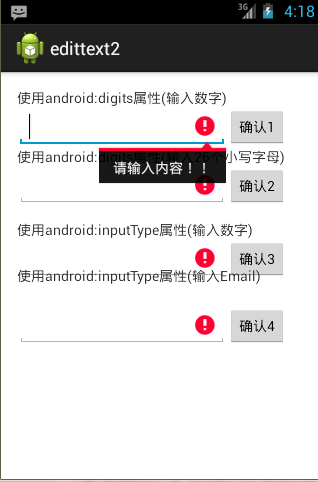 Android EditText 輸入驗證:限制字元並提示錯誤訊息
本文示範兩件事:一是限制 EditText 只能輸入特定字元,二是當使用者沒填內容就按確認時,在控制項上顯示提示訊息。 效果預覽 布局檔 <Relative
 Android 截屏功能實作:使用 Drawing Cache 儲存畫面
截屏的基本思路Android 中可利用 View 的 Drawing Cache 取得畫面快照。做法是先開啟 drawing cache,再取得 Bitmap,最後壓縮成
 百度地圖開發(二):城市定位與 POI 興趣點搜索
一、知識準備 上一篇講了如何申請百度 API Key 以及解決地圖顯示空白網格的問題,本篇接著談三件事:定位城市、定位自身位置,以及城市 POI(Point of Int
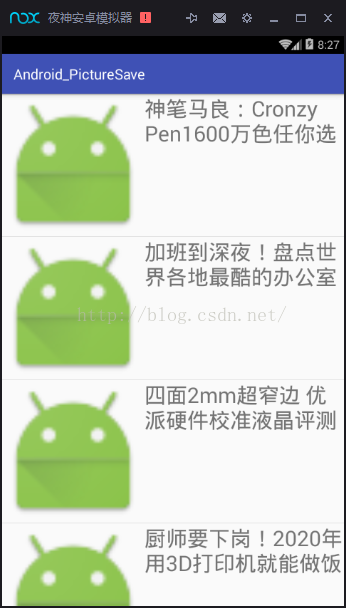 Android ListView 圖片三級緩存實戰:LruCache + 軟引用 + 本地檔案
這次練習的主題是圖片的三級緩存。核心目的是避免圖片過大過多所造成的記憶體壓力與洩漏問題。 為什麼要做三級緩存 緩存分三層:第一級是強引用的 LruCache,放不下的部