

編輯:關於 Android 程式設計
Android 4.0 之後官方提供了 Switch 控件,但有兩個問題:一是無法向下相容 4.0 以前的版本,在當時等於失去使用價值;二是外觀實在不算好看。
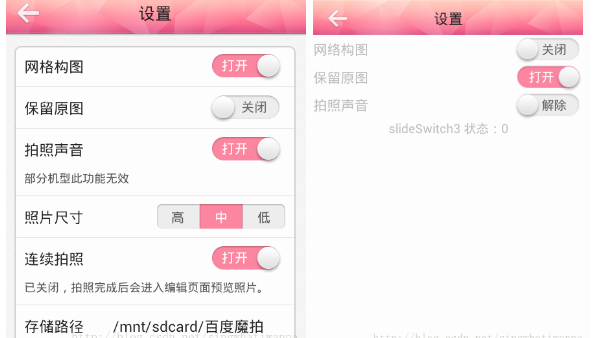
後來看到百度魔圖上的滑動開關,覺得漂亮多了,於是反編譯來看。即使沒有被混淆,讀起來還是很吃力,最後乾脆照自己的理解重寫了一個,功能與原版的滑動開關類似。
對照如下:
思路很直接:
onDraw,用 Canvas 畫出兩張背景圖(灰底與紅底)加一張圓形滑塊;onTouchEvent,處理拖曳與點擊;SlideSwitch.java:
 package com.example.hellojni;

import android.content.Context;
import android.content.res.Resources;
import android.graphics.Bitmap;
import android.graphics.BitmapFactory;
import android.graphics.Canvas;
import android.graphics.Color;
import android.graphics.Paint;
import android.graphics.Rect;
import android.graphics.Typeface;
import android.util.AttributeSet;
import android.util.Log;
import android.view.MotionEvent;
import android.view.View;
import android.view.ViewGroup.LayoutParams;

/**
 * 仿 iOS/百度魔圖風格的滑動開關
 * 三種狀態:打開、關閉、正在滑動
 *
 * 使用方式:
 * SlideSwitch slideSwitch = new SlideSwitch(this);
 * slideSwitch.setOnSwitchChangedListener(onSwitchChangedListener);
 * linearLayout.addView(slideSwitch);
 * 也可以直接在 XML 裡使用
 */
public class SlideSwitch extends View {
    public static final String TAG = "SlideSwitch";

    public static final int SWITCH_OFF = 0;      // 關閉
    public static final int SWITCH_ON = 1;       // 打開
    public static final int SWITCH_SCROLING = 2; // 滑動中

    private String mOnText = "打開";
    private String mOffText = "關閉";
    private int mSwitchStatus = SWITCH_OFF;
    private boolean mHasScrolled = false;        // 是否發生過滑動
    private int mSrcX = 0, mDstX = 0;
    private int mBmpWidth = 0;
    private int mBmpHeight = 0;
    private int mThumbWidth = 0;
    private Paint mPaint = new Paint(Paint.ANTI_ALIAS_FLAG);
    private OnSwitchChangedListener mOnSwitchChangedListener = null;

    // 三張狀態圖
    Bitmap mSwitch_off, mSwitch_on, mSwitch_thumb;

    public SlideSwitch(Context context) {
        this(context, null);
    }

    public SlideSwitch(Context context, AttributeSet attrs) {
        super(context, attrs);
        init();
    }

    public SlideSwitch(Context context, AttributeSet attrs, int defStyle) {
        super(context, attrs, defStyle);
        init();
    }

    /** 載入三張圖片 */
    private void init() {
        Resources res = getResources();
        mSwitch_off = BitmapFactory.decodeResource(res, R.drawable.bg_switch_off);
        mSwitch_on = BitmapFactory.decodeResource(res, R.drawable.bg_switch_on);
        mSwitch_thumb = BitmapFactory.decodeResource(res, R.drawable.switch_thumb);
        mBmpWidth = mSwitch_on.getWidth();
        mBmpHeight = mSwitch_on.getHeight();
        mThumbWidth = mSwitch_thumb.getWidth();
    }

    @Override
    public void setLayoutParams(LayoutParams params) {
        params.width = mBmpWidth;
        params.height = mBmpHeight;
        super.setLayoutParams(params);
    }

    /** 設定狀態變更監聽 */
    public void setOnSwitchChangedListener(OnSwitchChangedListener onSwitchChangedListener) {
        mOnSwitchChangedListener = onSwitchChangedListener;
    }

    /** 設定開關上的文字 */
    public void setText(final String onText, final String offText) {
        mOnText = onText;
        mOffText = offText;
        invalidate();
    }

    /** 設定開關狀態 */
    public void setStatus(boolean on) {
        mSwitchStatus = (on ? SWITCH_ON : SWITCH_OFF);
    }

    @Override
    public boolean onTouchEvent(MotionEvent event) {
        int action = event.getAction();
        Log.d(TAG, "onTouchEvent x=" + event.getX());
        switch (action) {
            case MotionEvent.ACTION_DOWN:
                mSrcX = (int) event.getX();
                break;
            case MotionEvent.ACTION_MOVE:
                mDstX = Math.max((int) event.getX(), 10);
                mDstX = Math.min(mDstX, 62);
                if (mSrcX == mDstX) return true;
                mHasScrolled = true;
                AnimationTransRunnable aTransRunnable = new AnimationTransRunnable(mSrcX, mDstX, 0);
                new Thread(aTransRunnable).start();
                mSrcX = mDstX;
                break;
            case MotionEvent.ACTION_UP:
                if (mHasScrolled == false) {
                    // 沒有滑動過,視為單次點擊,直接切換狀態
                    mSwitchStatus = Math.abs(mSwitchStatus - 1);
                    int xFrom = 10, xTo = 62;
                    if (mSwitchStatus == SWITCH_OFF) {
                        xFrom = 62;
                        xTo = 10;
                    }
                    AnimationTransRunnable runnable = new AnimationTransRunnable(xFrom, xTo, 1);
                    new Thread(runnable).start();
                } else {
                    invalidate();
                    mHasScrolled = false;
                }
                // 狀態改變時回呼
                if (mOnSwitchChangedListener != null) {
                    mOnSwitchChangedListener.onSwitchChanged(this, mSwitchStatus);
                }
                break;
            default:
                break;
        }
        return true;
    }

    @Override
    protected void onSizeChanged(int w, int h, int oldw, int oldh) {
        super.onSizeChanged(w, h, oldw, oldh);
    }

    @Override
    protected void onDraw(Canvas canvas) {
        super.onDraw(canvas);
        // 這裡有些數值是硬編碼的,因為圖片四周帶有透明邊界,需要補上偏移量。
        // 讀懂邏輯之後可以改進成比例計算。
        mPaint.setTextSize(14);
        mPaint.setTypeface(Typeface.DEFAULT_BOLD);

        if (mSwitchStatus == SWITCH_OFF) {
            drawBitmap(canvas, null, null, mSwitch_off);
            drawBitmap(canvas, null, null, mSwitch_thumb);
            mPaint.setColor(Color.rgb(105, 105, 105));
            canvas.translate(mSwitch_thumb.getWidth(), 0);
            canvas.drawText(mOffText, 0, 20, mPaint);
        } else if (mSwitchStatus == SWITCH_ON) {
            drawBitmap(canvas, null, null, mSwitch_on);
            int count = canvas.save();
            canvas.translate(mSwitch_on.getWidth() - mSwitch_thumb.getWidth(), 0);
            drawBitmap(canvas, null, null, mSwitch_thumb);
            mPaint.setColor(Color.WHITE);
            canvas.restoreToCount(count);
            canvas.drawText(mOnText, 17, 20, mPaint);
        } else { // SWITCH_SCROLING
            mSwitchStatus = mDstX > 35 ? SWITCH_ON : SWITCH_OFF;

            drawBitmap(canvas, new Rect(0, 0, mDstX, mBmpHeight),
                    new Rect(0, 0, (int) mDstX, mBmpHeight), mSwitch_on);
            mPaint.setColor(Color.WHITE);
            canvas.drawText(mOnText, 17, 20, mPaint);

            int count = canvas.save();
            canvas.translate(mDstX, 0);
            drawBitmap(canvas, new Rect(mDstX, 0, mBmpWidth, mBmpHeight),
                    new Rect(0, 0, mBmpWidth - mDstX, mBmpHeight), mSwitch_off);
            canvas.restoreToCount(count);

            count = canvas.save();
            canvas.clipRect(mDstX, 0, mBmpWidth, mBmpHeight);
            canvas.translate(mThumbWidth, 0);
            mPaint.setColor(Color.rgb(105, 105, 105));
            canvas.drawText(mOffText, 0, 20, mPaint);
            canvas.restoreToCount(count);

            count = canvas.save();
            canvas.translate(mDstX - mThumbWidth / 2, 0);
            drawBitmap(canvas, null, null, mSwitch_thumb);
            canvas.restoreToCount(count);
        }
    }

    public void drawBitmap(Canvas canvas, Rect src, Rect dst, Bitmap bitmap) {
        dst = (dst == null ? new Rect(0, 0, bitmap.getWidth(), bitmap.getHeight()) : dst);
        Paint paint = new Paint();
        canvas.drawBitmap(bitmap, src, dst, paint);
    }

    /** 滑動動畫執行緒 */
    private class AnimationTransRunnable implements Runnable {
        private int srcX, dstX;
        private int duration;

        /**
         * @param srcX     起始點
         * @param dstX     終點
         * @param duration 1 表示採用動畫,0 表示直接跳
         */
        public AnimationTransRunnable(float srcX, float dstX, final int duration) {
            this.srcX = (int) srcX;
            this.dstX = (int) dstX;
            this.duration = duration;
        }

        @Override
        public void run() {
            final int patch = (dstX > srcX ? 5 : -5);
            if (duration == 0) {
                SlideSwitch.this.mSwitchStatus = SWITCH_SCROLING;
                SlideSwitch.this.postInvalidate();
            } else {
                Log.d(TAG, "start Animation: [ " + srcX + " , " + dstX + " ]");
                int x = srcX + patch;
                while (Math.abs(x - dstX) > 5) {
                    mDstX = x;
                    SlideSwitch.this.mSwitchStatus = SWITCH_SCROLING;
                    SlideSwitch.this.postInvalidate();
                    x += patch;
                    try {
                        Thread.sleep(10);
                    } catch (InterruptedException e) {
                        e.printStackTrace();
                    }
                }
                mDstX = dstX;
                SlideSwitch.this.mSwitchStatus = mDstX > 35 ? SWITCH_ON : SWITCH_OFF;
                SlideSwitch.this.postInvalidate();
            }
        }
    }

    public static interface OnSwitchChangedListener {
        /**
         * 狀態變更回呼
         * @param status SWITCH_ON 打開,SWITCH_OFF 關閉
         */
        public abstract void onSwitchChanged(SlideSwitch obj, int status);
    }
}
 <?xml version="1.0" encoding="utf-8"?>
<LinearLayout xmlns:android="https://schemas.android.com/apk/res/android"
    android:layout_width="fill_parent"
    android:layout_height="fill_parent"
    android:background="#fdfdfd"
    android:orientation="vertical"
    android:paddingLeft="10dip"
    android:paddingRight="10dip" >

    <ImageView
        android:id="@+id/imageView1"
        android:layout_width="fill_parent"
        android:layout_height="wrap_content"
        android:src="@drawable/top" />

    <RelativeLayout
        android:layout_width="fill_parent"
        android:layout_height="wrap_content" >
        <TextView
            android:id="@+id/textView1"
            android:layout_width="wrap_content"
            android:layout_height="wrap_content"
            android:layout_alignParentLeft="true"
            android:layout_centerVertical="true"
            android:text="網絡構圖"
            android:textSize="15sp" />
        <com.example.hellojni.SlideSwitch
            android:id="@+id/slideSwitch1"
            android:layout_width="116dip"
            android:layout_height="46dip"
            android:layout_alignParentRight="true"
            android:layout_centerVertical="true" />
    </RelativeLayout>

    <RelativeLayout
        android:layout_width="fill_parent"
        android:layout_height="wrap_content" >
        <TextView
            android:id="@+id/textView2"
            android:layout_width="wrap_content"
            android:layout_height="wrap_content"
            android:layout_alignParentLeft="true"
            android:layout_centerVertical="true"
            android:text="保留原圖"
            android:textSize="15sp" />
        <com.example.hellojni.SlideSwitch
            android:id="@+id/slideSwitch2"
            android:layout_width="116dip"
            android:layout_height="46dip"
            android:layout_alignParentRight="true"
            android:layout_centerVertical="true" />
    </RelativeLayout>

    <RelativeLayout
        android:layout_width="fill_parent"
        android:layout_height="wrap_content" >
        <TextView
            android:id="@+id/textView3"
            android:layout_width="wrap_content"
            android:layout_height="wrap_content"
            android:layout_alignParentLeft="true"
            android:layout_centerVertical="true"
            android:text="拍照聲音"
            android:textSize="15sp" />
        <com.example.hellojni.SlideSwitch
            android:id="@+id/slideSwitch3"
            android:layout_width="116dip"
            android:layout_height="46dip"
            android:layout_alignParentRight="true"
            android:layout_centerVertical="true" />
    </RelativeLayout>

    <TextView
        android:id="@+id/textViewTip"
        android:layout_width="fill_parent"
        android:layout_height="wrap_content"
        android:gravity="center"
        android:text="TextView" />
</LinearLayout>
這個版本最明顯的問題是大量硬編碼的座標(10、62、35 這些數字),原因是圖片素材本身帶有透明邊距,需要手動補償。若換成純 Canvas 繪製(用 Path 與 RoundRect 畫出膠囊與圓點),就能完全擺脫對圖片的依賴,也更容易換色。
另外,動畫目前開了一條新 Thread 搭配 postInvalidate(),在快速滑動時可能同時產生多條執行緒互相競爭。實務上改用 ValueAnimator 或 ObjectAnimator 會安全得多,也不必自己處理 Thread.sleep。
 Android SpannableString 詳解:讓文字擁有變色、點擊與多樣樣式
引言 在 App 開發過程中,經常需要對一段文字做細緻的加工,例如替其中某幾個字設定不同的前景色,或為局部文字掛上點擊事件。要達成這類需求,SpannableString
 Android Touch 事件傳遞機制詳解(下):四種實戰情境剖析
在前一篇文章中,我主要講解了 Android 源碼中 Touch 事件的傳遞過程。本篇則透過一個 demo 與實例,實際觀察 Touch 事件的分發與處理流程。 在 A
 Android 官方文檔精读:Introduction 與應用程序基礎全解
寫在前面的話:接觸 Android 的時間不短了,看視頻、翻書籍、敲代碼、寫博客、做 demo……但要真正做出一款優秀的 App(哪怕只是封裝一個不錯的功能),前路依然漫
 努比亞 Z5S Mini 取得 Root 後,哪些系統檔案可以刪
很多人折腾 root 的目的就是為了替手機減負,把用不到的東西清掉。但系統目錄裡一堆 .apk,名字看不懂、功能也猜不出來,亂刪的下場往往是開不了機。以下把努比亞 Z5S