

編輯:關於 Android 程式設計
亮度調節聽起來是個小功能,真的動手才發現比預期複雜。網路上的相關文章不少,但有些說法其實有誤導性,尤其是把「修改系統亮度」和「只改當前視窗亮度」混為一談的那部分。這裡依照自己的理解重新整理一次。
整體來看,Android 的亮度調節可以分成三個層次:系統亮度、App 亮度、當前視窗(Window)亮度。
作用範圍最大,對應設定應用裡的那個亮度滑桿。Android 提供了讀寫的 API:
 // 取得系統亮度
 Settings.System.getInt(getContentResolver(), Settings.System.SCREEN_BRIGHTNESS);

 // 設定系統亮度
 Settings.System.putInt(getContentResolver(), Settings.System.SCREEN_BRIGHTNESS, systemBrightness);
要注意回傳值是 0–255 的整數,不是百分比也不是浮點數。
Android 2.1 之後多了「自動亮度」選項,它依環境光源自動調整;目前多數手機還允許對自動亮度做小幅的手動微調。與自動亮度相對的就是「手動亮度」,此時拖動滑桿會大幅改變實際亮度。這兩者合稱系統的「亮度模式」,同樣有對應的 API:
 // 取得亮度模式
 Settings.System.getInt(getContentResolver(), Settings.System.SCREEN_BRIGHTNESS_MODE);
 // 設定亮度模式
 Settings.System.putInt(getContentResolver(), Settings.System.SCREEN_BRIGHTNESS_MODE, systemMode);
這裡有個關鍵限制:Android 並未提供「自動亮度模式下的當前亮度值」的讀取介面。上面那個讀取方法拿到的,一律是手動模式下的設定值。這個限制會在後面的方案選擇上造成實質影響。
一般來說,靠手動亮度值加上亮度模式設定,就足以應付大部分針對系統亮度的操作需求。
Android 沒有直接提供「App 層級」的亮度 API。也就是說,若要做到「只影響這個 App」,只能間接透過系統亮度或視窗亮度來實現——而前者副作用太大,後者才是正解。
Android 針對單一 Window 提供了亮度設定:
 Window window = activity.getWindow();
 WindowManager.LayoutParams lp = window.getAttributes();
 lp.screenBrightness = brightness;
 window.setAttributes(lp);
這裡的 brightness 是 0.0 到 1.0 之間的 float,與系統亮度的 0–255 整數完全不同,兩者不可混用。
預設情況下,改了系統亮度後所有視窗都會即時反映,這是因為 screenBrightness 的預設值是 BRIGHTNESS_OVERRIDE_NONE,代表該視窗沒有自己的亮度設定,完全跟隨系統。
但實務上常會遇到另一種需求:只調整當前視窗的亮度,不動系統設定。例如在 App 內放一個 SeekBar,使用者拖動時畫面亮度即時變化,但離開 App 後系統亮度完全不受影響。
做法是給 screenBrightness 一個明確數值。一旦設定,它就會在該視窗範圍內覆蓋系統亮度。因此我們需要把 0–255 的使用者輸入換算成 0–1 的浮點數:
 // 依亮度值調整當前視窗亮度
 public void changeAppBrightness(Context context, int brightness) {
     Window window = ((Activity) context).getWindow();
     WindowManager.LayoutParams lp = window.getAttributes();
     if (brightness == -1) {
         // 還原為跟隨系統
         lp.screenBrightness = WindowManager.LayoutParams.BRIGHTNESS_OVERRIDE_NONE;
     } else {
         lp.screenBrightness = (brightness <= 0 ? 1 : brightness) / 255f;
     }
     window.setAttributes(lp);
 }
那個 brightness == -1 的判斷是怎麼來的呢?這是為了處理 App 設定裡常見的「跟隨系統亮度」選項。使用者選了這項,就把參數還原成預設值即可。
為什麼不直接讀系統亮度再套回去?因為前面提過:自動亮度模式下讀不到實際亮度值。此時你算出來的 brightness 是錯的,反而會讓畫面亮度異常。還原成預設值是唯一可靠的做法。
網路上常見的方案是:進入 App 時記下系統亮度與模式,使用者在 App 內調整時直接改系統亮度,離開 App 或退到背景時再還原。乍看可行,但有兩個幾乎無解的問題。
問題一:初始值無法可靠記錄。嚴格來說你永遠拿不到準確的初始狀態。使用者的操作不可預知——他可能在 App 裡設好亮度後,並沒有離開 App,而是直接下拉通知列改了系統亮度(很多機型支援這個操作),此時你記憶中的「初始值」早就過期了。
問題二:離開的時機無法準確判斷。要還原,就得知道使用者何時離開。但離開的方式太多了:按 Home、長按 Home 切換應用、按返回逐層退出、下拉通知列點開其他 App 的通知、自動鎖屏後解鎖直接進了別的應用……這些路徑的組合難以窮舉,任何一條沒攔到,系統亮度就會永久停留在錯誤的值上。這是使用者最容易察覺、也最容易被抱怨的 bug。
因此結論很清楚:App 亮度調節應該走視窗亮度這條路。
大方向是這樣:使用者在設定頁調整亮度時呼叫 changeAppBrightness(),只影響當前視窗,系統亮度完全不動。
接下來剩一個問題:使用者跳到 App 內其他 Activity 時,剛剛設定的亮度要如何延續?
解法很單純——把亮度值存起來(例如寫進 SharedPreferences),然後在基類 Activity 的 onResume() 裡讀出來,再呼叫一次 changeAppBrightness()。這樣所有頁面都會自動套用同一個亮度。
如果 App 有多個 Activity,建議直接抽一個 BaseActivity 處理這件事,避免每頁重複寫。另外記得在設定頁把「跟隨系統」的選項對應到 -1,讓使用者隨時可以退回預設行為。
整體而言,用視窗亮度來做 App 內的亮度調節,實作更簡單、副作用更小,也不會留下難以追蹤的狀態污染問題。
 Android 自定義 View 實作京東風格垂直輪播文字(跑馬燈)
先看京東客戶端的實際效果: 這篇文章只聚焦在後面那段會上下滾動的文字上,前面的圖示直接用 ImageView 或 TextView 擺上去就好。先看一下我們最終要做出來
 自定義控件三部曲之繪圖篇(十七)——為 Bitmap 加上自訂顏色陰影並封裝控件
上一篇講了如何為控件加上陰影,但用 setShadowLayer 幫 Bitmap 加陰影時,沒辦法指定陰影顏色。這篇我們用自定義屬性把「彩色陰影」封裝成一個真正可用的
 Android 小遊戲實作:成語猜謎關卡設計與資料讀取
遊戲目標這個小遊戲以成語猜謎為主題,玩家需要根據題目提供的成語解釋,從四個選項中選出正確答案。每局最多十題,答對六題即可視為闖關成功。頁面結構GameActivity:遊
 深入淺談Android中Fragment的Transaction操作
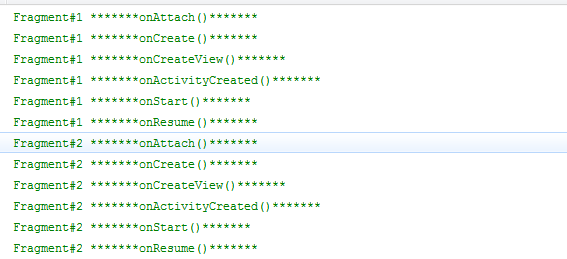
在Android中,對Fragment的操作都是透過FragmentTransaction來執行。從Fragment的最終效果來看,FragmentTransaction