

編輯:關於 Android 程式設計
Context 提供的這兩個方法非常省事,專門用來操作應用私有數據目錄下的文件:
它們最大的優勢是不需要申請任何存儲權限,因爲路徑被限制在 /data/data/包名/files/ 之內,其他應用無法訪問。缺點是卸載應用後文件會被一起刪除,且用戶在文件管理器裡看不到。
public class MainActivity extends Activity {

    private EditText et1;
    private EditText et2;
    private Button bt1;
    private Button bt2;
    final String FILE_NAME = "crazyit.bin";

    @Override
    protected void onCreate(Bundle savedInstanceState) {
        super.onCreate(savedInstanceState);
        setContentView(R.layout.activity_main);

        et1 = (EditText) findViewById(R.id.editText1);
        et2 = (EditText) findViewById(R.id.editText2);
        bt1 = (Button) findViewById(R.id.button1);
        bt2 = (Button) findViewById(R.id.button2);

        bt1.setOnClickListener(new OnClickListener() {
            @Override
            public void onClick(View arg0) {
                write(et1.getText().toString());
                et1.setText("");
            }
        });

        bt2.setOnClickListener(new OnClickListener() {
            @Override
            public void onClick(View v) {
                et2.setText(read());
            }
        });
    }

    private String read() {
        try {
            FileInputStream fis = openFileInput(FILE_NAME);
            byte[] buff = new byte[1024];
            int hasread = 0;
            StringBuilder sb = new StringBuilder();
            while ((hasread = fis.read(buff)) > 0) {
                sb.append(new String(buff, 0, hasread));
            }
            fis.close();
            return sb.toString();
        } catch (FileNotFoundException e) {
            e.printStackTrace();
        } catch (IOException e) {
            e.printStackTrace();
        }
        return null;
    }

    private void write(String content) {
        try {
            FileOutputStream fos = openFileOutput(FILE_NAME, MODE_APPEND);
            PrintStream ps = new PrintStream(fos);
            ps.println(content);
            ps.close();
        } catch (FileNotFoundException e) {
            e.printStackTrace();
        }
    }
}
MODE_APPEND 的作用。openFileOutput 的第二個參數決定打開模式,最常用的兩個是:
MODE_PRIVATE(默認):同名文件存在時直接覆蓋。MODE_APPEND:定位到文件末尾,新內容追加在原內容之後,非常適合寫日誌。歷史上還有 MODE_WORLD_READABLE 和 MODE_WORLD_WRITEABLE,允許其他應用讀寫你的文件。這兩個模式在 API 17 被標記為 deprecated,Android 7.0(API 24)之後一旦使用會直接拋出 SecurityException,新項目完全不應再用。
讀取時的循環判斷。while ((hasread = fis.read(buff)) > 0) 這個寫法是關鍵。FileInputStream.read() 每次最多讀滿 buff 長度,並返回本次實際讀到的字節數;流結束時返回 -1。因此必须用返回值控制拼接長度——如果寫成 new String(buff),最後不夠 1024 字節的那部分會帶上一堆無意義的 \\0 字符。
字符編碼。示例中用 new String(buff, 0, hasread) 依賴默認編碼。跨設備運行時更穩妥的做法是顯式指定編碼,或者改用 BufferedReader 配合 InputStreamReader 逐行讀取,避免中文亂碼。
如果數據量很小且是簡單的鍵值對,SharedPreferences 比文件更方便;如果是結構化數據,SQLite 或 Room 更合適。而需要大文件(圖片、視頻、音頻)時,應改用 getExternalFilesDir() 拿到外部私有目錄的路徑,再配合普通的 File 流操作——內部存儲空間通常很小,不適合放大文件。
最後提醒:文件操作屬於 I/O,應放在子線程執行;寫完後可以調用 File(getFilesDir(), FILE_NAME).getAbsolutePath() 打開調試,確認文件確實落在預期位置。
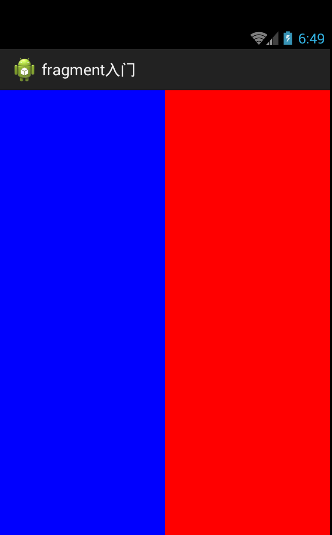 Android Fragment 動態創建詳解:從靜態聲明到執行期替換
Fragment 是什麼 Fragment 可以理解為 Activity 介面中的一個片段,或是一種行為單元。把多個 Fragment 組合成一個 Activity,就能
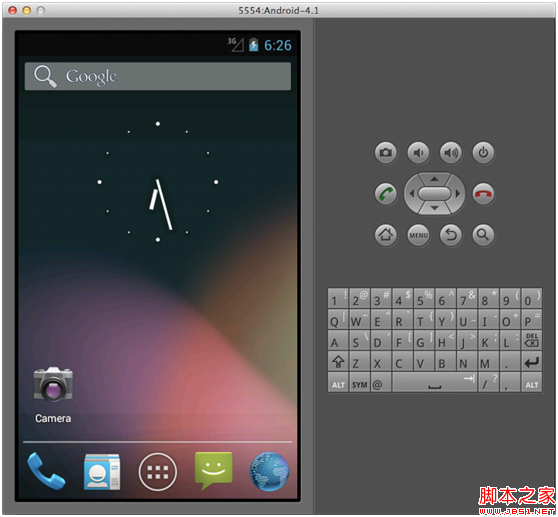 打造順手好用的 Android 模擬器:完整設定指南
預設的模擬器有多難用 預設狀態下的 Android 模擬器,最顯眼的問題是界面醜:視窗佔掉整個螢幕的龐大空間,還莫名其妙地擺著一個實體螢幕鍵盤。 但如果你真的用過,還有
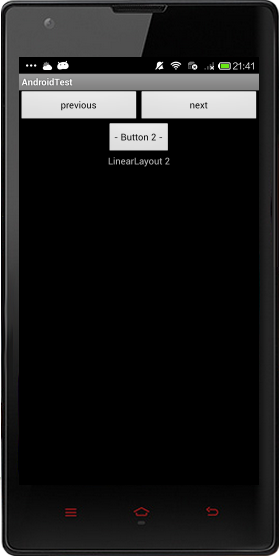 Android ViewSwitcher 用法詳解:兩畫面之間的切換器
ViewSwitcher 屬於 ViewAnimator 家族,專門用來在兩個子 View 之間輪流顯示,同一時間只會有一個出現在畫面上。它最適合做「一組圖片與一組資訊互
 Android 三步驟顯示 GIF 動態圖片
這次要分享一個顯示 GIF 動態圖的類庫,接入方式非常簡單,三個步驟就能跑起來。 步驟一:加入類庫 把 GifView.jar 放進專案的 libs 目錄(或 Ecli