

編輯:關於 Android 程式設計
Android 應用坐標系詳解
最近做專案需要用到坐標系知識,於是查資料整理成文記錄下來。
網上講自定義控件的文章很多,但大多「授之以魚」,很少有人系統性地「授之以漁」。想徹底學會自定義控件,了解 Android 各種坐標系及相關 API 的坐標含義,絕對是個小而不可忽視的技能——所謂重寫 View 的那幾大 onXXX() 方法,本質上大多是在處理坐標邏輯運算。
Android 坐標系其實是一個三維坐標:Z 軸向上、X 軸向右、Y 軸向下。對這些點的處理就能構成豐富的界面與動畫效果,可以說坐標系就是整個界面的「尺寸草圖」。
先看一幅圖了解 Android 屏幕的區域劃分:
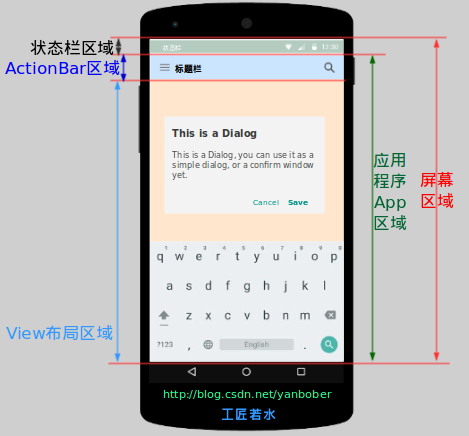
下面給出常用區域的坐標或度量方式:
//獲取屏幕區域的寬高等尺寸獲取 DisplayMetrics metrics = new DisplayMetrics(); getWindowManager().getDefaultDisplay().getMetrics(metrics); int widthPixels = metrics.widthPixels; int heightPixels = metrics.heightPixels;
//應用程序 App 區域寬高等尺寸獲取 Rect rect = new Rect(); getWindow().getDecorView().getWindowVisibleDisplayFrame(rect);
//獲取狀態欄高度 Rect rect= new Rect(); getWindow().getDecorView().getWindowVisibleDisplayFrame(rect); int statusBarHeight = rectangle.top;
//View 布局區域寬高等尺寸獲取 Rect rect = new Rect(); getWindow().findViewById(Window.ID_ANDROID_CONTENT).getDrawingRect(rect);
特別注意:上面這些方法最好在 Activity 的 onWindowFocusChanged() 方法或之後呼叫,因為只有這時界面才真正顯示完成。
平時開發的重點其實都在 View 布局區域,下面細說 View 相關的坐標系。先看這幅圖:
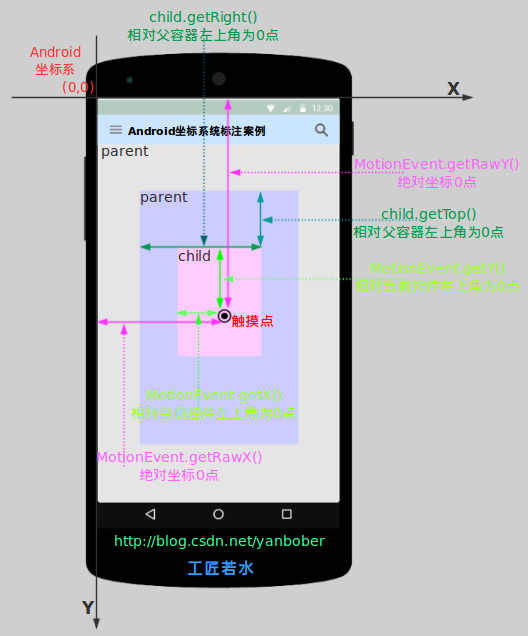
這些方法必須在 layout 之後才有效:
View 的靜態坐標方法 解釋
getLeft() 返回 View 自身左邊到父布局左邊的距離
getTop() 返回 View 自身頂邊到父布局頂邊的距離
getRight() 返回 View 自身右邊到父布局左邊的距離
getBottom() 返回 View 自身底邊到父布局頂邊的距離
getX() 返回值為 getLeft()+getTranslationX(),setTranslationX() 時 getLeft() 不變,getX() 變
getY() 返回值為 getTop()+getTranslationY(),setTranslationY() 時 getTop() 不變,getY() 變
手指觸摸屏幕時,MotionEvent 提供的坐標方法:
MotionEvent 坐標方法 解釋
getX() 當前觸摸事件距離當前 View 左邊的距離
getY() 當前觸摸事件距離當前 View 頂邊的距離
getRawX() 當前觸摸事件距離整個屏幕左邊的距離
getRawY() 當前觸摸事件距離整個屏幕頂邊的距離
這就解釋了代碼中各種 getXXX() 做數學判斷的含義。下面再看幾個密切相關的 View 方法:
View 寬高方法 解釋
getWidth() layout 後有效,返回 mRight-mLeft,一般參考 measure 的寬度(但不必需)
getHeight() layout 後有效,返回 mBottom-mTop,一般參考 measure 的高度(但不必需)
getMeasuredWidth() 返回 measure 過程得到的 mMeasuredWidth 值,供 layout 參考
getMeasuredHeight() 返回 measure 過程得到的 mMeasuredHeight 值,供 layout 參考
再看關於 View 獲取屏幕中位置的方法(需在 onWindowFocusChanged() 之後才能使用):
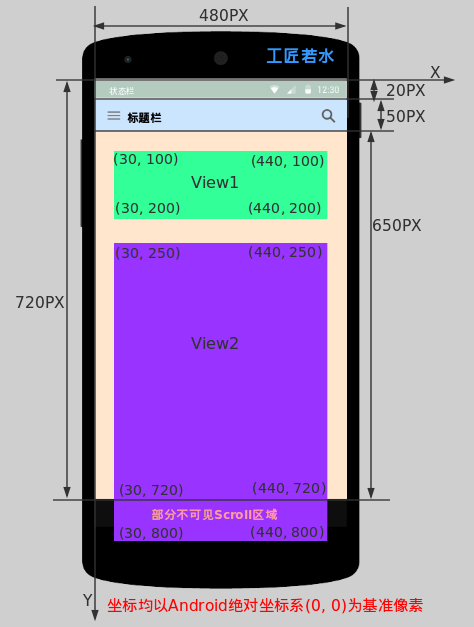
下面給出上圖涉及方法的返回結果:
View 的方法 上圖 View1 結果 上圖 View2 結果 結論描述
getLocalVisibleRect() (0,0-410,100) (0,0-410,470) 獲取 View 自身可見坐標區域,以自己左上角為原點(0,0)
getGlobalVisibleRect() (30,100-440,200) (30,250-440,720) 獲取 View 在屏幕絕對坐標系中的可視區域,以屏幕左上角為原點
getLocationOnScreen() (30,100) (30,250) 坐標相對整個屏幕,Y 坐標為 View 左上角到屏幕頂部的距離
getLocationInWindow() (30,100) (30,250) 普通 Activity 時同 getLocationOnScreen;對話框式 Activity 時 Y 坐標為 Dialog 標題欄頂部到 View 左上角的距離
使用動畫(尤其是補間動畫)時會涉及很多坐標參數,一會相對、一會絕對,容易讓人暈。相關的坐標系統可參考《Android 應用開發之所有動畫使用詳解》,這裡不再贅述。
與坐標息息相關的另一組重要方法是滾動/滑動相關的(特別注意:scrollTo() 和 scrollBy() 是滑動 View 中的內容,而不是改變 View 的位置;改變 View 在屏幕中的位置可用 offsetLeftAndRight() 和 offsetTopAndBottom(),它們會導致 getLeft() 等改變):
View 的滑動方法 效果及描述
offsetLeftAndRight(int offset) 水平挪動整個 View,offset 為正則 x 軸正向移動,getLeft() 會變
offsetTopAndBottom(int offset) 垂直挪動整個 View,offset 為正則 y 軸正向移動,getTop() 會變
scrollTo(int x, int y) 將 View 中內容滑動到相應位置,參考原點為 ParentView 左上角,x、y 為正則向 xy 軸反方向移動
scrollBy(int x, int y) 在 scrollTo() 基礎上繼續滑動 xy
setScrollX(int value) 實質為 scrollTo(),只改變 X 軸滑動
setScrollY(int value) 實質為 scrollTo(),只改變 Y 軸滑動
getScrollX()/getScrollY() 獲取當前滑動位置偏移量
關於 scrollBy() 和 scrollTo() 傳正數卻向坐標系負方向移動的特性,源碼給出了答案:
public void scrollTo(int x, int y) { if (mScrollX != x || mScrollY != y) { int oldX = mScrollX; int oldY = mScrollY; mScrollX = x; mScrollY = y; invalidateParentCaches(); onScrollChanged(mScrollX, mScrollY, oldX, oldY); if (!awakenScrollBars()) { postInvalidateOnAnimation(); } } }
該方法會觸發 onScrollChanged() 與 invalidated(),而 draw() 過程最終會觸發下面的 invalidate():
public void invalidate(int l, int t, int r, int b) { final int scrollX = mScrollX; final int scrollY = mScrollY; //scroller 時為何參數和坐標反向的真實原因 invalidateInternal(l - scrollX, t - scrollY, r - scrollX, b - scrollY, true, false); }
核心就在這裡——重繪區域減去了 scrollX/scrollY,所以內容會向反方向移動。
特別注意:若給一個 ViewGroup 呼叫 scrollTo(),滾動的是它裡面的內容;若想滾動整個 ViewGroup,可再給它嵌套一層外層,滾動外層即可。
以上說明了 View 中常用的坐標相關概念。對自定義控件而言,吃透這些坐標概念只是基礎與鋪墊,後續還需不斷拓展。View 中還有其他不常用的坐標方法,用到時查 API 或 Debug 即可,這裡不再一一列舉。
 Android 跨進程通訊方式解析(一):AIDL Service
最近有個需求:往 App 裡加入大數據的埋點收集。因為我們的 App 是雙行程架構,於是牽涉到跨進程通訊的問題。Android 一共有四種常見的跨進程溝通方式——AIDL
 Android ListView 分頁載入資料實作教學
當 ListView 需要顯示大量資料時,一次載入全部內容往往不是最好的做法。分頁載入可以讓使用者逐步瀏覽資料,也能改善整體使用體驗。本文示範如何在 ListView 底
 Android 自定義控件系列:如何畫出你的 View
前面章節我們談過如何定義屬性、如何定義寬高,做到這裡,一個自定義元件的簡單外形或輪廓就已經成形,或者說已經定義出了畫布的大小。接下來,就是如何在這塊畫布上揮毫潑墨了。 除
 Android Studio 效率技巧:一個快捷鍵快速提取方法
開發時經常遇到這種情況:一個方法裡堆了幾十行代碼,想把其中一段邏輯剝離出去單獨封裝。多數人的做法是先選中代碼,再 Ctrl + X 剪下來,然後手動敲方法簽名粘回去——步