

編輯:關於 Android 程式設計
前面章節我們談過如何定義屬性、如何定義寬高,做到這裡,一個自定義元件的簡單外形或輪廓就已經成形,或者說已經定義出了畫布的大小。接下來,就是如何在這塊畫布上揮毫潑墨了。
除了容器元件之外,元件基本上都是「畫」出來的——透過系統提供的畫筆(Paint)與基本圖形(圓、矩形、直線等),就能完整勾勒出一個元件。以下詳細說明繪製方法與實用技巧。
一般情況下,要做成什麼樣的元件,是由美工提供效果圖,或從網上找些圖片樣式。這時就需要把效果圖上的顏色「摳」出來,否則光靠肉眼根本猜不到色碼。
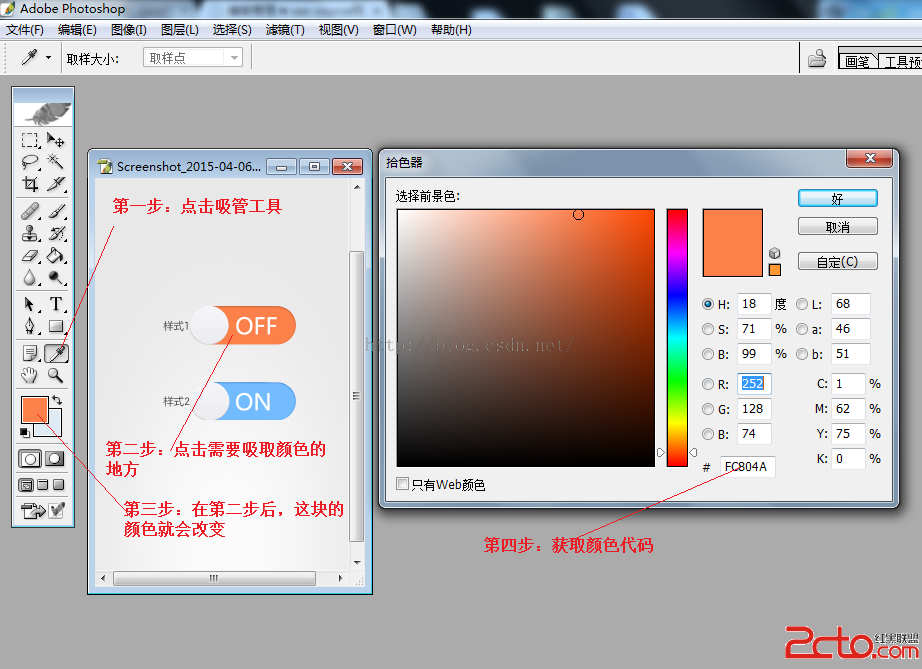
這裡簡單學一下 Photoshop 的吸管工具即可。Android 的顏色編碼可以設定透明度,格式為 0xAARRGGBB:其中 0x 代表十六進位;緊接的兩位是透明度,範圍 00~FF(0~255)共 256 級,00 代表完全透明、FF 代表完全不透明。
重寫 onDraw 方法:
@Override
protected void onDraw(Canvas canvas) {
    super.onDraw(canvas);
    // 在這裡繪製內容
}
每當頁面需要刷新、重繪或顯示元件時,onDraw 都會被呼叫,我們在裡面把元件(透過畫筆 Paint)畫到畫布上即可。canvas 是畫布,大小與元件一致。
特別注意:onDraw 每次被呼叫時,canvas 都是一塊乾淨、空白、透明的畫布,不會記錄之前畫過的內容。
Paint:
setARGB(int a, int r, int g, int b):設定顏色,第一個參數為 alpha 透明通道setAlpha(int a):設定 alpha 不透明度,範圍 0~255setAntiAlias(boolean aa):是否開啟抗鋸齒setColor(int color):設定顏色,Android 內建的 Color 類別包含常見顏色定義setFakeBoldText(boolean):設定偽粗體setTextAlign(Paint.Align align):設定文字對齊setTextScaleX(float scaleX):設定文字縮放倍數,1.0f 為原始大小setTextSize(float textSize):設定字型大小setTypeface(Typeface typeface):設定字型(粗細、傾斜等)setUnderlineText(boolean):設定底線Canvas:
drawRect(RectF rect, Paint paint):繪製矩形區域drawPath(Path path, Paint paint):繪製路徑drawBitmap(Bitmap bitmap, Rect src, Rect dst, Paint paint):貼圖;當來源 Rect 與目標 Rect 不同時會有縮放,效能會有較大損失drawLine(float startX, float startY, float stopX, float stopY, Paint paint):畫線drawPoint(float x, float y, Paint paint):畫點drawText(String text, float x, float y, Paint paint):繪製文字drawTextOnPath(String text, Path path, float hOffset, float vOffset, Paint paint):沿路徑繪製文字
@Override
protected void onDraw(Canvas canvas) {
    super.onDraw(canvas);
    // 建立畫筆
    Paint paint = new Paint();
    paint.setColor(0xFF817F7F);        // 設定畫筆顏色
    RectF rectF = new RectF(0, 0, 200, 200); // 建立一個矩形

    // 畫矩形
    canvas.drawRect(rectF, paint);

    // 畫文字(此寫法文字左上角並未與畫布左上角對齊)
    paint.setTextSize(24);
    canvas.drawText("看源社區", 0, 0, paint);

    // 讓文字左上角與畫布左上角對齊
    int top = 20;
    int left = 30;
    FontMetricsInt fontMetrics = paint.getFontMetricsInt();
    canvas.drawText("看源社區", left, top - fontMetrics.ascent, paint);
}
最後補充:若想讓元件刷新、重繪(也就是讓 onDraw 再次被呼叫),可以呼叫 invalidate() 方法。
 Android SwipeRefreshLayout 下拉刷新控件使用方法詳解
如今 Material Design 十分流行,而 SwipeRefreshLayout 就是原生提供的下拉刷新控件(也就是 Facebook 那種效果)。它幾乎可以包裹
 Android 仿微信手勢滑動退出 Activity 實作
微信那種「從左側邊緣往右拖,當前頁面跟著手指移開、露出背後的上一頁」的交互,是很多人想模仿的效果。先看成果: 原理 &
 Android 實現字母雨(黑客字元瀑布)效果
先來看效果: 一、實現原理 整個畫面可以視為由若干條「字母線條」組成。我們把固定數量的字母封裝成一條線條,再把每個字母封裝成獨立物件,於是形成清晰的層級結構: 字母物
 Android 消息機制(Handler)深度再解讀
最近在子線程中操作 Handler 遇到一些問題,於是又翻起了源代碼。Handler 我之前研究過,但這篇想講得更深入一些。摘要Android 中的應用程序都是消息驅動的