

編輯:關於 Android 程式設計
前不久看到鴻洋大大的圓形菜單,實在太酷了,於是萌生模仿的念頭。結合朋友給我講的一些思路與分析,我便開始改造自己的圓形菜單。
文章結構:1. 功能介紹與展示;2. 部分代碼講解;3. 可實現的 UI 效果展示;4. 源碼。
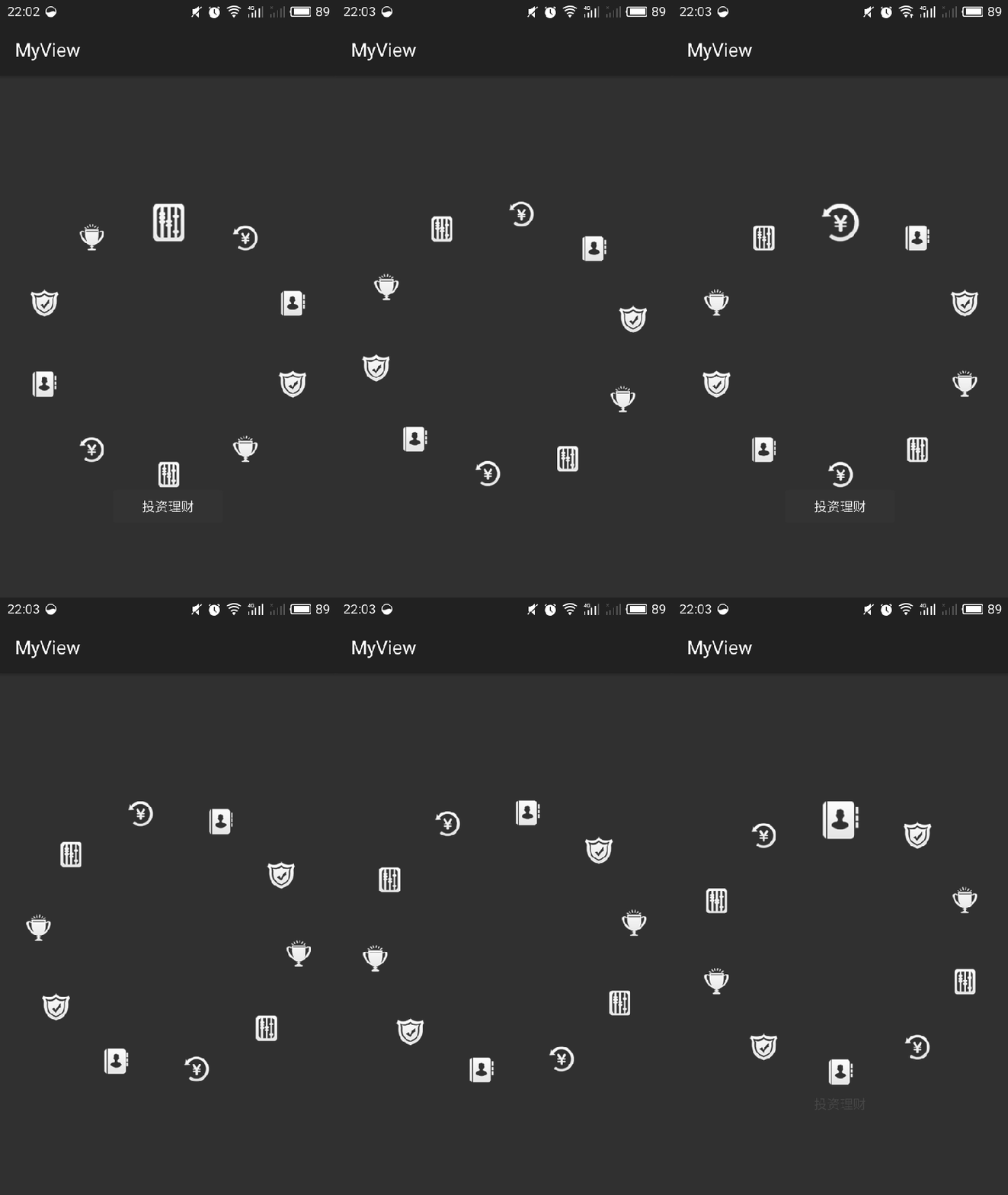
第一個展示是本控件的原樣,但我們可以用很多技巧去達到商業化的 UI 效果。

這裡給出的是本博客 demo 的展示圖與聯動展示。相較於鴻洋大大的圓形菜單,多了這些需求:
結實際使用方式講解,分為:1. 調用方式;2. onMeasure 方法;3. onLayout 方法;4. dispatchTouchEvent 事件機制;5. 數學計算——緩衝角度。
//采用的是聯動,使用 Fragment 管理器 FragmentTransaction 去實現 fragment 管理 package com.fuzhucheng.circlemenu; import android.os.Bundle; import android.support.v4.app.FragmentTransaction; import android.support.v7.app.AppCompatActivity; import android.view.KeyEvent; import android.view.View; import android.widget.Toast; public class MainActivity extends AppCompatActivity { private UpCircleMenuLayout myCircleMenuLayout; //四個 fragment 頁面 private HomepageFragment homepageFragment; private SettingFragment settingFragment; private HistoryFragment historyFragment; private FourthFragment fourthFragment; private FifthFragment fifthFragment; private String[] mItemTexts = new String[]{"安全中心 ", "特色服務", "投資理財", "轉賬匯款", "我的賬戶", "安全中心", "特色服務", "投資理財", "轉賬匯款", "我的賬戶"}; private int[] mItemImgs = new int[]{R.drawable.home_mbank_1_normal, R.drawable.home_mbank_2_normal, R.drawable.home_mbank_3_normal, R.drawable.home_mbank_4_normal, R.drawable.home_mbank_5_normal, R.drawable.home_mbank_1_normal, R.drawable.home_mbank_2_normal, R.drawable.home_mbank_3_normal, R.drawable.home_mbank_4_normal, R.drawable.home_mbank_5_normal}; @Override protected void onCreate(Bundle savedInstanceState) { super.onCreate(savedInstanceState); setContentView(R.layout.activity_main); //第一次初始化首頁默認顯示第一個 fragment initFragment1(); myCircleMenuLayout = (UpCircleMenuLayout) findViewById(R.id.id_mymenulayout); myCircleMenuLayout.setMenuItemIconsAndTexts(mItemImgs);//一句設置圖片 myCircleMenuLayout.setOnMenuItemClickListener(new UpCircleMenuLayout.OnMenuItemClickListener() { @Override public void itemClick(int pos) { Toast.makeText(MainActivity.this, mItemTexts[pos], Toast.LENGTH_SHORT).show(); switch (pos) { case 0: initFragment1(); setTitle("安全中心"); break; case 1: initFragment2(); setTitle("特色服務"); break; case 2: initFragment3(); setTitle("投資理財"); break; case 3: initFragment4(); setTitle("轉賬匯款"); break; case 4: initFragment5(); setTitle("我的賬戶"); break; case 5: initFragment1(); setTitle("安全中心"); break; case 6: initFragment2(); setTitle("特色服務"); break; case 7: initFragment3(); setTitle("投資理財"); break; case 8: initFragment4(); setTitle("轉賬匯款"); break; case 9: initFragment5(); setTitle("我的賬戶"); break; } } @Override public void itemCenterClick(View view) { Toast.makeText(MainActivity.this, "you can do something just like ccb ", Toast.LENGTH_SHORT).show(); } }); } //顯示第一個 fragment private void initFragment1(){ //開啟事務,fragment 的控制是由事務來實現的 homepageFragment = new HomepageFragment(); FragmentTransaction transaction = getSupportFragmentManager().beginTransaction(); transaction.replace(R.id.fragment_tv,homepageFragment); transaction.addToBackStack(null); transaction.commit(); } //顯示第二個 fragment private void initFragment2(){ settingFragment = new SettingFragment(); FragmentTransaction transaction = getSupportFragmentManager().beginTransaction(); transaction.replace(R.id.fragment_tv,settingFragment); transaction.addToBackStack(null); transaction.commit(); } private void initFragment3(){ historyFragment = new HistoryFragment(); FragmentTransaction transaction = getSupportFragmentManager().beginTransaction(); transaction.replace(R.id.fragment_tv,historyFragment); transaction.addToBackStack(null); transaction.commit(); } private void initFragment4(){ fourthFragment = new FourthFragment(); FragmentTransaction transaction = getSupportFragmentManager().beginTransaction(); transaction.replace(R.id.fragment_tv,fourthFragment); transaction.addToBackStack(null); transaction.commit(); } private void initFragment5(){ fifthFragment = new FifthFragment(); FragmentTransaction transaction = getSupportFragmentManager().beginTransaction(); transaction.replace(R.id.fragment_tv,fifthFragment); transaction.addToBackStack(null); transaction.commit(); } public boolean onKeyDown(int keyCode, KeyEvent event) { if (keyCode == KeyEvent.KEYCODE_BACK && event.getRepeatCount() == 0) { finish(); return true; } return super.onKeyDown(keyCode, event); } }
/** * 設置布局的寬高,並策略 menu item 寬高 */ @Override protected void onMeasure(int widthMeasureSpec, int heightMeasureSpec) { int resWidth = 0; int resHeight = 0; double startAngle = mStartAngle; double angle = 360 / 10; //我們傳入了 10 個孩子 /** * 根據傳入的參數,分別獲取測量模式和測量值 */ int width = MeasureSpec.getSize(widthMeasureSpec); int widthMode = MeasureSpec.getMode(widthMeasureSpec); int height = MeasureSpec.getSize(heightMeasureSpec); int heightMode = MeasureSpec.getMode(heightMeasureSpec); /** * 如果寬或者高的測量模式非精確值 */ if (widthMode != MeasureSpec.EXACTLY || heightMode != MeasureSpec.EXACTLY) { //主要設置為背景圖的高度 resWidth = getDefaultWidth(); resHeight = (int) (resWidth * DEFAULT_BANNER_HEIGTH / DEFAULT_BANNER_WIDTH); } else { //如果都設置為精確值,則直接取小值; resWidth = resHeight = Math.min(width, height); } setMeasuredDimension(resWidth, resHeight); //獲得直徑 mRadius = Math.max(getMeasuredWidth(), getMeasuredHeight()); // menu item 數量 final int count = getChildCount(); // menu item 尺寸 int childSize; // menu item 測量模式 int childMode = MeasureSpec.EXACTLY; //迭代測量:根據孩子的數量進行遍歷,為每一個孩子測量大小,設置監聽回調。 for (int i = 0; i < count; i++) { final View child = getChildAt(i); startAngle = startAngle % 360; if (startAngle > 269 && startAngle < 271 && isTouchUp) { mOnMenuItemClickListener.itemClick(i); //設置監聽回調。 mCurrentPosition = i; //本次使用 mCurrentPosition,只是作為一個 temp 變量 childSize = DensityUtil.dip2px(getContext(), RADIO_TOP_CHILD_DIMENSION);//設置大小 } else { childSize = DensityUtil.dip2px(getContext(), RADIO_DEFAULT_CHILD_DIMENSION);//設置大小 } if (child.getVisibility() == GONE) { continue; } //計算 menu item 的尺寸;以及和設置好的模式,去對 item 進行測量 int makeMeasureSpec = -1; makeMeasureSpec = MeasureSpec.makeMeasureSpec(childSize, childMode); child.measure(makeMeasureSpec, makeMeasureSpec); startAngle += angle; } //item 容器內邊距 mPadding = DensityUtil.dip2px(getContext(), RADIO_MARGIN_LAYOUT); }
onMeasure 深入:View 要在屏幕上顯示,先要經過 measure(計算)和 layout(布局)。此方法作用是計算自定義 View 的寬高,參照父布局給出的大小以及自身特點算出結果,還涉及測量模式。此外,我還在這方法裡設置了監聽回呼。而為控件設置圖片可直接用 setMenuItemIconsAndTexts 一句搞定。
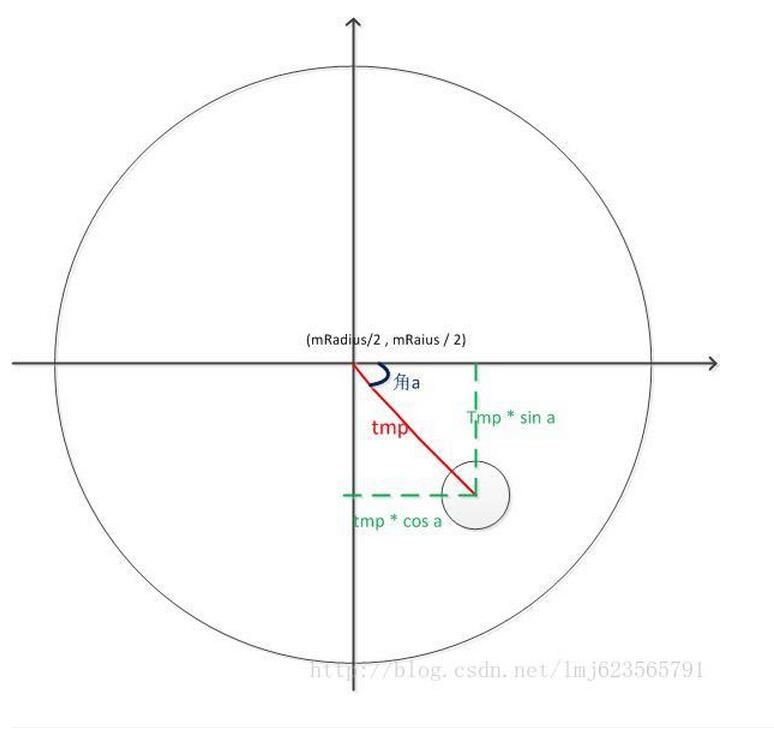
/** * 設置 menu item 的位置 */ @Override protected void onLayout(boolean changed, int l, int t, int r, int b) { int layoutRadius = mRadius; // Laying out the child views final int childCount = getChildCount(); int left, top; // menu item 的尺寸 int cWidth; //根據 menu item 的個數,計算角度 float angleDelay = 360 / 10; //遍歷去設置 menuitem 的位置 for (int i = 0; i < childCount; i++) { final View child = getChildAt(i); //根據孩子遍歷,設置中間頂部那個的大小以及其他圖片大小。 if (mStartAngle > 269 && mStartAngle < 271 && isTouchUp) { cWidth = DensityUtil.dip2px(getContext(), RADIO_TOP_CHILD_DIMENSION); child.setSelected(true); } else { cWidth = DensityUtil.dip2px(getContext(), RADIO_DEFAULT_CHILD_DIMENSION); child.setSelected(false); } if (child.getVisibility() == GONE) { continue; } //大於 360 就取余歸於小於 360 度 mStartAngle = mStartAngle % 360; float tmp = 0; //計算圖片布置的中心點的圓半徑。就是 tmp tmp = layoutRadius / 2f - cWidth / 2 - mPadding; // tmp cosa 即 menu item 中心點的橫坐標。計算的是 item 的位置 left = layoutRadius / 2 + (int) Math.round(tmp * Math.cos(Math.toRadians(mStartAngle)) - 1 / 2f * cWidth) + DensityUtil .dip2px(getContext(), 1); // tmp sina 即 menu item 的縱坐標 top = layoutRadius / 2 + (int) Math.round(tmp * Math.sin(Math.toRadians(mStartAngle)) - 1 / 2f * cWidth) + DensityUtil .dip2px(getContext(), 8); //接著布置孩子的位置,根據小圓的來布置 child.layout(left, top, left + cWidth, top + cWidth); //疊加尺寸 mStartAngle += angleDelay; } }
圓的數學計算布置思路圖(可參考鴻洋大大的講解):
//dispatchTouchEvent 是處理觸摸事件分發,事件(多數情況)是從 Activity 的 dispatchTouchEvent 開始的。執行 super.dispatchTouchEvent(ev),事件向下分發。 //onTouchEvent 是 View 中提供的方法,ViewGroup 也有這個方法,view 中不提供 onInterceptTouchEvent。view 中默認返回 true,表示消費了這個事件。 @Override public boolean dispatchTouchEvent(MotionEvent event) { float x = event.getX(); float y = event.getY(); getParent().requestDisallowInterceptTouchEvent(true); switch (event.getAction()) { case MotionEvent.ACTION_DOWN: //直接就是獲取 x,y 值了,還有一個 DownTime mLastX = x; mLastY = y; mDownTime = System.currentTimeMillis(); mTmpAngle = 0; break; case MotionEvent.ACTION_MOVE: isTouchUp = false; //注意 isTouchUp 這個標記量!!! /** * 獲得開始的角度 */ float start = getAngle(mLastX, mLastY); /** * 獲得當前的角度 */ float end = getAngle(x, y); //如果是一、四象限,則直接 end-start,角度值都是正值 if (getQuadrant(x, y) == 1 || getQuadrant(x, y) == 4) { mStartAngle += end - start; mTmpAngle += end - start;//按下到抬起時旋轉的角度 } else //二、三象限,角度值是負值 { mStartAngle += start - end; mTmpAngle += start - end; } //重新布局 if (mTmpAngle != 0) { requestLayout(); } mLastX = x; mLastY = y; break; case MotionEvent.ACTION_UP: //當手指 UP 啦,就是關鍵啦,一個緩沖角度,即我們將要固定幾個位置,而不是任意位置。我們要設計一個可能的角度去自動幫他選擇。 backOrPre(); break; } return super.dispatchTouchEvent(event); }
MotionEvent 事件機制(此控件只用了三個):ACTION_DOWN 表示用戶開始觸摸;ACTION_MOVE 表示用戶在移動;ACTION_UP 表示用戶抬起了手指。
private void backOrPre() { //緩沖的角度。即我們將要固定幾個位置,而不是任意位置。 isTouchUp = true; float angleDelay = 360 / 10; //這個是每個圖形相隔的角度 //我們本來的上半圓的圖片角度應該是:18,54,90,126,162。所以先讓當前角度把初始的 18 度減去再取余每個圖形相隔角度。 //得到的是一個圖片本來應該在的那堆角度。所以如果是就直接 return 了。 if ((mStartAngle-18)%angleDelay==0){ return; } float angle = (float)((mStartAngle-18)%36); //angle 就是那個不是 18 度開始布局,然後是 36 度的整數的多出來的部分角度 //以下就是緩沖角度處理:如果多出來的部分角度大於圖片相隔角度的一半就往前進一個,如果小於則往後退一個。 if (angleDelay/2 > angle){ mStartAngle -= angle; }else if (angleDelay/2<angle){ mStartAngle = mStartAngle - angle + angleDelay; //mStartAngle 就是當前角度啦,取余 36 度就是多出來的角度 } //然後重新布局 onlayout requestLayout(); }
至於其他小方法的細節,可見源碼,裡面有詳細解釋。
源碼傳送門:GitHub 地址「Android-自定義 view 之圓形與半圓形菜單」,喜歡的可以 star 或 fork。本博客經過仔細研究鴻洋大大的圓形菜單後,做出進一步拓展並寫下自己的理解。希望對你的學習有所幫助。
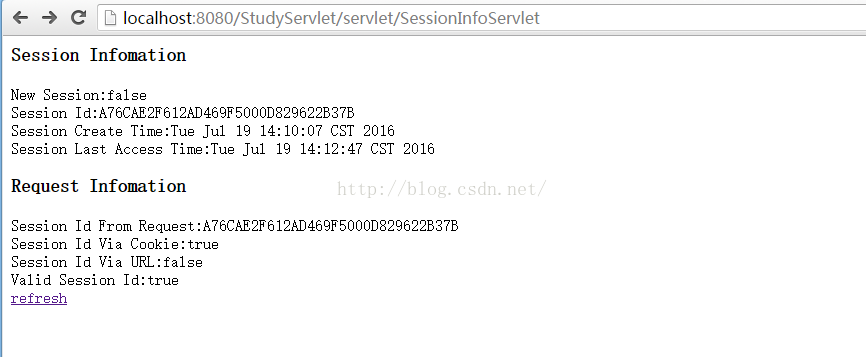 Servlet 學習筆記(六):Session 會話追蹤完整解析
Session 與 Cookie 有著相似之處,兩者都能用來記錄資料與狀態;真正的差異在於儲存的位置:Cookie 把資料保存在用戶端,而 Session 則把資料保存在
 Android 自訂 ViewPager 指示器:打造可重複使用的頁籤元件
ViewPager 指示器是常見的 UI 元件,通常用來表示目前頁籤位置。若把它做成可重複使用的自訂 View,就能在多個頁面中直接引用,而不需要每次重寫邏輯。 設計目標
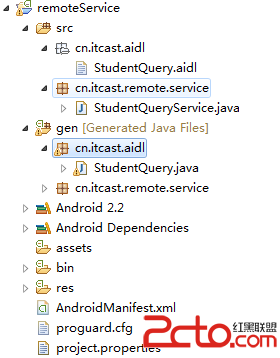 Android Service 深入解析:遠程服務與 AIDL【下】
AIDL 與遠程服務 AIDL 是 Android 提供的介面定義語言,用於在不同進程之間傳遞資料與呼叫方法。當服務需要被其他應用程式跨進程呼叫,或需要處理多執行緒時,A
 java/android 設計模式學習筆記(15)——責任鏈模式
這篇博客我們來介紹責任鏈模式(Chain-of-responsibility Pattern),它又稱職責鏈模式,是行為型設計模式之一。顧名思義,責任鏈模式中存在一個鏈式