

編輯:關於 Android 程式設計
把它理解成 ListView 的進化版最省事。ListView 之所以卡,是因為 item 大量重建;解法是 ViewHolder——把 item 內部控件的 findViewById 結果快取起來,避免反覆查找。
但 ListView 有個自由度:你可以完全不寫 ViewHolder 也能跑,代價是拿效能換方便。RecyclerView 直接把這條路堵死了:它的 Adapter 三大方法都以 ViewHolder 為單位,等於強制你複用。最終效果與「ListView + ViewHolder」相近,卻不必靠自律。
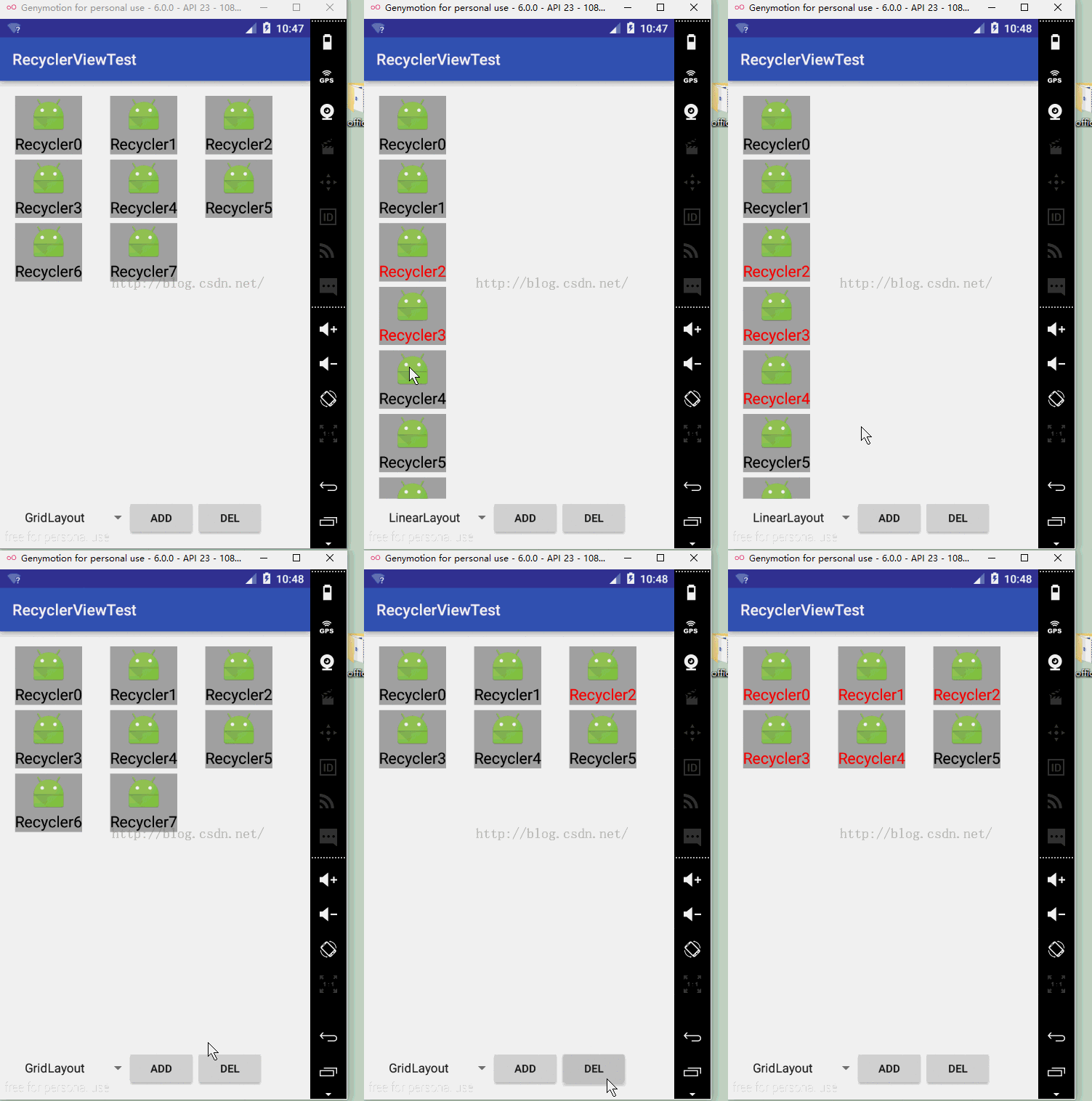
1. 可動態在「線性排版」與「網格排版」之間切換。
2. 可動態新增與刪除 item。
3. 自訂 item 的點擊監聽(RecyclerView 預設沒有)。
4. 點擊後讓該 item 的文字在紅色與黑色之間切換。
RecyclerView 位於 support-v7 套件,使用前必須先匯入 v7 相依。使用上主要兩件事:設定 LayoutManager、實作自己的 Adapter 與 ViewHolder。
與 ListView 相比,差異集中在三點:需要指定 LayoutManager;Adapter 操作的是 ViewHolder 而非直接操作 View;點擊事件得自己寫一個回呼介面。
onCreateViewHolder():在 ViewHolder 被建立時觸發,性質近似 Fragment 的 onCreateView(),只是回傳的是 ViewHolder 而非 View。
onBindViewHolder():把資料綁到 ViewHolder 內的控件上。
getItemCount():回傳資料筆數。
自訂的 ViewHolder 需繼承 RecyclerView.ViewHolder,若要有點擊效果再額外實作 View.OnClickListener。在這個建構子中把控件找出來綁成成員變數,後續 onBindViewHolder 就能直接取用。
public class ViewHolder extends RecyclerView.ViewHolder
        implements View.OnClickListener {

    public TextView tvViewHolder;
    public LinearLayout llViewHolder;

    public ViewHolder(View itemView) {
        super(itemView);
        tvViewHolder = (TextView) itemView.findViewById(R.id.tv_view_holder);
        llViewHolder = (LinearLayout) itemView;
        llViewHolder.setOnClickListener(this);
    }

    @Override
    public void onClick(View v) {
        if (mOnItemClickListener != null) {
            mOnItemClickListener.onItemClick(v, getAdapterPosition());
        }
    }
}
三步驟:定義介面 → 建立介面物件存放監聽 → 在需要的地方觸發。
// 步驟一:定義介面
public interface OnItemClickListener {
    void onItemClick(View view, int position);
}

// 步驟二:建立監聽物件
public OnItemClickListener mOnItemClickListener;

public void setOnItemClickListener(OnItemClickListener l) {
    mOnItemClickListener = l;
}
原始碼結構:
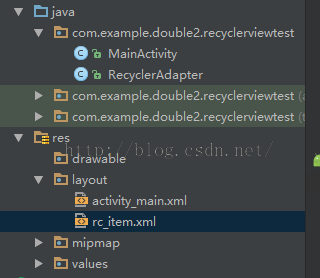
package com.example.double2.recyclerviewtest;

import android.graphics.Color;
import android.os.Bundle;
import android.support.v7.app.AppCompatActivity;
import android.support.v7.widget.GridLayoutManager;
import android.support.v7.widget.LinearLayoutManager;
import android.support.v7.widget.RecyclerView;
import android.view.View;
import android.widget.AdapterView;
import android.widget.ArrayAdapter;
import android.widget.Button;
import android.widget.Spinner;
import android.widget.TextView;

import java.util.ArrayList;
import java.util.List;

public class MainActivity extends AppCompatActivity {

    private RecyclerView mRecyclerView;
    private RecyclerAdapter mRecyclerAdapter;
    private RecyclerView.LayoutManager mLayoutManager;
    private Spinner mSpinner;
    private List<String> mData = new ArrayList<String>();

    @Override
    protected void onCreate(Bundle savedInstanceState) {
        super.onCreate(savedInstanceState);
        setContentView(R.layout.activity_main);

        mData.add("Recycler");
        mData.add("Recycler");
        mData.add("Recycler");

        initView();
    }

    private void initView() {
        mRecyclerView = (RecyclerView) findViewById(R.id.rc_main);
        mLayoutManager = new LinearLayoutManager(this);
        mRecyclerView.setLayoutManager(mLayoutManager);
        mRecyclerView.setHasFixedSize(true);

        mSpinner = (Spinner) findViewById(R.id.sp_main);
        List<String> mList = new ArrayList<String>();
        mList.add("LinearLayout");
        mList.add("GridLayout");
        mSpinner.setAdapter(new ArrayAdapter<String>(this,
                android.R.layout.simple_list_item_1, mList));
        mSpinner.setOnItemSelectedListener(new AdapterView.OnItemSelectedListener() {
            @Override
            public void onItemSelected(AdapterView<?> parent, View view,
                                       int position, long id) {
                switch (position) {
                    case 0:
                        mRecyclerView.setLayoutManager(
                                new LinearLayoutManager(MainActivity.this));
                        break;
                    case 1:
                        // 三欄網格
                        mRecyclerView.setLayoutManager(
                                new GridLayoutManager(MainActivity.this, 3));
                        break;
                }
            }

            @Override
            public void onNothingSelected(AdapterView<?> parent) {
            }
        });

        mRecyclerAdapter = new RecyclerAdapter(mData);
        mRecyclerView.setAdapter(mRecyclerAdapter);

        mRecyclerAdapter.setOnItemClickListener(new RecyclerAdapter.OnItemClickListener() {
            @Override
            public void onItemClick(final View view, int position) {
                TextView tv = (TextView) view.findViewById(R.id.tv_view_holder);
                if (tv.getCurrentTextColor() == Color.BLACK) {
                    tv.setTextColor(Color.RED);
                } else {
                    tv.setTextColor(Color.BLACK);
                }
            }
        });

        Button btnAdd = (Button) findViewById(R.id.btn_main_add);
        Button btnDel = (Button) findViewById(R.id.btn_main_del);

        btnAdd.setOnClickListener(new View.OnClickListener() {
            @Override
            public void onClick(View v) {
                mData.add("Recycler");
                mRecyclerAdapter.notifyDataSetChanged();
            }
        });

        btnDel.setOnClickListener(new View.OnClickListener() {
            @Override
            public void onClick(View v) {
                if (!mData.isEmpty()) {
                    mData.remove(mData.size() - 1);
                    mRecyclerAdapter.notifyDataSetChanged();
                }
            }
        });
    }
}
package com.example.double2.recyclerviewtest;

import android.support.v7.widget.RecyclerView;
import android.view.LayoutInflater;
import android.view.View;
import android.view.ViewGroup;
import android.widget.LinearLayout;
import android.widget.TextView;

import java.util.List;

public class RecyclerAdapter
        extends RecyclerView.Adapter<RecyclerAdapter.ViewHolder> {

    private List<String> mData;

    public RecyclerAdapter(List<String> data) {
        mData = data;
    }

    public OnItemClickListener mOnItemClickListener;

    public void setOnItemClickListener(OnItemClickListener l) {
        mOnItemClickListener = l;
    }

    public interface OnItemClickListener {
        void onItemClick(View view, int position);
    }

    public class ViewHolder extends RecyclerView.ViewHolder
            implements View.OnClickListener {

        public TextView tvViewHolder;
        public LinearLayout llViewHolder;

        public ViewHolder(View itemView) {
            super(itemView);
            tvViewHolder = (TextView) itemView.findViewById(R.id.tv_view_holder);
            llViewHolder = (LinearLayout) itemView;
            llViewHolder.setOnClickListener(this);
        }

        @Override
        public void onClick(View v) {
            if (mOnItemClickListener != null) {
                mOnItemClickListener.onItemClick(v, getAdapterPosition());
            }
        }
    }

    @Override
    public ViewHolder onCreateViewHolder(ViewGroup parent, int viewType) {
        View view = LayoutInflater.from(parent.getContext())
                .inflate(R.layout.rc_item, parent, false);
        return new ViewHolder(view);
    }

    @Override
    public void onBindViewHolder(ViewHolder holder, int position) {
        holder.tvViewHolder.setText(mData.get(position) + position);
    }

    @Override
    public int getItemCount() {
        return mData.size();
    }
}
activity_main.xml:
<LinearLayout xmlns:android="https://schemas.android.com/apk/res/android"
    android:layout_width="match_parent"
    android:layout_height="match_parent"
    android:orientation="vertical"
    android:paddingBottom="@dimen/activity_vertical_margin"
    android:paddingLeft="@dimen/activity_horizontal_margin"
    android:paddingRight="@dimen/activity_horizontal_margin"
    android:paddingTop="@dimen/activity_vertical_margin">

    <android.support.v7.widget.RecyclerView
        android:id="@+id/rc_main"
        android:layout_width="match_parent"
        android:layout_height="0dp"
        android:layout_weight="1" />

    <LinearLayout
        android:layout_width="match_parent"
        android:layout_height="wrap_content"
        android:orientation="horizontal">

        <Spinner
            android:id="@+id/sp_main"
            android:layout_width="wrap_content"
            android:layout_height="wrap_content" />

        <Button
            android:id="@+id/btn_main_add"
            android:layout_width="wrap_content"
            android:layout_height="wrap_content"
            android:text="add" />

        <Button
            android:id="@+id/btn_main_del"
            android:layout_width="wrap_content"
            android:layout_height="wrap_content"
            android:text="del" />
    </LinearLayout>
</LinearLayout>
rc_item.xml:
<LinearLayout xmlns:android="https://schemas.android.com/apk/res/android"
    android:layout_width="wrap_content"
    android:layout_height="wrap_content"
    android:layout_margin="3dp"
    android:background="@android:color/darker_gray"
    android:gravity="center"
    android:orientation="vertical">

    <ImageView
        android:layout_width="wrap_content"
        android:layout_height="wrap_content"
        android:src="@mipmap/ic_launcher" />

    <TextView
        android:id="@+id/tv_view_holder"
        android:layout_width="wrap_content"
        android:layout_height="wrap_content"
        android:textColor="@android:color/black"
        android:textSize="20sp" />
</LinearLayout>
範例中的點擊回傳位置使用了 getAdapterPosition() 而非 getItemCount()(原範例寫法有誤)。前者會回傳該 ViewHolder 目前對應的資料位置,後者回傳的是資料總筆數,拿來當索引一定出錯。
另外,增刪資料後直接呼叫 notifyDataSetChanged() 雖可運作,但會讓所有可見 item 重新綁定,且失去 RecyclerView 內建的差異動畫。若使用官方提供的 DiffUtil 搭配 notifyItemInserted()/notifyItemRemoved(),改動範圍更小、動畫也更自然。
 Android 基礎知識(二):事件處理機制詳解
在應用開發中,需要處理最多的莫過於使用者操作,也就是要為使用者的動作提供響應,這種機制就稱為事件處理。Android 提供了兩套事件處理機制: 基於監聽的事件處理:為介面
 用自定義屬性為 Android 應用程式設定全域背景
為什麼使用自定義屬性 自定義屬性常用於自定義 View,但其實也可以用來統一管理應用程式的視覺設定。例如,若所有頁面都需要相同背景,就可以把背景值定義成屬性,再於主題中指
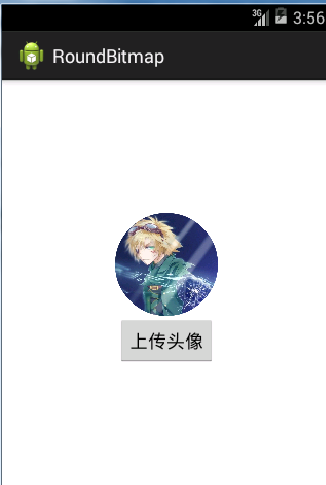 Android 實作本地上傳圖片並設定為圓形頭像
先把本地圖片上傳到伺服器,再根據 URL 把頭像處理成圓形。因為上傳圖片用到了 bmob 平台,所以要先到 bmob(https://www.bmob.cn)申請密鑰。
 Android 開發實戰 55:Google AdMob 廣告接入完整指南
前言在 App 的變現方式中,廣告、增值服務與線上交易都是常見選項。本文以 Google AdMob 為例,整理 Android 專案接入廣告平台的實用流程,方便開發者快