

編輯:關於 Android 程式設計
做過文件上傳功能的開發者,多半都遇過這樣的困擾:Android 原生並沒有提供一個現成的 FileDialog 組件,想讓用戶打開目錄、逐層瀏覽、最終選中某個文件,就只能自己造一個輪子。本文就把這件事拆開講清楚,從原理到代碼,一步步還原一個可用的文件瀏覽器。
實現文件瀏覽並不複雜,關鍵在於選定一個根目錄,然後借助 File 這個類去讀取該目錄下的內容:
File file=new File(path);
接著通過 listFiles() 就能拿到當前目錄下所有文件與子文件夾的列表:
File[] files = file.listFiles();
拿到列表之後,遍歷每一項,判斷它是文件夾還是普通文件。若是文件夾,就歸入一類;若是文件,則根據後綴名匹配不同的圖標,最終統一交給 ListView 呈現。帶圖標的列表能讓瀏覽體驗直觀不少,核心循環大致如下:
for (File currentFile : files) { //判斷是一個文件夾還是一個文件 if (currentFile.isDirectory()) { currentIcon = getResources().getDrawable(R.drawable.folder); } else { //取得文件名 String fileName = currentFile.getName(); //根據文件名來判斷文件類型,設置不同的圖標 if (checkEndsWithInStringArray(fileName, getResources().getStringArray(R.array.fileEndingImage))) { currentIcon = getResources().getDrawable(R.drawable.image); } else if (checkEndsWithInStringArray(fileName, getResources().getStringArray(R.array.fileEndingWebText))) { currentIcon = getResources().getDrawable(R.drawable.webtext); } else if (checkEndsWithInStringArray(fileName, getResources().getStringArray(R.array.fileEndingPackage))) { currentIcon = getResources().getDrawable(R.drawable.packed); } else if (checkEndsWithInStringArray(fileName, getResources().getStringArray(R.array.fileEndingAudio))) { currentIcon = getResources().getDrawable(R.drawable.audio); } else if (checkEndsWithInStringArray(fileName, getResources().getStringArray(R.array.fileEndingVideo))) { currentIcon = getResources().getDrawable(R.drawable.video); } else { currentIcon = getResources().getDrawable(R.drawable.text); } } }
而判斷文件屬於哪一類,靠的是一個簡單的後綴比對方法:
//通過文件名判斷是什麼類型的文件 private boolean checkEndsWithInStringArray(String checkItsEnd, String[] fileEndings) { for(String aEnd : fileEndings) { if(checkItsEnd.endsWith(aEnd)) return true; } return false; }
列表能顯示只是第一步,真正好用的瀏覽器還要能點進子目錄。做法是給 ListView 掛上點擊監聽:點擊後先判斷這一項是文件夾還是文件。如果是文件夾,就清空當前列表、以該文件夾為新路徑重新加載並刷新;如果是文件,則按業務需要執行打開、選中等操作。
借助同樣的思路,你還可以限制只展示特定類型的文件,讓瀏覽器在不同場景下呈現不同內容。這部分需要讀者在實踐中慢慢打磨。只要理解了 File 與 ListView 的配合,一個趁手的文件瀏覽器並不難寫出來。
更多 Android 相關內容,感興趣的讀者可查看本站專題:《Android文件操作技巧匯總》、《Android數據庫操作技巧總結》、《Android編程之activity操作技巧總結》、《Android編程開發之SD卡操作方法匯總》、《Android開發入門與進階教程》、《Android資源操作技巧匯總》、《Android視圖View技巧總結》及《Android控件用法總結》。
希望本文能對你的 Android 開發有所幫助。
 Android 中使用 shape 標籤的屬性詳解
shape 標籤常用的屬性有: - corners —— 圓角 - padding —— 內邊距 - size(height、width)—— 設定寬高 - stroke
 用 TextView 實現文字跑馬燈效果(巧妙「騙取」持久焦點)
常規做法 通常情況下,想實現文字跑馬燈效果,需要在 XML 中這樣設置: <TextView android:layout_width=wrap_conte
 Android 底部彈出提示框的兩種實作方式
在 Android 中,若需要從畫面底部彈出一個提示框,並搭配半透明背景與進出動畫,常見做法有兩種:使用 Activity 搭配自訂主題,或使用 PopupWindow。
 字體管家怎麼用?教你美化手機字型
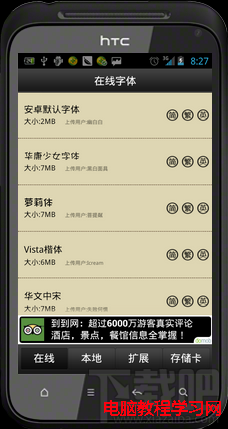
字體管家是一款用來更換手機字型的工具,歸在手機美化類別。它在線上字型的收錄算是相當齊全,雖然還稱不上百變,但分類足夠應付日常的美化需求。 剛接觸這類軟體時,多數人會有點不