

編輯:關於 Android 程式設計
「現在螢幕是亮還是暗?」這個看似簡單的問題,在 Android 中有兩條路可走:一是被動查詢當下狀態,二是主動接收狀態變化的廣播。兩者適用場景不同,本文整理如下。
透過 PowerManager 取得螢幕狀態,這是最快的方式,適合「需要時才問一次」的情境,例如使用者按下某個按鈕時才檢查。
PowerManager pm = (PowerManager) mContext.getSystemService(Context.POWER_SERVICE);
if (!pm.isScreenOn()) {
    // 目前為熄屏狀態
}
這個作法的優點是不需要任何額外註冊,用完即走;缺點是它只回報「當下」的狀態,若你想在螢幕亮起的瞬間立刻做事,它幫不上忙。
如果需求是「螢幕一變化就通知我」,就該改用動態註冊的 BroadcastReceiver。
public class ScreenReceiver extends BroadcastReceiver {
    @Override
    public void onReceive(Context context, Intent intent) {
        if (intent.getAction().equals(Intent.ACTION_SCREEN_OFF)) {
            // 收到熄屏廣播
        } else if (intent.getAction().equals(Intent.ACTION_SCREEN_ON)) {
            // 收到亮屏廣播
        }
    }
}
// 註冊廣播
ScreenReceiver sOnBroadcastReciver = new ScreenReceiver();
IntentFilter recevierFilter = new IntentFilter();
recevierFilter.addAction(Intent.ACTION_SCREEN_ON);
recevierFilter.addAction(Intent.ACTION_SCREEN_OFF);
registerReceiver(sOnBroadcastReciver, recevierFilter);

// 取消註冊
if (sOnBroadcastReciver != null) {
    unregisterReceiver(sOnBroadcastReciver);
}
關鍵注意事項:亮屏與熄屏廣播只能透過動態註冊收到,寫在 AndroidManifest 中的靜態註冊是攔不到這兩個廣播的。這是許多初學者卡住的地方,原因在於系統基於省電考量,刻意不讓這類高頻廣播觸發 manifest 中宣告的接收器。
另外還有兩點實務提醒。第一,記得在適當時機(例如 onDestroy())呼叫 unregisterReceiver(),否則 Activity 重建時會因為重複註冊而拋出例外,也會造成記憶體洩漏。第二,如果你的應用只是需要在的前景時判斷螢幕狀態,方法一通常就足夠;只有真的需要「隨時隨地被通知」時,才值得付出持續註冊廣播的成本。
感謝閱讀,希望對你有所幫助!
 Android 基礎(十六):Toast 提示訊息詳解
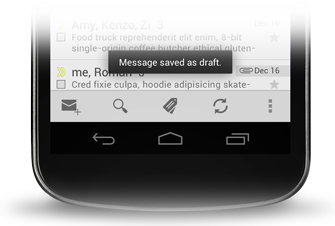
簡介Toast 以一個小彈窗的形式向使用者傳達簡單的操作回饋。它只佔用顯示訊息所需的最小空間,同時目前的 Activity 依然可見、可互動。舉例來說,當你在還沒寄出郵件
 Android 學習路線(二):從 Eclipse 與命令列建立你的第一個專案
一個 Android 專案包含 App 的所有原始碼與資源檔。SDK 工具提供了預設的目錄結構與檔案範本,讓建立專案這件事變得相當簡單。本文示範兩條路徑:圖形介面的 Ec
 Android Service 完全解析:分類、生命週期與啟動方式的選擇
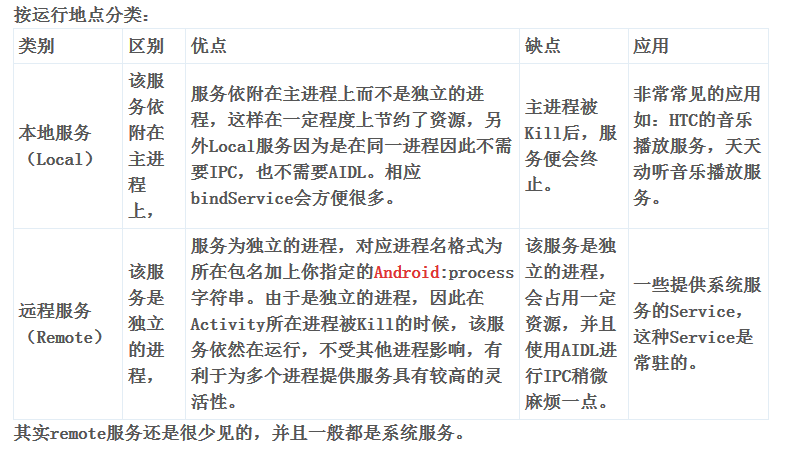
四大元件裡,Service 是很多人自認「用過但其實沒搞懂」的一個。它看起來像背景程式,又常被誤認為是執行緒,理解偏差往往要到出問題那天才發現。這篇就把它一次講清楚。
 Android 高效應用導航最佳實踐:設計與實現
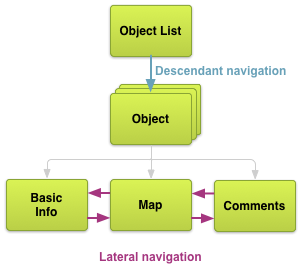
良好的導航設計,是 Android 應用是否易用的關鍵。使用者需要清楚知道自己身在何處、可以往哪裡去,以及如何返回。以下從畫面規劃、多尺寸設計、導航模式到實作方式,整理一