

編輯:關於 Android 程式設計
Android 系統自己在 base/core/res/res/values/ 下的 themes.xml 與 styles.xml 裡定義了大量現成樣式。與其從零開始,不如先從中挑一個接近需求的再繼承修改,往往能省下不少工時。
Theme 影響的是整個 Activity 視窗外觀,透過 AndroidManifest 的 android:theme 指定。以下整理幾個常見的内建主題。
Theme:預設值,不指定任何屬性時就是它。
Theme_NoDisplay:什麼都不顯示,適合那些只負責跑一段邏輯、不需要畫面的 Activity。
Theme_NoTitleBar:隱藏標題列,背景預設為黑色。
Theme_NoTitleBar_Fullscreen:既無標題列又全螢幕,背景同樣是黑色。
Theme_Black:預設黑底。
Theme_Black_NoTitleBar:黑底且不顯示標題列。
Theme_Black_NoTitleBar_Fullscreen:黑底、無標題列、全螢幕。
Theme_Light:預設淺色背景,與 Theme_Black 相對。
Theme_Light_NoTitleBar:淺底且不顯示標題列。
Theme_Light_NoTitleBar_Fullscreen:淺底、無標題列、全螢幕。
把整個 Activity 變成對話框的樣子呈現,視窗浮在底層界面之上。
供輸入法使用的專用主題。
把多餘的視窗裝飾全部拿掉,只在一個空白矩形框裡放內容,預設為深色樣式。
Theme_Light_Panel:同樣是空白矩形框,但採用淺色樣式。
Theme_Wallpaper:以桌布作為視窗背景。
Theme_WallpaperSettings:以桌布為主題,並會將上一層畫面調暗後呈現。
Theme_Light_WallpaperSettings:以桌布為主題,採淺色樣式。
Theme_Wallpaper_NoTitleBar:以桌布為主題且不顯示標題列。
Theme_Wallpaper_NoTitleBar_Fullscreen:桌布主題、無標題列、全螢幕。
Theme_Translucent:半透明主題,會把上一個畫面透出來作為背景,常用於浮層式的 Activity。
Theme_Translucent_NoTitleBar:半透明且不顯示標題列。
Theme_Translucent_NoTitleBar_Fullscreen:半透明、無標題列、全螢幕。
如果說 Theme 管的是視窗,Style 管的就是單一控制元件的外觀——簡單講,就是把原本寫在元件標籤裡的一堆屬性抽成一個可以重複引用的檔案。
<?xml version="1.0" encoding="utf-8"?>
<resources>
    <style name="TextStyle">
        <item name="android:textSize">14sp</item>
        <item name="android:textColor">#fff</item>
    </style>
</resources>
結構就是一個以 <resources> 為根的 XML,中間定義 style 節點,再用一項項 item 描述具體屬性。使用時在元件上加上 style="@style/TextStyle" 即可。
實際專案裡用最多的莫過於 TextView,它可能同時肩負標題、正文、提示等角色,彼此有共同點也有差異。先定義一個通用的基礎樣式:
<style name="TextStyle">
    <item name="android:shadowDx">-0.5</item>
    <item name="android:shadowDy">1</item>
    <item name="android:shadowRadius">0.5</item>
    <item name="android:singleLine">true</item>
    <item name="android:ellipsize">marquee</item>
</style>
這裡處理的是陰影、單行顯示與超出寬度時的省略方式。接著要定義標題樣式,也希望能沿用上述設定,此時就有兩種繼承寫法。
寫法一:使用 parent 屬性
<style name="TextTitle" parent="TextStyle">
    <item name="android:textSize">18sp</item>
    <item name="android:textColor">#fff</item>
    <item name="android:textStyle">bold</item>
</style>
parent 後面接的就是父樣式的名稱,陰影、行數等設定自動繼承,只需補上標題特有的字級、顏色與粗體。
寫法二:以點號串接名稱
<style name="TextStyle.TextTitle">
    <item name="android:textSize">18sp</item>
    <item name="android:textColor">#fff</item>
    <item name="android:textStyle">bold</item>
</style>
把父子名稱用「.」串起來也能達到同樣效果。這種寫法的缺點很直觀:繼承層數越多,樣式名稱就越長,引用時也跟著變長。因此層級不深時用點號簡潔明快,繼承關係複雜時改用 parent 會更好維護。
 Android 實現批量照片上傳:拍照、相冊選擇與伺服器傳輸
需求背景在許多企業級 Android 應用中,批量上傳照片是常見需求,例如證件、門店照片、業務簽核資料等。本文整理從相機拍照、相冊選擇、圖片壓縮到批量上傳伺服器的完整思路
 Android 解析 JSON 全攻略:伺服器端封裝與客戶端四種常見結構
App 與伺服器溝通,JSON 幾乎是預設選擇。實務上真正麻煩的往往不是「怎麼解析」,而是「伺服器回傳的結構長什麼樣子」——單一物件、物件陣列、純字串陣列、陣列裡包 Ma
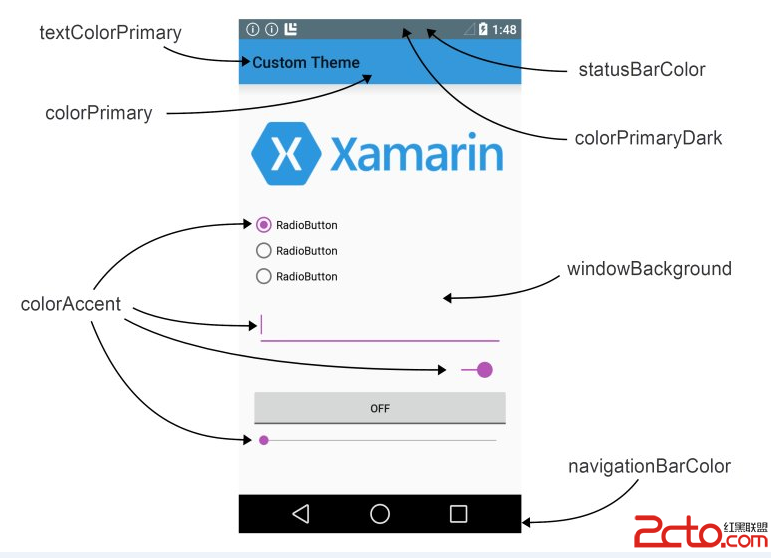 狀態欄一次講透:沉浸式、變色、透明狀態欄的實現與區別
很多文章把「沉浸式狀態欄」「變色狀態欄」「透明狀態欄」混著講,結果讀者越讀越糊。其實這是三個不同層次的概念,先把定義分清楚,後面的代碼才不會抄得莫名其妙。 先把三個概念
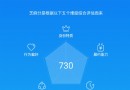 Android 自繪支付寶芝麻信用分雷達圖
這篇文章會實作一個類似支付寶芝麻信用分的雷達圖,包含多邊形、連接線、資料覆蓋區域、中心分數,以及各維度的標題與圖示。 實作思路 計算雷達圖中心點與半徑。 繪製多邊形與