

編輯:關於 Android 程式設計
NavigationView 是 Design Support Library 的一員,第一步是把依賴加進 gradle。寫這篇時官方最新版本為 23.2.0,下面示例沿用 23.1.1,讀者可依自身工程的 SDK 版本自行對齊。
compile 'com.android.support:design:23.1.1'
接著把 NavigationView 放進 DrawerLayout。這裡有個很容易被忽略的關鍵屬性:android:layout_gravity="start",它決定抽屜從哪一側滑出,少了它面板就不會按預期出現。
 <?xml version="1.0" encoding="utf-8"?>
<android.support.v4.widget.DrawerLayout
    android:id="@+id/drawer_layout"
    xmlns:android="https://schemas.android.com/apk/res/android"
    xmlns:app="https://schemas.android.com/apk/res-auto"
    android:layout_width="match_parent"
    android:layout_height="match_parent">

    <FrameLayout
        android:layout_width="match_parent"
        android:layout_height="match_parent">

        <LinearLayout
            android:id="@+id/main"
            android:layout_width="match_parent"
            android:layout_height="match_parent"
            android:orientation="vertical">

            <android.support.v7.widget.Toolbar
                android:id="@+id/toolbar"
                android:layout_width="match_parent"
                android:layout_height="?attr/actionBarSize"
                android:background="@color/colorPrimary"
                app:popupTheme="@style/ThemeOverlay.AppCompat.Light"
                app:theme="@style/ThemeOverlay.AppCompat.Dark.ActionBar"/>
            ......
        </LinearLayout>
    </FrameLayout>

    <android.support.design.widget.NavigationView
        android:id="@+id/navigation"
        android:layout_width="wrap_content"
        android:layout_height="match_parent"
        android:layout_gravity="start"
        app:headerLayout="@layout/nav_header"
        app:menu="@menu/activity_main_drawer"/>
</android.support.v4.widget.DrawerLayout>
很多人一上手會困惑:NavigationView 怎麼既有頭像又有列表?因為它天生就是「頭部 + 菜單」兩塊拼起來的。
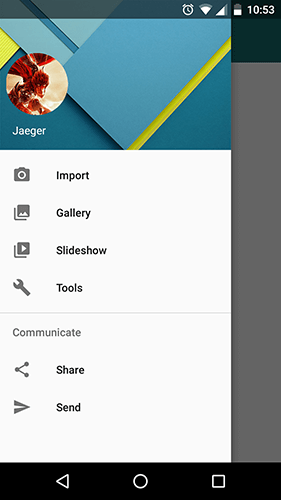
頭部由 app:headerLayout 指定,我們通常用一個 height 為 192dp 的 FrameLayout 承載背景圖、頭像與暱稱:
 <?xml version="1.0" encoding="utf-8"?>
<FrameLayout xmlns:android="https://schemas.android.com/apk/res/android"
    android:layout_width="match_parent"
    android:layout_height="192dp"
    android:theme="@style/ThemeOverlay.AppCompat.Dark">

    <ImageView
        android:layout_width="match_parent"
        android:layout_height="match_parent"
        android:background="@drawable/nav_header_bg"
        android:scaleType="centerCrop"/>

    <ImageView
        android:layout_width="96dp"
        android:layout_height="96dp"
        android:layout_gravity="bottom"
        android:layout_marginBottom="36dp"
        android:padding="8dp"
        android:src="@drawable/ic_avatar"/>

    <TextView
        android:layout_width="match_parent"
        android:layout_height="wrap_content"
        android:layout_gravity="bottom"
        android:padding="16dp"
        android:text="Jaeger"
        android:textAppearance="@style/TextAppearance.AppCompat.Body1"/>
</FrameLayout>
下半部分則是一份普通的 menu 資源,透過 app:menu 掛上去。用 group 的 checkableBehavior="single" 可以讓同組項目互斥單選,而用一個帶子 menu 的 item 就能畫出「Communicate」那樣的分組標題。
 <?xml version="1.0" encoding="utf-8"?>
<menu xmlns:android="https://schemas.android.com/apk/res/android">
    <group android:checkableBehavior="single">
        <item android:id="@+id/nav_camera" android:icon="@drawable/ic_menu_camera" android:title="Import"/>
        <item android:id="@+id/nav_gallery" android:icon="@drawable/ic_menu_gallery" android:title="Gallery"/>
        <item android:id="@+id/nav_slideshow" android:icon="@drawable/ic_menu_slideshow" android:title="Slideshow"/>
        <item android:id="@+id/nav_manage" android:icon="@drawable/ic_menu_manage" android:title="Tools"/>
    </group>
    <item android:title="Communicate">
        <menu>
            <item android:id="@+id/nav_share" android:icon="@drawable/ic_menu_share" android:title="Share"/>
            <item android:id="@+id/nav_send" android:icon="@drawable/ic_menu_send" android:title="Send"/>
        </menu>
    </item>
</menu>
整份菜單共用一個監聽器,透過 itemId 分派邏輯即可:
navigationView.setNavigationItemSelectedListener(new NavigationView.OnNavigationItemSelectedListener() {
    @Override
    public boolean onNavigationItemSelected(MenuItem item) {
        switch (item.getItemId()) {
            case R.id.nav_personal_info:
                // 在這裡處理對應業務
                break;
            // ... 其餘分支
        }
        return false;
    }
});
寫到這裡,一個能用的側滑抽屜就完成了。
NavigationView 遵循 Material Design 規範,預設會用 itemIconTint 把 icon 重新上色,沒指定時就是那個說不上難看也絕不合適的深灰。若設計稿要求保留原始配色,直接置空即可:
navigationView.setItemIconTintList(null);
元件內建的 design_navigation_icon_padding 是 32dp,實測常常比設計稿鬆散。好在它是 dimen 資源,可以在 styles 中覆寫(記得加 tools:override):
<dimen name="design_navigation_icon_padding" tools:override="true">16dp</dimen>
NavigationView 的 API 表面簡單,真正的成本都花在與設計稿對齊的細節上。把頭部、菜單、監聽三件事拆清楚,再預先處理掉染色與間距這兩個高頻問題,接入過程會順暢很多。有更好的做法也歡迎留言交流。
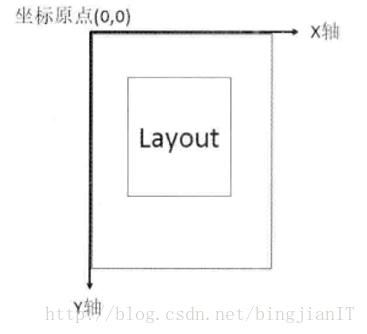 Android 七種滑動實作方式完整整理
滑動是 Android 介面互動的基礎,而實作方式其實相當多。這篇文章把常見的幾種做法與其原理一次梳理清楚。 一、先搞懂座標系 滑動的本質就是座標的不斷改變,所以要先釐清
 TankWar 單機版(Java)2.2:八方向「超級炮彈」技能實作
既然我們已經能實作單方向的發射子彈,那麼依同樣的道理,自然也能擴展成八個方向同時發射。 首先在 Tank 類別的 keyPressed 方法裡加上 A 鍵的事件: //
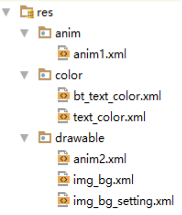 Android 動畫效果全解析:幀動畫、補間動畫與畫面跳轉
動畫是提升 App 使用體驗的重要手段。本文系統整理 Android 常見的三類動畫——幀動畫、補間動畫與屬性動畫,並附上畫面跳轉過場的實作方式,同時彙整了常用的插值器。
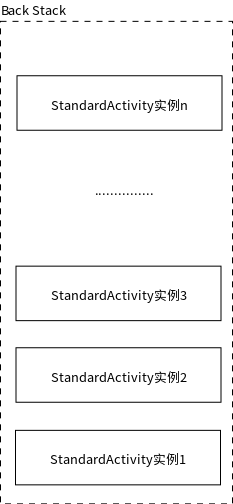 Android LaunchMode 四種啟動模式詳解:Task 與回退棧
做久了容易忘基礎。最近項目裡幾個 Activity 竟然重疊了,才驚覺該把啟動模式這塊重新捋一遍。 先搞懂兩個前提概念 Task(任務) Task 就是一件要完成的事,