

編輯:關於 Android 程式設計
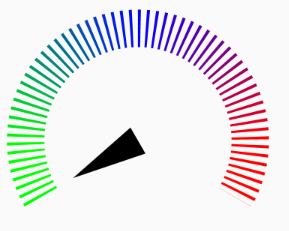
儀表盤風格的圓弧刻度是設計稿裡的高頻元素。要做出「彩色漸變 + 虛線分段」的效果,關鍵是兩個 API:SweepGradient 負責掃描式漸變上色,DashPathEffect 負責把路徑切成一節一節。先看最終成品:
public SweepGradient(float cx, float cy, int[] colors, float[] positions)
顧名思義,它以指定圓心為中心旋轉一圈鋪滿顏色。參數含義:
cx:掃描中心的 x 坐標
cy:掃描中心的 y 坐標
colors:漸變色數組
positions:各顏色在色帶中的相對位置,可為 null 表示等分
public static final int[] SWEEP_GRADIENT_COLORS = new int[]{
        Color.GREEN, Color.GREEN, Color.BLUE, Color.RED, Color.RED};
mColorShader = new SweepGradient(radius, radius, SWEEP_GRADIENT_COLORS, null);
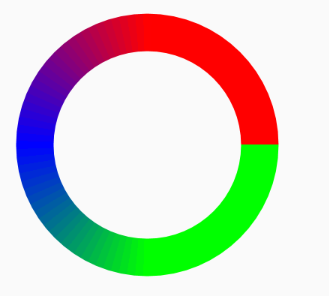
重複寫入同一顏色,是為了讓色帶上出現「硬邊界」而非平滑過渡,實務上很好用。
DashPathEffect(float[] intervals, float phase)
intervals:虛線的「實線長度、間隔長度」數組,元素個數需 >= 2
phase:繪製時的相位偏移量
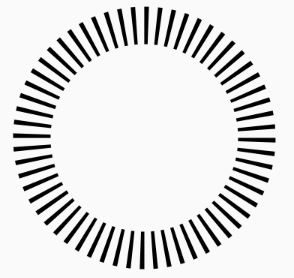
這裡不寫死像素值,而是先量出路徑總長再按比例切分,這樣弧線放大縮小刻度密度都會自動跟著變:
// 計算路徑長度
PathMeasure pathMeasure = new PathMeasure(mPath, false);
float length = pathMeasure.getLength();
float step = length / 60;
dashPathEffect = new DashPathEffect(new float[]{step / 3, step * 2 / 3}, 0);
package com.example.yyw.xfermodedemo;

import android.animation.ValueAnimator;
import android.content.Context;
import android.graphics.Canvas;
import android.graphics.Color;
import android.graphics.DashPathEffect;
import android.graphics.Paint;
import android.graphics.Path;
import android.graphics.PathMeasure;
import android.graphics.RectF;
import android.graphics.SweepGradient;
import android.util.AttributeSet;
import android.view.View;

public class OilTableLine extends View {
    public static final int[] SWEEP_GRADIENT_COLORS = new int[]{
            Color.GREEN, Color.GREEN, Color.BLUE, Color.RED, Color.RED};

    private int tableWidth = 50;
    private Paint mPaint;
    private Path mPath;
    private RectF mTableRectF;

    // 把路徑切成虛線段
    private DashPathEffect dashPathEffect;
    // 給路徑上色
    private SweepGradient mColorShader;
    // 指針的路徑
    private Path mPointerPath;
    private float mCurrentDegree = 60;

    public OilTableLine(Context context, AttributeSet attrs) {
        super(context, attrs);
        mPaint = new Paint();
        mPaint.setAntiAlias(true);
        mPaint.setDither(true);
        mPaint.setColor(Color.BLACK);
        mPath = new Path();
        mPointerPath = new Path();
        startAnimator();
    }

    @Override
    protected void onSizeChanged(int w, int h, int oldw, int oldh) {
        super.onSizeChanged(w, h, oldw, oldh);
        float size = Math.min(w, h) - tableWidth * 2;
        // 儀表的方框
        mTableRectF = new RectF(0, 0, size, size);
        mPath.reset();
        // 在路徑中增加一段從 60 度起、跨越 240 度的弧
        mPath.addArc(mTableRectF, 60, 240);

        // 計算路徑長度並按比例切分虛線
        PathMeasure pathMeasure = new PathMeasure(mPath, false);
        float length = pathMeasure.getLength();
        float step = length / 60;
        dashPathEffect = new DashPathEffect(new float[]{step / 3, step * 2 / 3}, 0);

        float radius = size / 2;
        mColorShader = new SweepGradient(radius, radius, SWEEP_GRADIENT_COLORS, null);

        // 設置指針的路徑位置
        mPointerPath.reset();
        mPointerPath.moveTo(radius, radius - 20);
        mPointerPath.lineTo(radius, radius + 20);
        mPointerPath.lineTo(radius * 2 - tableWidth, radius);
        mPointerPath.close();
    }

    @Override
    protected void onDraw(Canvas canvas) {
        super.onDraw(canvas);
        float dx = (getWidth() - mTableRectF.width()) / 2;
        float dy = (getHeight() - mTableRectF.height()) / 2;
        // 把儀表平移到正中央
        canvas.translate(dx, dy);

        canvas.save();
        // 旋轉畫布
        canvas.rotate(90, mTableRectF.width() / 2, mTableRectF.height() / 2);
        mPaint.setStyle(Paint.Style.STROKE);
        mPaint.setStrokeWidth(tableWidth);
        mPaint.setPathEffect(dashPathEffect);
        mPaint.setShader(mColorShader);
        canvas.drawPath(mPath, mPaint);
        canvas.restore();

        // 還原畫筆,避免虛線與著色影響指針
        mPaint.setPathEffect(null);
        mPaint.setShader(null);
        mPaint.setStyle(Paint.Style.FILL);
        mPaint.setStrokeWidth(tableWidth / 10);

        canvas.save();
        canvas.rotate(150 + mCurrentDegree, mTableRectF.width() / 2, mTableRectF.height() / 2);
        canvas.drawPath(mPointerPath, mPaint);
        canvas.restore();
    }

    public void startAnimator() {
        ValueAnimator animator = ValueAnimator.ofFloat(0, 240);
        animator.setDuration(40000);
        animator.setRepeatCount(ValueAnimator.INFINITE);
        animator.setRepeatMode(ValueAnimator.RESTART);
        animator.addUpdateListener(new ValueAnimator.AnimatorUpdateListener() {
            @Override
            public void onAnimationUpdate(ValueAnimator animation) {
                mCurrentDegree = (int) (0 + (Float) animation.getAnimatedValue());
                invalidate();
            }
        });
        animator.start();
    }
}
第一,onSizeChanged 裡統一計算尺寸,能天然適配不同屏幕;第二,畫完弧線後一定要把 PathEffect 與 Shader 重設為 null,否則指針也會被虛線化;第三,canvas.rotate 搭配 save/restore 成對使用,畫布狀態才不會互相污染。掌握這三點,同類的表盤、進度環都能快速改寫出來。
 PopupWindow 全屏彈窗與進場動畫實作
PopupWindow 是 Android 中常用的浮動視窗元件,適合用於顯示菜單、選擇器或臨時操作面板。若希望它接近全屏或覆蓋大半畫面,就需要自訂尺寸與動畫。自訂 Po
 使用 MPAndroidChart 實作可旋轉餅圖
在需要呈現統計比例時,餅狀圖是常見選擇。若希望圖表更具互動性,可讓使用者透過觸控旋轉或查看不同扇區。本文以 MPAndroidChart 為例,說明如何在 Android
 Android 代碼混淆實戰:規則配置與踩坑全記錄
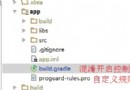
最近在給 Android 應用做混淆,踩了不少坑,這裡把心得整理出來分享。 混淆是什麼,有什麼用 官方說法搜一搜一大堆,這裡口語化解釋一下:混淆就是把代碼中的類名、方法名
 Android 果凍滑動效果 JellyScrollView 實作解析
在部分互動細節中,滑動後能帶有輕微阻尼並回到原位的效果,會讓操作更有層次感。本文介紹的 JellyScrollView,就是在 ScrollView 基礎上加入類似果凍的