

編輯:關於 Android 程式設計
ADB 全名為 Android Debug Bridge,是開發與除錯 Android 時非常實用的工具。它採用客戶端與伺服器架構,可讓開發者從電腦對模擬器或真機下達指令,例如安裝應用、轉發連接埠、推送檔案、查看日誌等。
ADB 主要分為三部分:客戶端、伺服器與守護進程。客戶端執行在開發電腦上,可透過命令列或 IDE 呼叫;伺服器是背景服務,負責管理連線;守護進程則執行在模擬器或裝置上,等待指令。
當 ADB 啟動時,會先確認伺服器是否運行。伺服器通常會綁定本機的 5037 埠,並等待客戶端連線。接著它會掃描一組埠號來尋找可用的模擬器或裝置。每一個裝置通常會有一對埠號,一個用於控制台,一個用於 ADB 連線。
若要查看目前有哪些裝置已連線,可使用 adb devices。輸出結果會列出序列號與狀態。若同時有多台裝置,可使用 -s 指定序列號,或用 -d、-e 分別針對 USB 裝置或模擬器操作。
安裝 APK 可使用 adb install,並指定檔案路徑。若需要傳輸一般檔案,可使用 adb push 與 adb pull,分別將檔案從電腦推到裝置,或從裝置拉回電腦。這比 install 更通用,因為不受 APK 格式限制。
ADB 也支援 forward 指令,可將本機某個連接埠的請求轉發到裝置上的另一個連接埠。這在除錯網路服務或與特定背景服務溝通時很常見。
透過 adb shell 可進入裝置的遠端 shell,執行各種系統命令。若不進入互動式 shell,也可直接執行單一命令。日誌方面,logcat 是非常關鍵的工具,可輸出系統與應用日誌,並支援標籤、優先級與格式化設定。
每條日誌都有標籤與優先級。優先級由低到高通常包含 Verbose、Debug、Info、Warn、Error、Fatal 與 Silent。可使用 tag:priority 形式過濾,例如只顯示特定標籤且優先級在 Info 以上的訊息。加上星號與 Silent 可作為白名單,避免其他日誌干擾。
ADB 還可用來查詢裝置狀態、等待裝置就緒、啟動或停止伺服器、查看 JDWP 資訊、執行 sqlite3 查詢,以及透過 Monkey 產生隨機事件進行壓力測試。這些功能讓 ADB 成為 Android 開發與除錯不可或缺的工具。
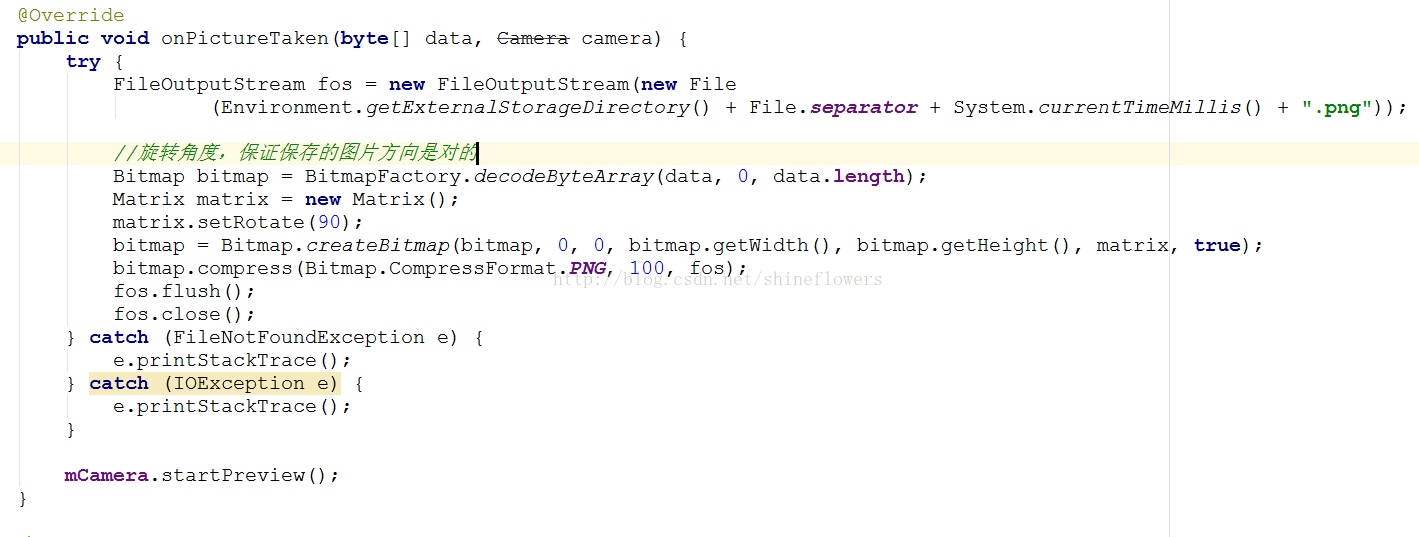 Android 自訂相機實作倒數計時拍照功能
本篇教學為大家介紹如何自訂 Android 相機,並實作倒數計時拍照功能。 首先,自訂拍照會用到 SurfaceView 控制項來顯示照片的預覽區域,以下是版面檔 act
 Android 屬性動畫完整指南:ObjectAnimator、ValueAnimator 與 AnimatorSet
Android 的 Property Animation 以改變物件屬性為核心,適合處理顏色、3D 旋轉、位移與透明度等更複雜的動畫需求。 核心概念 Duration:
 ListView 擴充實作:上拉加載更多與下拉刷新
在 App 開發中,加載過程若能搭配細緻的動畫,能有效縮短使用者等待的心理感受,提升整體體驗。本文分兩部分:一是以幀動畫打造「沙漏」風格的加載指示器,二是實作支援下拉刷新
 Android 6.0 來電號碼與通訊錄名稱匹配流程解析
當 Android 系統接到來電時,若要在通訊錄中找出對應聯絡人,會經過 Telecom、Call、CallerInfoAsyncQuery 與 ContactsProv