

編輯:關於 Android 程式設計
前幾天電腦的 USB 接口突然罷工,插線死活連不上手機,眼看著 Eclipse 裡的 Devices 視圖空空如也,Logcat 也抓不到任何訊息,實在令人心浮氣躁。既然實體通道走不通,那能不能乾脆繞過數據線,直接透過 Wi-Fi 把電腦和手機串起來?抱著姑且一試的心態搜尋了一番,沒想到網路上早有成熟方案,這裡就整理出來分享給同樣在為線材煩惱的 Android 開發夥伴。
這套做法並不複雜,但有一個硬性要求:你的 Windows 電腦必須已經安裝好 Android SDK,並且手機已經取得 root 權限。SDK 裡的 platform-tools 目錄是整個流程的關鍵,後面所有指令都要在那裡執行。
到 Play 商店或自行下載 APK,把這款小工具裝到手機裡。它的作用是在手機端開啟一個 TCP 埠,讓 adb 能透過網路連上來。
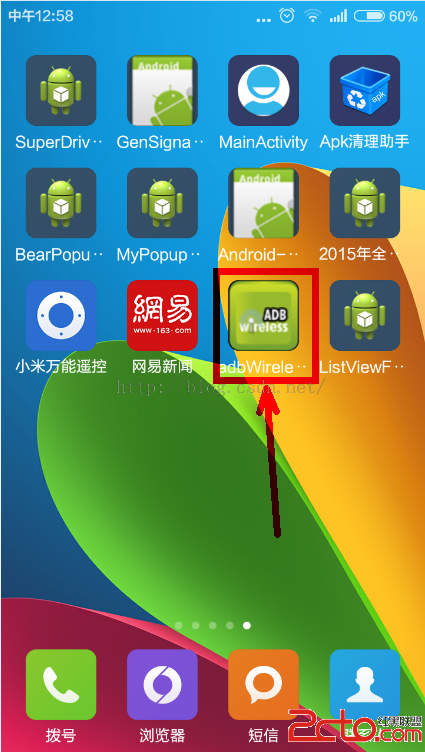
安裝完成後,桌面上會出現對應的圖示:
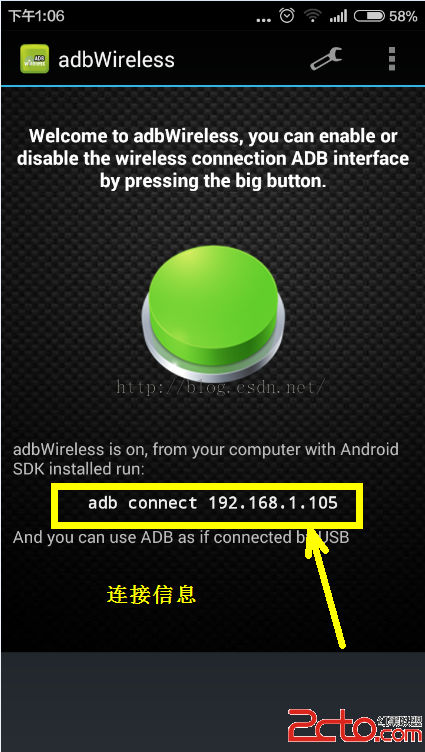
開啟 app,畫面中央是一個相當醒目的按鈕,點下去之後,介面下方會列出連線資訊,其中的 IP 位址就是我們要用的:
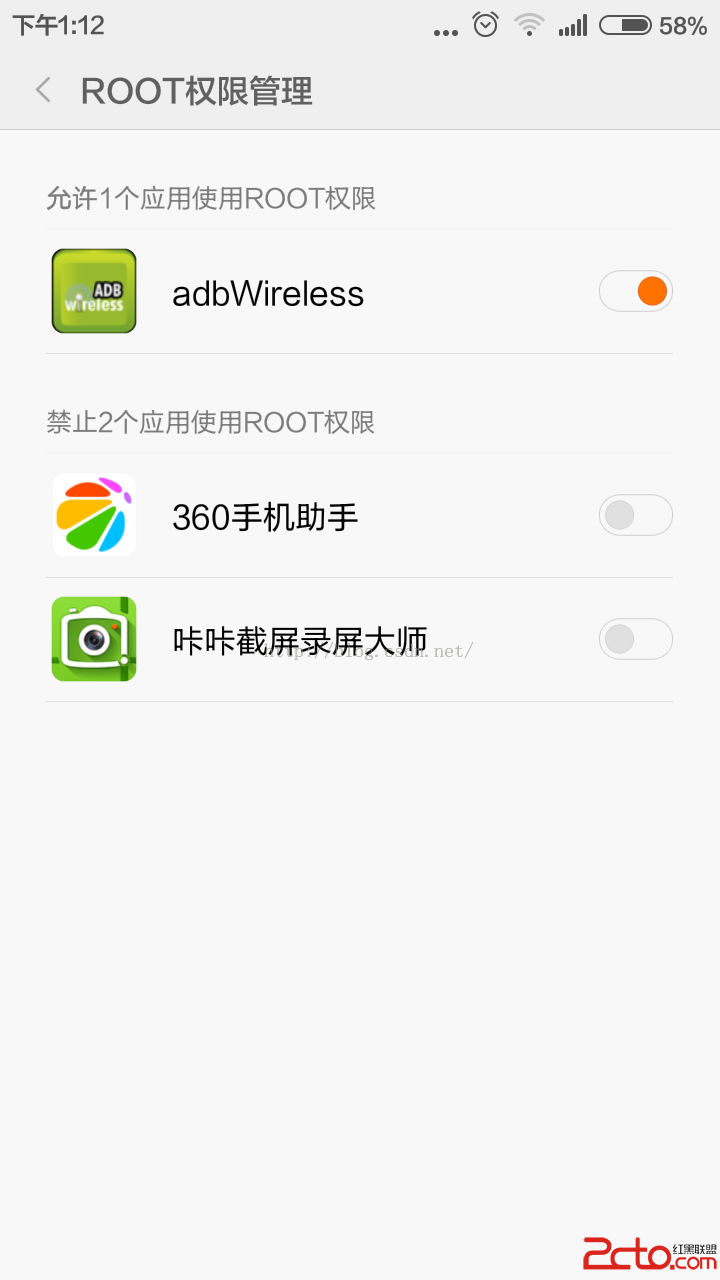
這個工具需要 root 權限才能正常運作。如果不確定授權是否成功,可以打開系統的授權管理清單逐一確認:
打開「執行」,輸入 cmd 進入命令提示字元,先切換到 SDK 底下的 platform-tools 目錄,例如:
cd C:\sdk\platform-tools接著把第三步畫面上黃色框線標出的那串內容原封不動敲進去,格式是 adb connect 加上手機的 IP:
adb connect 192.168.1.105
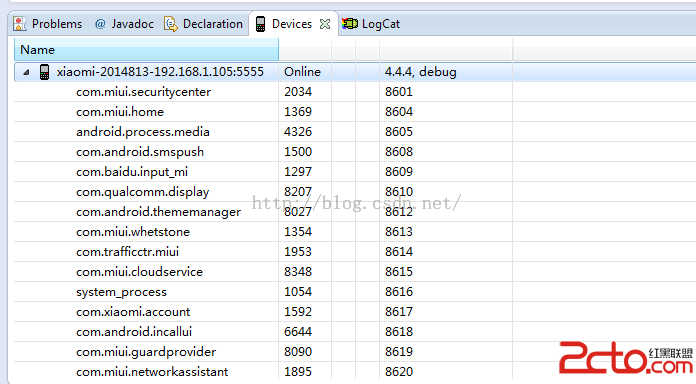
當終端機回應 connected to 字樣時,代表無線通道已經打通。這時候回到 Eclipse,打開 Devices 與 Logcat 兩個視圖,你會發現手機已經乖乖掛在裝置清單裡,日誌也正源源不絕地印出來:
無線調試雖然方便,但 IP 位址通常會隨路由器重新分配而改變,一旦換了網路環境就得重新執行一次 adb connect。另外,若長時間閒置導致連線中斷,重跑一次指令即可恢復。等到不再需要無線模式時,別忘了用 adb disconnect 把連線切乾淨,讓手機回到 USB 調試狀態。
 《Android 群英傳》知識點回顧(三):控件架構、自定義 View 與事件攔截
第三章是整本書裡最「值得反覆看」的一章,因為它把 UI 的底層規則講清楚了:View 怎麼量、怎麼畫、怎麼擺放,以及觸控事件到底在誰手上流轉。以下依序回顧,並附上六個可跑
 徹底搞懂 Android AIDL:為什麼需要它,以及怎麼用
一、為什麼要有 AIDL 學任何東西之前,先想清楚它為什麼存在。關於 AIDL,很多人腦中的印象是「可以跨進程呼叫其他應用」。但能做到這件事的技術並不少: 廣播:A 在
 用 ViewDragHelper 實作 ListView 側滑項目
側滑項目的組成要讓 ListView 項目支援側拉,可將每個項目設計成前景與背景兩個子檢視。前景顯示主要內容,背景放置編輯或刪除等操作按鈕。同步滑動使用 ViewDrag
 Android 啟動引導頁實作:左右滑動切換與首次啟動判斷
幾乎每一款 App 在首次開啟時,都會先向使用者展示一組新功能介紹頁,隨後才進入真正的啟動畫面。這樣的引導流程看似簡單,卻是團隊在開發初期經常需要處理的基礎環節。本文就帶