

編輯:關於 Android 程式設計
前言
最近做登入模組時,需要一個右側帶圖示、而且圖示可以點擊的 EditText(例如「顯示/隱藏密碼」)。查了資料之後自己包了一個自訂元件,之後專案各處都能重複使用,記錄成篇。
難點在於圖示的點擊監聽——Google 官方至今沒有提供監聽 compound drawable 點擊的 API。做法是給整個控制項綁一個 OnTouchListener,在觸發時比對 X 座標是否落在圖示的覆蓋範圍內。getCompoundDrawables()[2] 的索引 2 代表右側圖示,判定式為「控件寬度 − 右內距 − 圖示寬度」。
package scut.userlogin;

import android.content.Context;
import android.util.AttributeSet;
import android.view.MotionEvent;
import android.view.View;
import android.widget.EditText;

public class EditText_PassWordDisplay extends EditText implements View.OnTouchListener {

    // 需要實作這幾個建構子,否則版面檔載入時可能會出錯
    public EditText_PassWordDisplay(Context context) {
        super(context);
        init();
    }

    public EditText_PassWordDisplay(Context context, AttributeSet attrs, int defStyle) {
        super(context, attrs, defStyle);
        init();
    }

    public EditText_PassWordDisplay(Context context, AttributeSet attrs) {
        super(context, attrs);
        init();
    }

    /** 初始化,綁定監聽器 */
    public void init() {
        setOnTouchListener(this);
    }

    @Override
    public boolean onTouch(View v, MotionEvent event) {
        // 只處理 ACTION_UP,且右側必須真的有圖示
        if (event.getAction() == MotionEvent.ACTION_UP
                && this.getCompoundDrawables()[2] != null) {

            // 判斷點擊的 X 座標是否落在圖示範圍內
            if (event.getX() > this.getWidth()
                    - this.getPaddingRight()
                    - this.getCompoundDrawables()[2].getIntrinsicWidth()) {
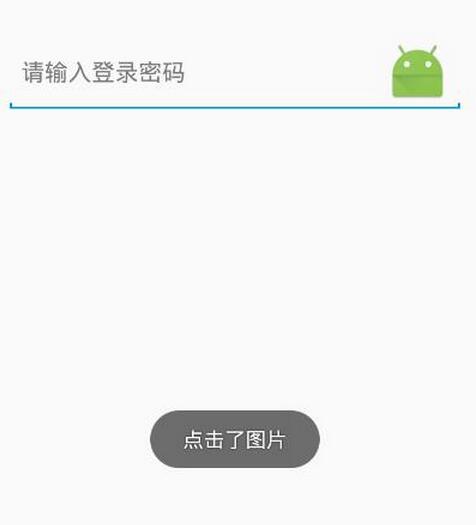
                MessageShow.ShowToast(getContext(), "點擊了圖片");
            }
            return false;
        }
        return false;
    }
}
這裡刻意把 onTouch 的回傳值維持為 false,讓事件能繼續往下傳給 EditText 自己,不影響游標定位與文字選取。若回傳 true,輸入框就會變成「點哪裡都無法定位游標」。
記得一定要加上 android:drawableRight,不然它就只是一個普通的 EditText。
<?xml version="1.0" encoding="utf-8"?>
<RelativeLayout xmlns:android="https://schemas.android.com/apk/res/android"
    xmlns:tools="https://schemas.android.com/tools"
    android:layout_width="match_parent"
    android:layout_height="match_parent"
    android:paddingBottom="@dimen/activity_vertical_margin"
    android:paddingLeft="@dimen/activity_horizontal_margin"
    android:paddingRight="@dimen/activity_horizontal_margin"
    android:paddingTop="@dimen/activity_vertical_margin"
    tools:context="scut.userlogin.RegisterActivity3">

    <scut.userlogin.EditText_PassWordDisplay
        android:layout_width="match_parent"
        android:layout_height="wrap_content"
        android:id="@+id/EditText_PasswordRegisterInput"
        android:inputType="textPassword"
        android:hint="請輸入登錄密碼"
        android:drawableRight="@mipmap/ic_launcher"
        android:layout_marginTop="50dp" />

</RelativeLayout>
private EditText_PassWordDisplay et_PasswordRegisterInput;

@Override
protected void onCreate(Bundle savedInstanceState) {
    super.onCreate(savedInstanceState);
    setContentView(R.layout.activity_register3);
    init();
}

private void init() {
    et_PasswordRegisterInput = (EditText_PassWordDisplay) findViewById(R.id.EditText_PasswordRegisterInput);
}
使用方式與一般 EditText 完全一樣,不需要額外設定監聽器。
成果如下,點擊圖示就會跳出 Toast:
如果目標是「點眼睛圖示切換明文/密文」,只要在原本的點擊分支裡加上這段:
// 切換輸入類型
if (isPasswordVisible) {
    setInputType(InputType.TYPE_CLASS_TEXT | InputType.TYPE_TEXT_VARIATION_PASSWORD);
} else {
    setInputType(InputType.TYPE_CLASS_TEXT | InputType.TYPE_TEXT_VARIATION_VISIBLE_PASSWORD);
}
isPasswordVisible = !isPasswordVisible;
setSelection(getText().length());   // 讓游標停在最後
setCompoundDrawablesRelativeWithIntrinsicBounds(0, 0, newIconResId, 0);  // 換圖示
切換 inputType 後游標位置會跑到開頭,記得補上 setSelection(),這是很容易被忽略的細節。
參考主題:Android 中 EditText 的 drawableRight 屬性設置點擊事件、Android 對 EditText 的圖片實現監聽。
以上就是這個可點擊右側圖示的 EditText 元件的完整實作,封裝一次到處可用,希望對大家的學習有所幫助。
 Fedora 14 下 Eclipse 開發 Android 時 ibus 無法彈出輸入法視窗的解決方案
好不容易把開發環境架設完成,卻遇到一個惱人的問題:無論怎麼按 Ctrl + Space,ibus 輸入法就是不出來,用滑鼠點擊還會跳出「沒有輸入窗口」的提示。上網搜尋一圈
 Android Fragment 使用實例演示
Fragment 是 Android Honeycomb 3.0 新增的概念。本文透過一個實例,讓大家更直觀地了解 Fragment 的使用方法。 先貼上實例的運行效果截
 Android 自定義 View 打造動態炫酷按鈕的實例解析
普通按鈕也就那麼幾種樣式,看多了難免審美疲勞。先放效果圖: 你可能會以為這個按鈕是集合了大量動畫的產物,告訴你,並沒有。所有效果都是基於自定義 View,用最底
 HandlerThread 源碼分析:讓子線程複用成為可能
我們都知道,在 Android 中執行耗時操作時需要另開子線程,任務結束後線程會自動銷毀。想象一下:如果項目裡要頻繁執行耗時任務,每次都開線程、用完又銷毀,無疑會帶來可觀