

編輯:關於 Android 程式設計
許多支付類應用會使用自訂密碼鍵盤與六格輸入框,讓使用者輸入數字密碼時更直覺。這種設計通常由鍵盤區與密碼顯示區組成,並搭配刪除、完成與輸入完成回呼。
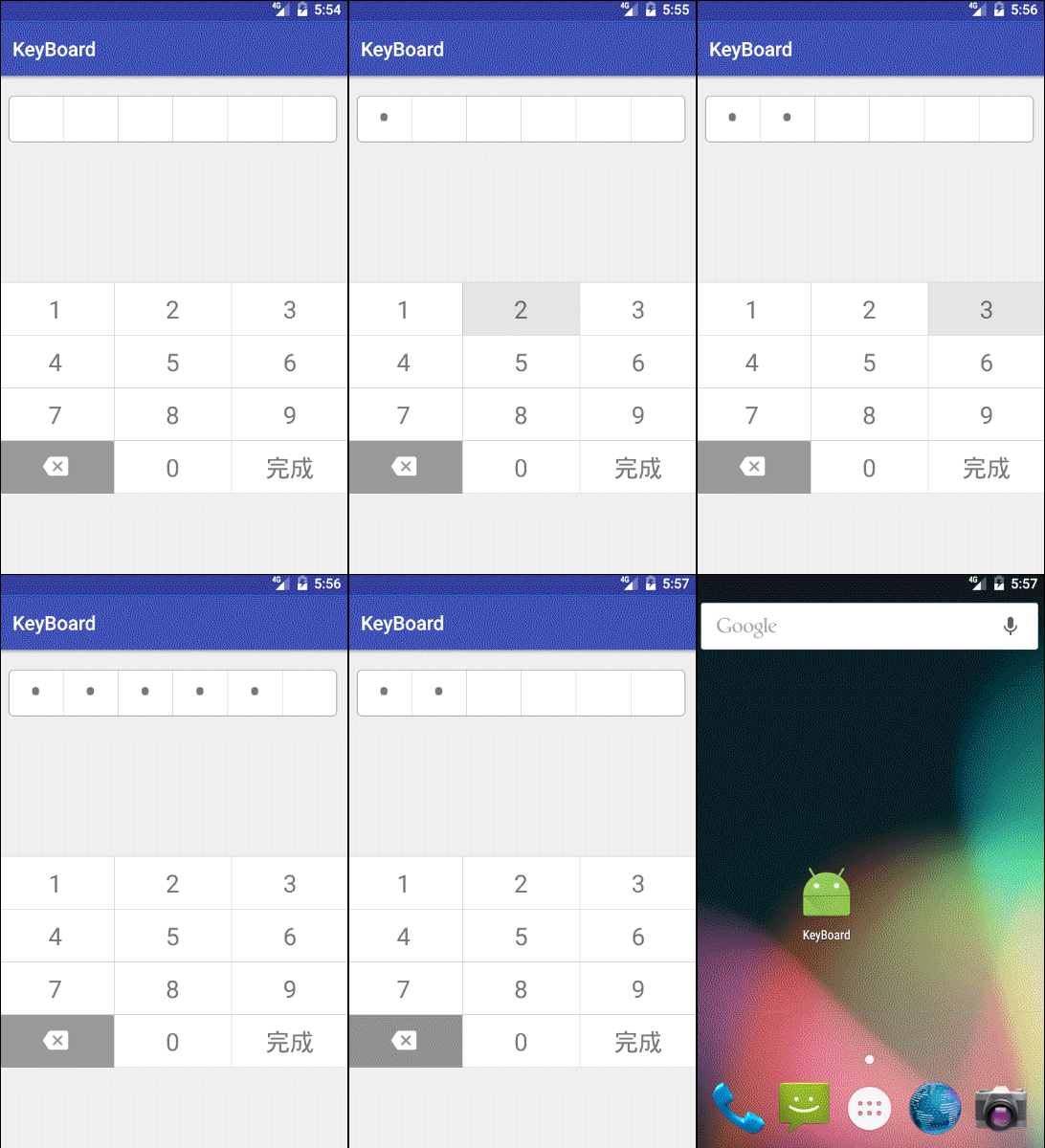
鍵盤可以由 0 到 9 的數字、刪除鍵與完成鍵組成。若使用 GridView,可以透過 getItemViewType 區分數字鍵與功能鍵,讓不同按鈕使用不同樣式。
密碼輸入框可由多個 EditText 或自訂 View 組成。每個格子顯示一個數字,當最後一格輸入完成時,就可以觸發完成回呼。
String[] KEY = new String[] { "1", "2", "3", "4", "5", "6", "7", "8", "9", "back", "0", "done" };
輸入時,通常會先把按下的值加入 StringBuilder 或字串陣列,再依長度更新對應格子。刪除時則移除最後一個字元,並清空最後一格。
mPassword.deleteCharAt(mPassword.length() - 1);
若需要完整密碼,可以在輸入完成或按下完成鍵時,把 StringBuilder 轉成字串回傳。
按鈕點擊時可加入背景變色效果,讓使用者知道目前按下的位置。鍵盤也可以做成從畫面下方滑入的樣式,讓輸入體驗更像真實支付頁面。
實際使用時,密碼不應以純文字長期保存。若只是 UI 展示,也要避免把敏感資訊寫入 Log 或進行不安全的網路傳輸。
這個範例的重點在於自訂鍵盤、密碼格同步更新與完成回呼。若要做成通用元件,可以把鍵盤事件、輸入完成監聽與樣式資源分離,方便在不同頁面重用。
 第三方登入區塊的上拉展開、下拉隱藏:屬性動畫實作
UI 與交互直接決定了使用者對一款應用的第一印象,而動畫在其中扮演的角色越來越吃重。本文把專案登入頁中的一個小效果抽離出來:第三方登入區可上拉展開、下拉隱藏,讓畫面在安靜
 Android Studio 技巧:給 LogCat 換上高辨識度的配色
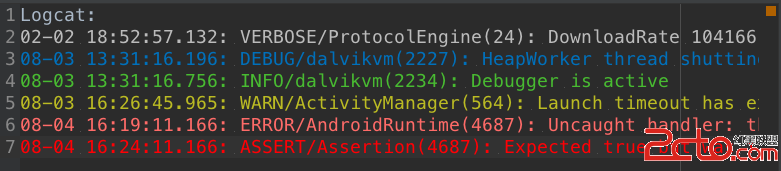
LogCat 默認配色偏素,各級別日誌混在一起時很不醒目。花一分鐘改一下顏色,排查問題的效率會明顯提升。 一、先看效果 二、設置步驟 打開 File → Setti
 Android 自定義 View 學習(5):手刻指針式進度條與圓環進度條
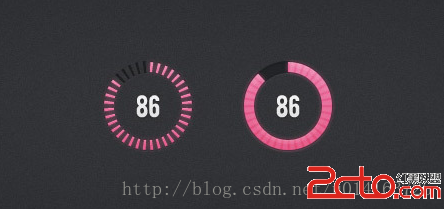
自定義 View 系列走到最後一期,先來看成品。 相信讀到這裡,各位心中多少都已經有了自己的實作思路。以下把我的做法貼出來供參考。 第一個:指針刻度式進度條 先準備兩
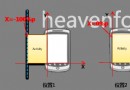 Android Activity 屏幕切換動畫:左右滑動效果實作
Activity 之間的切換效果,可以透過 overridePendingTransition 指定進入與退出動畫。自 Android 2.0 起,開發者能在 start