

編輯:關於 Android 程式設計
最近下了個攜程 App,點開首頁時注意到,它的按鈕在點擊時並不是常見的變色效果,而是先微微收縮,放開後再彈回原本的大小。這個效果雖然小,卻讓人覺得很新穎,於是便決定模仿一下。先看看攜程上的效果:
再看我模仿的效果,如下圖所示,基本一致。
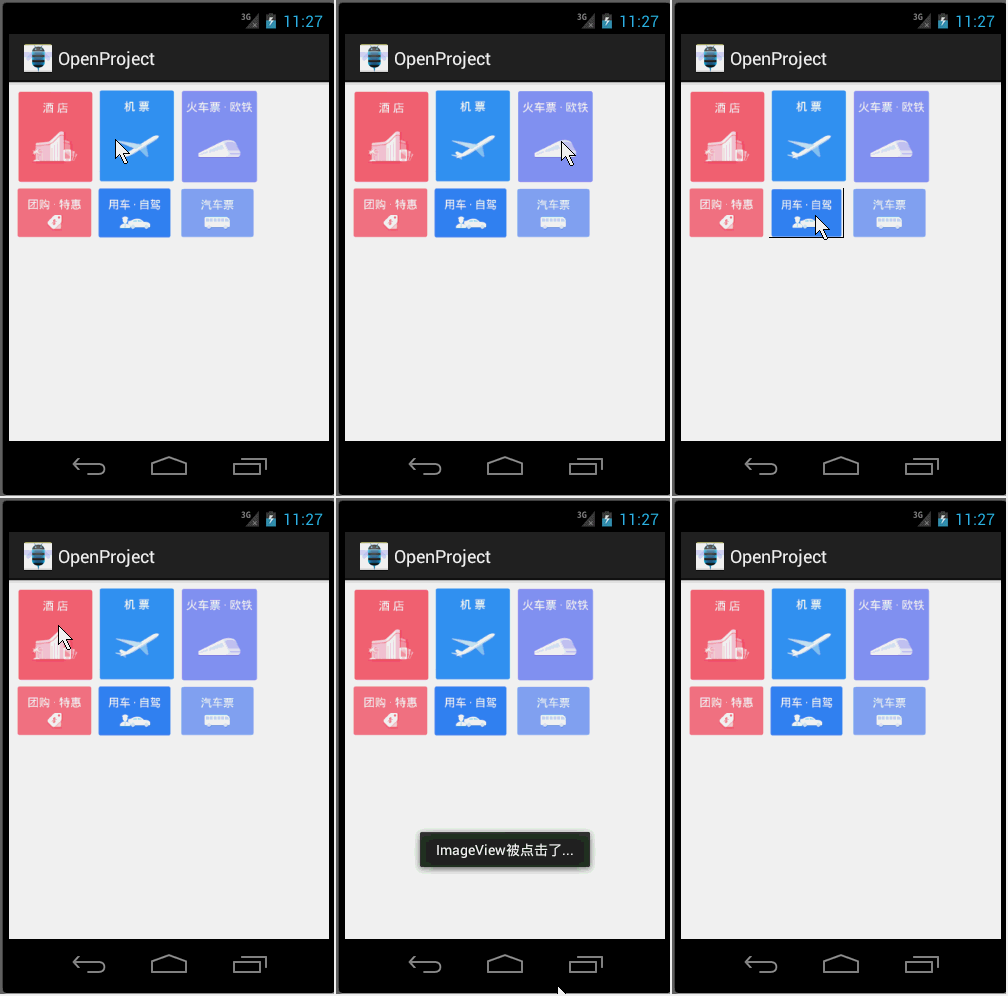
整體思路是這樣的:
1. 繼承 ImageView,重寫 onTouchEvent 方法;
2. 在 down 時觸發縮小的屬性動畫;
3. 在 up 時再觸發放大動畫;
4. 定義一個介面回呼,用來響應點擊事件的處理。
下面是實現代碼:
package view; import module.BusEvent; import android.animation.Animator; import android.animation.ObjectAnimator; import android.animation.PropertyValuesHolder; import android.content.Context; import android.os.Handler; import android.util.AttributeSet; import android.view.MotionEvent; import android.view.animation.LinearInterpolator; import android.widget.ImageView; import de.greenrobot.event.EventBus; /** * @author rzq * */ public class ClickImageView extends ImageView { private Animator anim1; private Animator anim2; private int mHeight; private int mWidth; private float mX, mY; private Handler mHandler = new Handler(); private ClickListener listener; public ClickImageView(Context context, AttributeSet attrs) { super(context, attrs); init(); } @Override protected void onSizeChanged(int w, int h, int oldw, int oldh) { super.onSizeChanged(w, h, oldw, oldh); mHeight = getHeight() - getPaddingTop() - getPaddingBottom(); mWidth = getWidth() - getPaddingLeft() - getPaddingRight(); mX = getX(); mY = getY(); } private void init() { PropertyValuesHolder valueHolder_1 = PropertyValuesHolder.ofFloat( "scaleX", 1f, 0.9f); PropertyValuesHolder valuesHolder_2 = PropertyValuesHolder.ofFloat( "scaleY", 1f, 0.9f); anim1 = ObjectAnimator.ofPropertyValuesHolder(this, valueHolder_1, valuesHolder_2); anim1.setDuration(200); anim1.setInterpolator(new LinearInterpolator()); PropertyValuesHolder valueHolder_3 = PropertyValuesHolder.ofFloat( "scaleX", 0.9f, 1f); PropertyValuesHolder valuesHolder_4 = PropertyValuesHolder.ofFloat( "scaleY", 0.9f, 1f); anim2 = ObjectAnimator.ofPropertyValuesHolder(this, valueHolder_3, valuesHolder_4); anim2.setDuration(200); anim2.setInterpolator(new LinearInterpolator()); } public void setClickListener(ClickListener clickListener) { this.listener = clickListener; } @Override public boolean onTouchEvent(MotionEvent event) { switch (event.getAction()) { case MotionEvent.ACTION_DOWN: mHandler.post(new Runnable() { @Override public void run() { anim2.end(); anim1.start(); } }); break; case MotionEvent.ACTION_MOVE: break; case MotionEvent.ACTION_UP: mHandler.post(new Runnable() { @Override public void run() { anim1.end(); anim2.start(); } }); if (listener != null) { listener.onClick(); } break; case MotionEvent.ACTION_CANCEL: break; } return true; } protected boolean innerImageView(float x, float y) { if (x >= mX && y <= mX + mWidth) { if (y >= mY && y <= mY + mHeight) { return true; } } return false; } public interface ClickListener { public void onClick(); } @Override protected void onDetachedFromWindow() { super.onDetachedFromWindow(); } }
在 Activity 中的使用:
package activity.animatior; import view.ClickImageView; import view.ClickImageView.ClickListener; import android.app.Activity; import android.os.Bundle; import android.widget.Toast; import com.example.listviewanimationdemo.R; public class ClickImageActivity extends Activity { @Override protected void onCreate(Bundle savedInstanceState) { super.onCreate(savedInstanceState); setContentView(R.layout.click_image_layout); ClickImageView view = (ClickImageView) findViewById(R.id.image_view_1); view.setClickListener(new ClickListener() { @Override public void onClick() { Toast.makeText(ClickImageActivity.this, "ImageView被點擊了...", Toast.LENGTH_SHORT).show(); } }); } @Override protected void onDestroy() { super.onDestroy(); } }
這個自訂 View 的精髓在於用兩組 PropertyValuesHolder 分別描述「縮小」與「放大」兩個動畫,並在 ACTION_DOWN 與 ACTION_UP 時切換播放;同時透過 setClickListener 把點擊行為回呼給外部,讓它既保有縮放手感,又不失去一般 ImageView 的點擊能力。
 Android BluetoothAdapter 藍牙配接器完整 API 指南
BluetoothAdapter 代表本機的藍牙配接器。透過 BluetoothAdapter,你可以執行一連串基礎的藍牙工作,例如啟動裝置搜尋、查詢已配對(配對成功)的
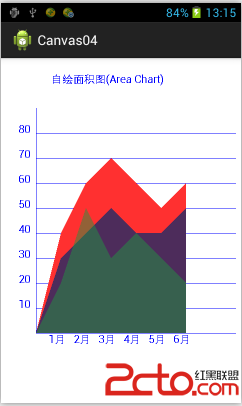 Android Canvas 練習(5):用 Path 與透明度手繪面積圖
原本只打算畫兩張圖練練手就快速跳過 Canvas 這塊,畢竟我對它一向興趣缺缺。不過最近畫了兩個圖表之後忽然發現,那些以前覺得很常見的統計圖表,仔細想想,如果不追求通用性
 Android 自訂 View 實作支付寶「咻一咻」水波紋擴散動畫
支付寶的「咻一咻」有個很鮮明的視覺特徵:點一下中央圖示,四周會有一圈圈水波紋往外擴散並淡出。這個效果拆解起來其實很單純,本文示範如何自訂一個 FrameLayout 把它
 Android 四大組件之 Activity(下):Window、Task 與啟動模式
上半篇我們把 Activity 的生命週期走過一遍,這一篇處理更上層的問題:一個 Activity 的畫面究竟是怎麼被「裝」出來的?多個 Activity 之間又是靠什麼