

編輯:關於 Android 程式設計
PreferenceActivity 常用於建立系統風格的設定頁面。它可以顯示一系列 Header,每個 Header 可關聯 Fragment 或 Intent;在大型螢幕上,還能同時呈現 Header 與內容。理解它的運作方式,有助於正確撰寫設定頁,也能避免常見的空白頁或崩潰問題。
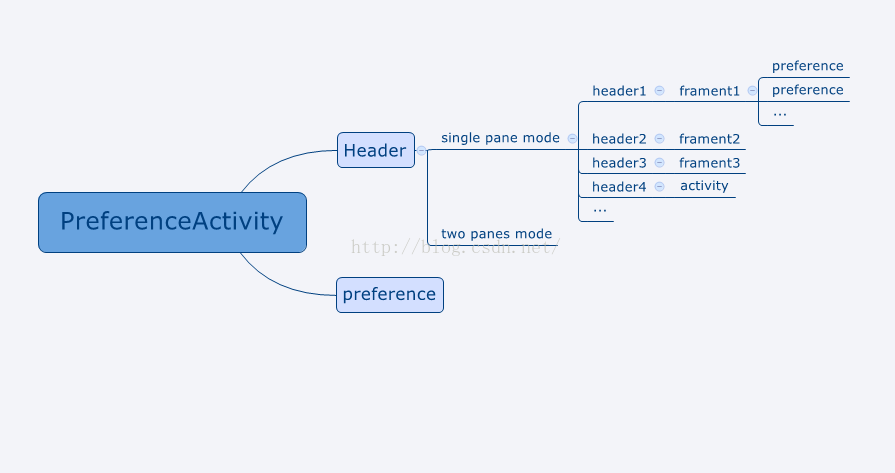
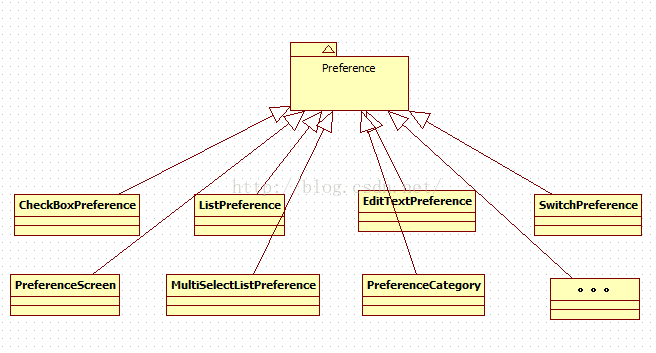
這裡的 Preference 指的是 CheckBoxPreference、ListPreference 等 UI 區塊,它們都屬於 Preference 體系。Header 則是 PreferenceActivity 的內部類別,可承載標題、圖示、摘要、Fragment 或 Intent 等資訊。
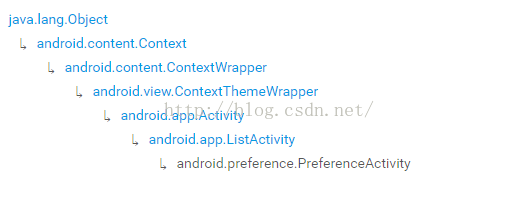
PreferenceActivity 繼承自 ListActivity,因此本質上仍是一個 ListView 頁面。ListActivity 會為 ListView 設定 OnItemClickListener,並把點擊事件轉交給 onListItemClick。PreferenceActivity 則覆寫此方法,用來處理 Header 點擊。
PreferenceActivity 會建立 HeaderAdapter 並交給 ListView。HeaderAdapter 會 inflate 每一列的版面,填入圖示、標題與摘要。若某些 Header 沒有圖示,可透過設定隱藏圖示區域,讓畫面更乾淨。
當使用者點擊 Header 時,PreferenceActivity 會檢查是否綁定 Fragment。若是單欄模式,會啟動該 Fragment;若是雙欄模式,則切換到對應內容。若 Header 沒有 Fragment 而有 Intent,則會啟動 Intent 指定的 Activity。
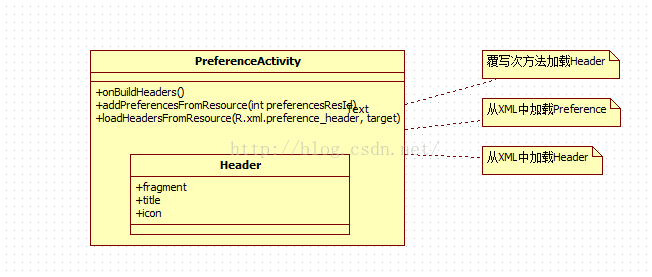
可以讓自訂 Activity 繼承 PreferenceActivity,並覆寫 onBuildHeaders。在方法中建立 Header 物件,設定標題、摘要與 Fragment 名稱,再加入目標清單。同時必須覆寫 isValidFragment,讓系統知道 Fragment 是合法的。此外,不建議呼叫 setContentView,以免覆蓋 ListActivity 內建的 ListView。
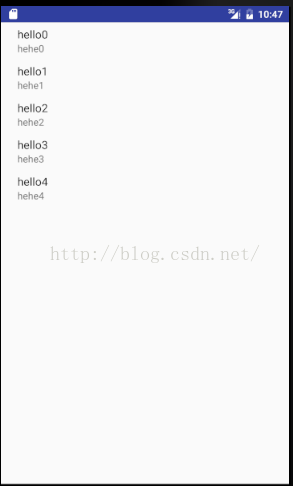
相較於手動建立物件,XML 方式更直觀。可在 res/xml 下建立 preference_headers.xml,使用 header 標籤設定 fragment、icon、title、summary,也能加入 extra 或 intent。Activity 只需在 onBuildHeaders 中呼叫 loadHeadersFromResource 即可。
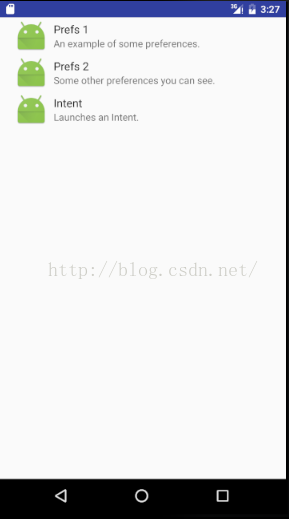
除了 Header,PreferenceActivity 也可以直接載入 PreferenceScreen。做法是在 PreferenceActivity 中呼叫 addPreferencesFromResource。不過在較新的專案中,更推薦把設定內容放在 PreferenceFragment 中,讓版面與生命週期管理更清楚。
整體而言,PreferenceActivity 的設計重點在於 Header 導覽、Fragment 內容與系統一致的設定元件。掌握這三個部分,就能靈活建立從簡單到複雜的設定頁面。
 Android 屬性動畫實作:讓小球彈起又落下(ValueAnimator + AnimatorSet)
最近看到手機購物 App 有些頁面用了類似小圓球跳動的載入效果。後來了解了一下,對方是直接放一張 gif 圖——這當然是最簡單的方法。 為了加深對屬性動畫的認識,這次就
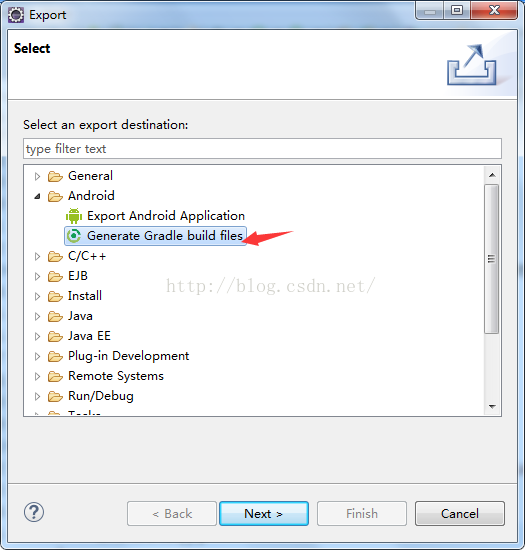 Android Studio 入門指南:安裝配置、Eclipse 專案遷移與常用設定
一、安裝準備 1. 下載 官方下載頁:https://developer.android.com/sdk/installing/studio.html 國內鏡像可用 A
 Android 第三方開源庫精選整理(相容、擴充、工具、資源一次收齊)
我是程式猿,我為自己代言。 一直以來我都喜歡 Android 開發,摸索的過程中在 GitHub 上收集了大量優秀的第三方庫。這篇文章把開發流程中最常用到的一批整理出來,
 Android 增量更新完全解析:是增量,不是熱修復
一、概述 最近一直在關注熱修復的東西,偶爾聊天時談到了增量更新——當然,兩者完全不是一回事。藉此我找了些資料,收集整理了一下。本來不想寫部落格的,因為核心基本都是工具的實