

編輯:關於 Android 程式設計
單線程下載 HTTP 檔案雖然簡單,但在大型檔案或網路不穩時,速度與韌性都有限。多線程下載可以將檔案切分成多個區段,由多個線程同時下載,从而提升整體速度;搭配斷點續傳機制,即使中途失敗,也能從已下載的位置繼續,而不必從頭開始。
多線程斷點續傳下載通常包含以下幾個關鍵步驟:
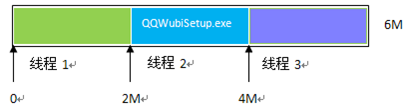
假設檔案大小為 10MB,使用 3 條線程下載,則可將檔案切成三段。第一條與第二條線程可各負責較大區段,第三條線程負責剩餘部分。每條線程的起始位置與結束位置,都可以依線程編號與每段長度計算得出。
HTTP 的 Range 標頭可以指定只下載檔案的某一部分。例如要求伺服器從某個位元組位置開始,到另一個位元組位置結束。這樣每條線程就能只取得自己負責的區段,而不會互相干擾。
RandomAccessFile 允許開發者從檔案的任意位置開始寫入資料。每條線程下載完成一段資料後,可以將資料寫入本地檔案對應的偏移位置。這樣即使多條線程同時寫入不同區段,也能組合成完整檔案。
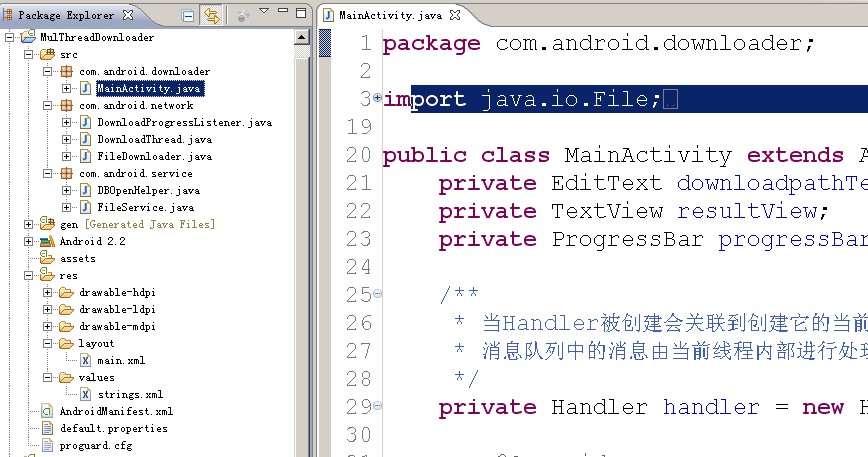
為了支援斷點續傳,通常需要將每條線程已下載的長度保存下來。實作上可以使用 SQLite 建立下載記錄表,記錄檔案路徑、線程編號與已下載長度。每次重新下載時,先讀取記錄,再從上次中斷的位置繼續,即可避免重複下載。
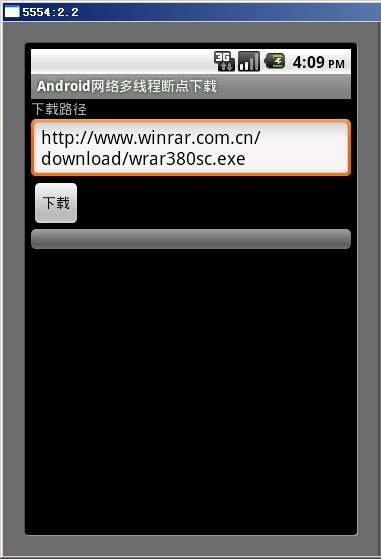
下載過程通常需要搭配 ProgressBar 顯示進度,並透過 Handler 將背景線程的進度更新回主線程。此外,若要將檔案寫入外部儲存空間,還需要在 AndroidManifest.xml 中宣告網路與儲存權限。
Android 多線程斷點續傳下載的核心,在於將檔案切分、使用 Range 請求取得區段、以 RandomAccessFile 寫入指定位置,並透過資料庫記錄進度。只要掌握這些關鍵,就能實作出速度更快、也更穩定的下載功能。
 Android 氣泡提示視窗的實作方法
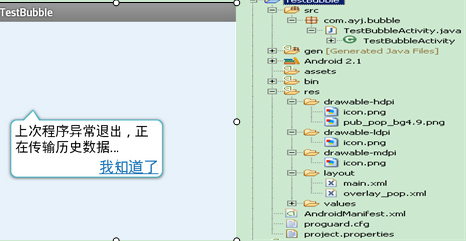
本文整理一個氣泡視窗的實作:一個帶背景插圖的小視窗,裡面有一段說明文字與一個「我知道了」的連結,點擊後關閉。這種效果常用於新手指引或異常提示。 版面結構 氣泡由一個背景
 Android GridView 網格控件使用實例(附 Adapter 與佈局完整代碼)
選列表還是網格,判斷很簡單:單列多行走 ListView,多行多列的網狀排列就用 GridView。要做九宮格圖、App 抽屜、相簿縮圖牆,GridView 是最省事的首
 Android ViewPager 進階使用技巧
從基礎翻頁到自定義指示器 ViewPager 除了基本的左右滑動,還可以搭配標題、指示器與監聽器,做出更接近正式產品的頁面切換效果。常見做法包括 PagerTabStri
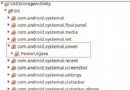 Android 4.4 SystemUI 源碼分析(一):從 SystemUIService 到 PowerUI
以下分析基於 MTK 的 Android 4.4 原生 SystemUI。MTK 版本與 Google 原生版本有細微差異,但整體架構是一致的。 這是 SystemUI