

編輯:關於 Android 程式設計
對裝置硬體感測能力的支援,是 Android 相當有趣的一大特色。本文涵蓋傳感器開發的基本流程、常用傳感器介紹,並以指南針與水平儀兩個案例收尾。
getSystemService(Context.SENSOR_SERVICE) 取得 SensorManager。getDefaultSensor(int type) 取得指定類型的傳感器。onResume() 中呼叫 registerListener() 註冊監聽器,即可透過回呼取得資料。registerListener(listener, sensor, rate) 的第三個參數可指定取樣頻率,常用值有:SENSOR_DELAY_FASTEST(最快)、SENSOR_DELAY_GAME(適合遊戲)、SENSOR_DELAY_NORMAL(正常)、SENSOR_DELAY_UI(適合一般介面)。
加速度傳感器範例:
public class AccelerometerTest extends Activity implements SensorEventListener {
    SensorManager sensorManager;
    EditText etTxt1;

    @Override public void onCreate(Bundle savedInstanceState) {
        super.onCreate(savedInstanceState);
        setContentView(R.layout.main);
        etTxt1 = (EditText) findViewById(R.id.txt1);
        sensorManager = (SensorManager) getSystemService(Context.SENSOR_SERVICE);
    }

    @Override protected void onResume() {
        super.onResume();
        sensorManager.registerListener(this,
                sensorManager.getDefaultSensor(Sensor.TYPE_ACCELEROMETER),
                SensorManager.SENSOR_DELAY_GAME);
    }

    @Override protected void onStop() {
        sensorManager.unregisterListener(this);
        super.onStop();
    }

    @Override public void onSensorChanged(SensorEvent event) {
        float[] values = event.values;
        StringBuilder sb = new StringBuilder();
        sb.append("X方向上的加速度:"); sb.append(values[0]);
        sb.append(" Y方向上的加速度:"); sb.append(values[1]);
        sb.append(" Z方向上的加速度:"); sb.append(values[2]);
        etTxt1.setText(sb.toString());
    }

    @Override public void onAccuracyChanged(Sensor sensor, int accuracy) { }
}
值得注意的是,傳感器座標系統與螢幕座標不同:X 軸沿螢幕向右、Y 軸沿螢幕向上、Z 軸垂直螢幕向外。左右移動手機產生 X 軸加速度,前後移動產生 Y 軸加速度,上下移動則產生 Z 軸加速度。
SensorSimulator 是一套傳感器模擬工具,讓開發者能在模擬器上開發與除錯傳感器應用。它由 PC 端與手機端程式組成,兩端連線後即可透過 PC 端改變手機的傳感數據。
安裝與使用步驟:

adb install SensorSimulatorSettings-2.0-rc1.apk。
java –jar sensorsimulator-2.0-rc1.jar。使用模擬器開發時有幾點差異:需引用 sensorsimulator 的 jar 包;以 SensorManagerSimulator 取代原本的 SensorManager;取得後需呼叫 connectSimulator() 連線;所用的 Sensor、SensorEvent、SensorEventListener 都改由模擬器提供;此外還需要網路權限。
加速度傳感器 Accelerometer:捕獲 values[0]、values[1]、values[2] 三軸資料,單位為 m/s²。手機平放靜止時 values[2] 約等於重力加速度 g。
方向傳感器 Orientation:回傳三個角度。第一個是手機頂部與正北方向的夾角(繞 Z 軸旋轉改變);第二個是頂部/尾部翹起角度(繞 X 軸傾斜改變);第三個是左右側翹起角度(繞 Y 軸傾斜改變)。
磁場傳感器 Magnetic Field:回傳 X、Y、Z 三軸的磁場分量,單位為微特斯拉(uT)。
光傳感器 Light:只捕獲一個值 values[0],代表光照強度,單位為勒克斯(lux)。
溫度與壓力傳感器:分別回傳環境溫度(攝氏度)與氣壓大小。
以下為同時監聽多種傳感器的應用畫面:
實作思路很簡單:準備一張方向指針朝北的指南針圖片,偵測手機頂部繞 Z 軸轉過多少度,就讓圖片反向轉過相同角度即可。
public class Compass extends Activity implements SensorEventListener {
    ImageView znzImage;
    float currentDegree = 0f;
    SensorManager mSensorManager;

    @Override public void onCreate(Bundle savedInstanceState) {
        super.onCreate(savedInstanceState);
        setContentView(R.layout.main);
        znzImage = (ImageView) findViewById(R.id.znzImage);
        mSensorManager = (SensorManager) getSystemService(SENSOR_SERVICE);
    }

    @Override protected void onResume() {
        super.onResume();
        mSensorManager.registerListener(this,
                mSensorManager.getDefaultSensor(Sensor.TYPE_ORIENTATION),
                SensorManager.SENSOR_DELAY_GAME);
    }

    @Override protected void onPause() { mSensorManager.unregisterListener(this); super.onPause(); }
    @Override protected void onStop()  { mSensorManager.unregisterListener(this); super.onStop(); }

    @Override public void onSensorChanged(SensorEvent event) {
        switch (event.sensor.getType()) {
            case Sensor.TYPE_ORIENTATION:
                float degree = event.values[0];
                RotateAnimation ra = new RotateAnimation(currentDegree, -degree,
                        Animation.RELATIVE_TO_SELF, 0.5f,
                        Animation.RELATIVE_TO_SELF, 0.5f);
                ra.setDuration(200);
                znzImage.startAnimation(ra);
                currentDegree = -degree;
                break;
        }
    }

    @Override public void onAccuracyChanged(Sensor sensor, int accuracy) { }
}
指南針畫面示意:
水平儀利用方向傳感器取得與 Y 軸、Z 軸的傾斜角,據此計算氣泡在儀表盤上的座標。當傾斜角超過設定的最大角度(MAX_ANGLE)時,氣泡貼齊邊界;在範圍內則按比例移動,並透過自訂的 MyView 即時重繪:
public class MyView extends View {
    Bitmap back;      // 儀表盤
    Bitmap bubble;    // 氣泡
    int bubbleX, bubbleY;

    public MyView(Context context, AttributeSet attrs) {
        super(context, attrs);
        back = BitmapFactory.decodeResource(getResources(), R.drawable.back);
        bubble = BitmapFactory.decodeResource(getResources(), R.drawable.bubble);
    }

    @Override protected void onDraw(Canvas canvas) {
        super.onDraw(canvas);
        canvas.drawBitmap(back, 0, 0, null);
        canvas.drawBitmap(bubble, bubbleX, bubbleY, null);
    }
}
在 onSensorChanged 中,程式會取出 yAngle 與 zAngle,計算氣泡的 X、Y 座標,並用 isContain() 判斷氣泡圓心是否仍在儀表盤圓範圍內(以兩圓心的距離是否小於半徑差來判定),最後呼叫 postInvalidate() 觸發重繪,讓氣泡隨手機傾斜而移動。透過這兩個案例,你已能把方向傳感器的應用發揮得淋漓盡致。
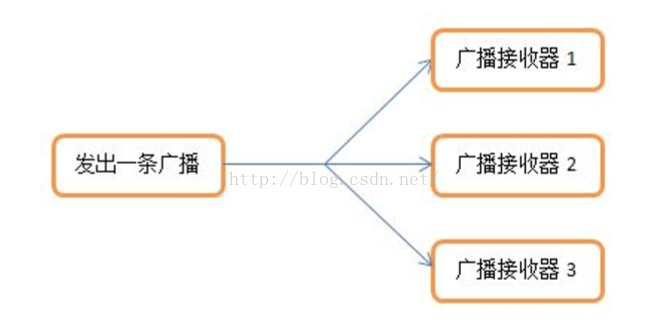 Android 四大組件之 BroadcastReceiver 廣播機制
BroadcastReceiver 是 Android 中負責接收廣播的組件。它可用於監聽系統事件、應用程式內通知或自定義訊息,是組件間低耦合溝通的重要方式。 標準廣
 掌握 CoordinatorLayout:Material Design 協同布局與 Behavior
在 Google I/O 2015 之後,Material Design 相關控制項庫提供了許多新的 ViewGroup,例如 AppBarLayout、Collapsi
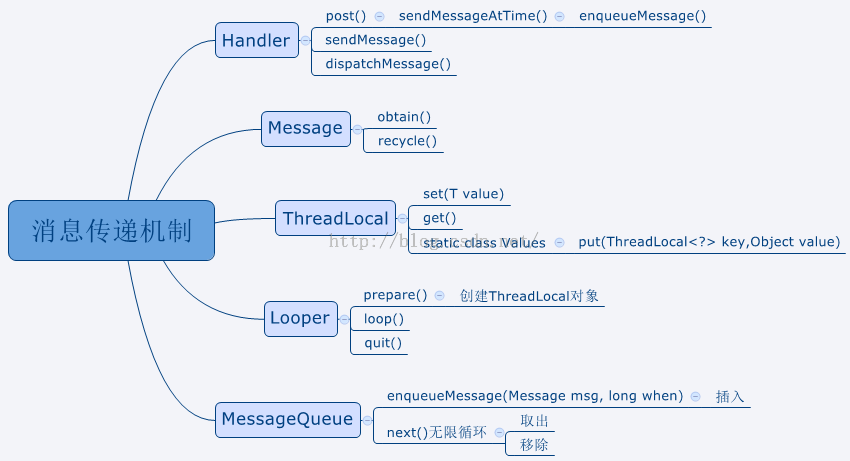 Android 消息機制深度解析:Handler、Looper、MessageQueue 源碼全通關
接觸 Android 的第一天就聽說了「消息機制」,但那時候的理解僅止於看看別人的博客、記住幾個類名而已,從未真正深入。最近重新過了一遍消息機制和相關源碼,這裡做個系統
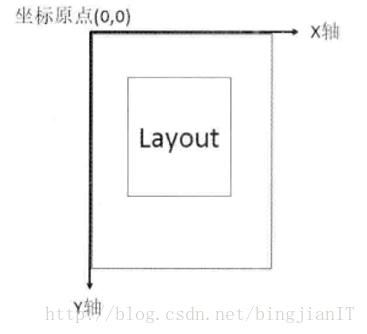 Android 七種滑動實作方式完整整理
滑動是 Android 介面互動的基礎,而實作方式其實相當多。這篇文章把常見的幾種做法與其原理一次梳理清楚。 一、先搞懂座標系 滑動的本質就是座標的不斷改變,所以要先釐清


