

編輯:關於 Android 程式設計
在 Android 用 Canvas 畫文字時,字型相關的樣式幾乎都要靠 Paint 來控制。從字體家族、粗細、斜體,到粗體、刪除線、下劃線,全都有一對應的方法。本文把這些設定整理成一份速查表,方便實作時隨手翻閱。
Android SDK 以 Typeface 類別來定義字體,透過 Paint.setTypeface() 套用。最簡單的例子是設成預設粗體:
Paint mp = new Paint();
mp.setTypeface(Typeface.DEFAULT_BOLD);
常用的字體家族還包括:
・Typeface.DEFAULT:常規字體。
・Typeface.DEFAULT_BOLD:粗體。
・Typeface.MONOSPACE:等寬字體。
・Typeface.SANS_SERIF:無襯線字體。
・Typeface.SERIF:襯線字體。
除了挑家族,還能指定字體風格(粗、斜等),用 Typeface.create() 把家族與風格組在一起:
Paint mp = new Paint();
Typeface font = Typeface.create(Typeface.SANS_SERIF, Typeface.BOLD);
mp.setTypeface(font);
常用的風格有:
・Typeface.BOLD:粗體。
・Typeface.BOLD_ITALIC:粗斜體。
・Typeface.ITALIC:斜體。
・Typeface.NORMAL:常規。
實務上有時候上面那些設定畫不出效果,這時可以直接用 Paint 提供的開關:
Paint mp = new Paint();
mp.setFakeBoldText(true);   // true 為粗體,false 為非粗體
mp.setTextSkewX(-0.5f);     // float 參數,負數右斜、正數左斜
mp.setUnderlineText(true);  // true 為下劃線
mp.setStrikeThruText(true); // true 為刪除線
・mp.setTextSize(12):設定字級大小。
・mp.setStrokeWidth(2.5f):設定線寬。繪製文字時預設不需設定(預設約為 0),但如果你為了畫線而設了線寬,畫完字後記得把它還原成 0,否則文字邊緣會變粗。
要特別提到的是中文粗體:由於中文字型多半沒有真正的粗體版本,用 setTypeface 往往畫不出粗體效果,通常只能靠 setFakeBoldText(true) 來「假粗體」——它是靠把字稍微描粗來模擬,所以看起來會有點中空、不太實在。另外,最終呈現的效果也會受手機硬體與字型渲染影響,同一段程式碼在不同機種上可能略有差異。把這些特性看在眼裡,你就不會在「為什麼我的粗體沒生效」上卡太久了。
 以 XListView 打造類手機 QQ 好友動態的 ListView
本文示範如何以開源的 XListView 元件,還原 Android 版手機 QQ「好友動態」的列表視覺效果。 整個效果的關鍵在於 Item 的版面配置,先來看項目配置
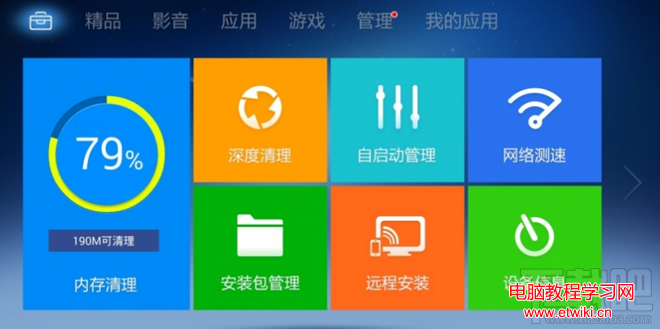 無需root,智能電視和機頂盒系統大瘦身清緩存方法
無需Root清理智能電視與機頂盒緩存 智能電視與機頂盒長時間使用後會產生大量緩存,佔用系統空間。相比Root,使用清理工具更安全。 使用當貝助手深度清理 當貝助手可清理
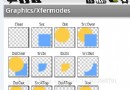 Android ImageView 圓角與圓形圖片實作:Xfermode 與自訂 View
在 Android 介面設計中,頭像、卡片圖示常需要圓形或圓角效果。常見做法有兩種:利用 Xfermode 進行圖層合成,或透過 BitmapShader 搭配自訂 Vi
 Android 加載並播放 Gif 動畫的完整實現代碼
如何在 Android 中加載並播放 Gif 動畫?這一直是不少開發者感興趣的話題。本文就給出一套基於自定義 View 與 Movie 的完整實現方案,逐步拆解其中的關鍵