

編輯:關於 Android 程式設計
在 Android 應用中,圖片往往是最佔記憶體的資源之一。若直接載入高解析度圖片,很容易超出應用可用的記憶體上限,造成 OutOfMemoryError。尤其是列表、圖庫、照片牆這類需要大量顯示圖片的場景,更需要提前規劃載入策略。
在載入圖片前,可以先透過 BitmapFactory.Options 的 inJustDecodeBounds 設定,只讀取圖片的寬高與格式,而不實際配置記憶體。這樣就能在真正載入前,知道圖片有多大,進而決定是否需要縮放。
實務上,若目標 ImageView 只需要顯示較小的縮圖,就沒有必要把完整大圖載入記憶體。可依目標寬高計算合適的取樣比例,讓圖片以較小尺寸載入,从而降低記憶體消耗。
inSampleSize 是常用的圖片縮放機制。當設定為 2,圖片寬高會縮為原本的一半;設定為 4,則會縮為四分之一。通常會依原圖與目標尺寸的比值,選擇合適的取樣值,讓圖片既能清楚顯示,又不會佔用過多記憶體。
例如原圖很大,但只需要顯示小縮圖時,可以計算寬高比例,取較小的比例作為 inSampleSize。這樣能在視覺效果與記憶體用量之間取得平衡。
在 ListView、GridView 或 ViewPager 中,圖片會隨著捲動不斷載入。若每次都重新讀取,效能會很差;若不快取,又可能導致記憶體不足。因此,通常会使用 LruCache 來保存最近使用的圖片。
LruCache 會依使用頻率保留常用圖片,並在快取滿時移除較少使用的項目。這樣既能提升載入速度,也能避免記憶體持續膨胀。
快取大小不建議寫死,而應依應用可用記憶體、螢幕大小、圖片尺寸與使用情境綜合判斷。一般可以取應用最大可用記憶體的一部分作為快取上限,再依實際效果調整。若快取太小,圖片會頻繁被移除;若快取太大,則仍可能触发 OOM。
Android 高效載入圖片的關鍵,在於先判斷圖片大小、再決定是否壓縮,並搭配 LruCache 管理多圖場景。只要掌握這些策略,就能在保持畫面流暢的同時,有效避免記憶體溢出的問題。
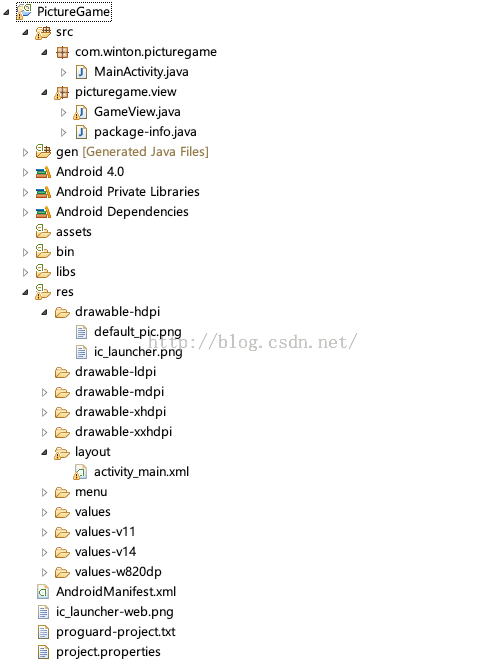 Android 手寫塗鴉功能實作:自定義 View 保留手寫軌跡
想在一張圖片上自由塗寫,其實並不需要什麼高深技巧。核心概念只有一句話:把使用者手指走過的每一段線,持續畫在同一張 Bitmap 上,然後整張重繪。下面是一個可直接運行的完
 Android 自定義進度條:打造圖片式的個性化 ProgressBar
本文示範如何把系統預設的進度條換成一組自備的圖片,做成視覺上更鮮明的樣式。 一、成品預覽 二、準備素材 progress1.png(78×78)、pro
 Android 自動化測試:Espresso 框架入門
單元測試與 UI 自動化測試能協助開發者在早期發現問題,減少人工回歸成本。Android 官方推薦的 Espresso 框架,提供語意化 API,適合驗證使用者操作與畫面
 Android 實習札記(6):ViewPager 從入門到自定義 Tab
上一節我們用 Fragment 拼了一個簡單的底部導航欄,結尾提到要結合 ViewPager 做引導界面。說到 ViewPager,很多人應該都用過,但如果只會複製粘貼、