

編輯:關於 Android 程式設計
前言
在 Android 5.0 之前,我們已經有 overridePendingTransition() 方法來實現一些轉場效果;而在 Android 5.0 之後,轉場動畫變得更加炫目。
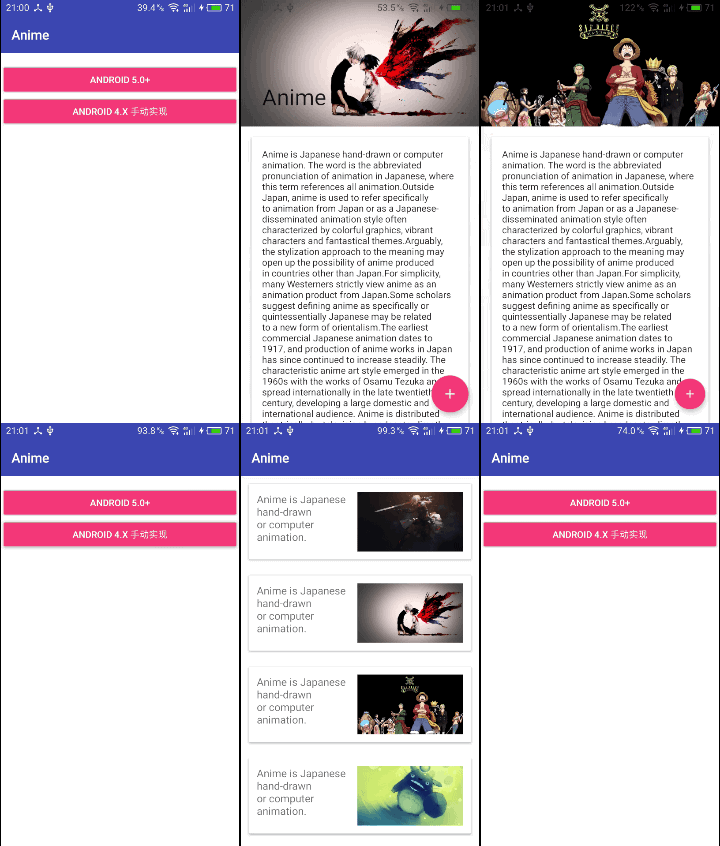
比如下面這個動畫:
一、Android L 中的轉場動畫
實現轉場動畫只需三步:
在 res/ 目錄下建立 transition 資料夾,在其中定義畫面轉場動畫與共享元素的動畫。
在 res/value/style 中為每個 Activity 指定轉場動畫的 style,並在 AndroidManifest.xml 中為每個 Activity 設定對應的 android:theme。
在 Activity 呼叫 startActivity() 切換動畫前,使用 ActivityOptionsCompat 建立轉場動畫時的共享物件。
下面就來詳細講解這三步。
二、定義轉場動畫
在 res/ 下建立 transition 資源資料夾後,就能在其中定義每一種動畫。一般來說,為 Activity 定義一個過渡動畫可以寫成下面的形式:
<explode xmlns:android="https://schemas.android.com/apk/res/android"> <targets> <target android:excludeId="@android:id/statusBarBackground"/> <target android:excludeId="@android:id/navigationBarBackground"/> </targets> </explode>
其中標籤名稱代表動畫效果,Android 5.0(API 21)支援以下進入與退出轉換:
1、分解(explode):從場景中心移入或移出視圖。
2、滑動(slide):從場景邊緣移入或移出視圖。
3、淡入淡出(fade):透過調整透明度在場景中增添或移除視圖。
而每一種動畫效果都有額外屬性。例如滑動 slide 可用 android:slideEdge="top" 設定滑動方向;淡入淡出 fade 可用 android:fadingMode="fade_in" 設定是淡入(fade_in)還是淡出(fade_out)等。
targets 標籤裡定義需要(或不需要)轉場的目標 id,這個 id 可以是系統自帶的,也可以是我們自己視圖的 id,每個 id 需單獨在一個 target 標籤中定義:android:targetId 表示要進行過渡轉換的目標 view,而 android:excludeId 表示排除該 id 的 view。上面那段程式碼的意思是:除了狀態欄與導航欄以外的所有 view,都執行 explode 動畫。
若想在單一過渡狀態中實現兩種或多種動畫效果,也很簡單:把根標籤換成 transitionSet,定義每種動畫,最後記得在根標籤中用 android:transitionOrdering 標註這幾種動畫的播放順序,sequential 表示順序執行,together 表示同時執行。例如:
<transitionSet xmlns:android="https://schemas.android.com/apk/res/android"> <slide android:slideEdge="bottom"> <targets> <target android:targetId="@id/cardview"/> </targets> </slide> <fade> <targets> <target android:excludeId="@android:id/statusBarBackground"/> <target android:excludeId="@android:id/navigationBarBackground"/> <target android:excludeId="@id/cardview"/> </targets> </fade> </transitionSet>
這段程式碼定義了兩個同時執行的過渡動畫:第一個針對 id 為 cardView 的 view 做滑動,第二個則把除了狀態欄、導航欄與 cardview 以外的 view 做淡入淡出。
三、為每個 Activity 定義轉場樣式
這裡的每一種動畫,指的是畫面跳轉時兩個介面的狀態。以 Activity A 與 Activity B 為例,可能的狀態如下:
1、A 跳轉至 B:A 是退出(exit)過渡狀態,B 是進入(enter)過渡狀態。
2、B 返回至 A:A 是重新進入(reenter)過渡,B 則是返回(return)過渡。
一般來說,所有 Activity 的過渡動畫都可以定義成如下形式:
<style name="BaseAppTheme" parent="android:Theme.Material"> <!-- 開啟過渡效果 --> <item name="android:windowContentTransitions">true</item> <!-- 指定界面進入/退出動畫效果 --> <item name="android:windowEnterTransition">@transition/explode</item> <item name="android:windowExitTransition">@transition/explode</item> <!-- 指定共享元素進入/退出的動畫效果 --> <item name="android:windowSharedElementEnterTransition"> @transition/change_image_transform</item> <item name="android:windowSharedElementExitTransition"> @transition/change_image_transform</item> </style>
當然,你不必寫全,比如我 Demo 中某個介面的轉場動畫檔案如下:
<style name="AppTheme.Detail"> <item name="windowActionBar">false</item> <item name="android:windowNoTitle">true</item> <item name="android:windowTranslucentStatus">true</item> <item name="android:windowAllowEnterTransitionOverlap">false</item> <item name="android:windowEnterTransition">@transition/detail_enter</item> </style>
四、呼叫 ActivityOptionsCompat
轉場動畫發生在兩個介面跳轉與返回時,因此當你使用 Intent 跳轉介面時,需要呼叫 ActivityOptionsCompat 來指定動畫的運行。一般來說,呼叫 ActivityOptionsCompat 的模板程式碼如下:
// 創建一個包含過渡動畫信息的 ActivityOptions 對象 ActivityOptions options = ActivityOptions.makeSceneTransitionAnimation(this, view, getString(R.string.image_transition_name)); // 使用 Intent 跳轉界面,並傳遞共享對象信息 Intent intent = new Intent(this, DetailActivity.class); startActivity(intent, optionsCompat.toBundle());
ActivityOptionsCompat 位於 support v4 套件中,其實它是 ActivityOptions 的相容版本(ActivityOptions 是 API 16 引入的)。接著,我們需要在第二個 Activity 中,把轉場的圖片取出並顯示到介面上。
多個共享元素的過渡實現
有時我們需要讓多個元素一起產生動畫,可以使用 Pair<> 來實現:
ActivityOptions options = ActivityOptions.makeSceneTransitionAnimation(this, Pair.create(view1, "agreedName1"), Pair.create(view2, "agreedName2"));
五、手動實現一個轉場動畫
目前市面上 Android 5.0 以下的裝置仍佔有一定份額,為了照顧這些使用者,我們只能手動實現共享元素的轉場動畫。實現思路也比較簡單,大致步驟如下:
1、確定第一個介面的共享元素,將其資訊傳遞給第二個介面。
2、第二個介面接收資訊,一開始將介面設為透明,只顯示共享元素。
3、對第二個介面的共享元素進行動畫處理。
那我們就一步步來實現。
獲取共享元素位置資訊
在第一個介面中,我們需要取得共享元素的位置資訊並傳給下一個介面,於是我們可以在元素點擊事件裡這樣寫:
public void imageClick(View view) { Intent intent = new Intent(AnimeActivity.this, AnimeDetailActivity.class); // 創建一個 rect 對象來存儲共享元素位置信息 Rect rect = new Rect(); // 獲取元素位置信息 view.getGlobalVisibleRect(rect); // 將位置信息附加到 intent 上 intent.setSourceBounds(rect); CustomImage customImage = (CustomImage) view; intent.putExtra(AnimeDetailActivity.EXTRA_IMAGE, customImage.getImageId()); startActivity(intent); // 屏蔽 Activity 默認轉場效果 overridePendingTransition(0, 0); }
其中,getGlobalVisibleRect() 的含義是取得「可見的狀態欄高度+可見的標題欄高度+Rect 左上角到標題欄底部的距離」,若標題欄被隱藏,則可見標題欄高度為 0。
接下來,就在第二個介面接收位置資訊並把該圖片展示出來。
模擬轉場動畫
在第二個介面中,我們需要做以下操作:
1、取得上一個介面傳來的共享元素資訊。
2、計算共享元素的縮放比例與位移距離。
3、呼叫動畫,完成模擬轉場效果。
我把上面三個步驟的程式碼整理如下。
private void initial() { // 獲取上一個界面傳入的信息 mRect = getIntent().getSourceBounds(); mRescourceId = getIntent().getExtras().getInt(EXTRA_IMAGE); // 獲取上一個界面中,圖片的寬度和高度 mOriginWidth = mRect.right - mRect.left; mOriginHeight = mRect.bottom - mRect.top; // 設置 ImageView 的位置,使其和上一個界面中圖片的位置重合 FrameLayout.LayoutParams params = new FrameLayout.LayoutParams(mOriginWidth, mOriginHeight); params.setMargins(mRect.left, mRect.top - getStatusBarHeight(), mRect.right, mRect.bottom); mImageView.setLayoutParams(params); // 設置 ImageView 的圖片和縮放類型 mImageView.setImageResource(mRescourceId); mImageView.setScaleType(ImageView.ScaleType.CENTER_CROP); // 根據上一個界面傳入的圖片資源 ID,獲取圖片的 Bitmap 對象。 BitmapDrawable bitmapDrawable = (BitmapDrawable) getResources().getDrawable(mRescourceId); Bitmap bitmap = bitmapDrawable.getBitmap(); // 計算圖片縮放比例和位移距離 getBundleInfo(bitmap); // 創建一個 Pallette 對象 mImagePalette = Palette.from(bitmap).generate(); // 使用 Palette 設置背景顏色 mContainer.setBackgroundColor( mImagePalette.getVibrantColor(ContextCompat.getColor(this, android.R.color.black))); }
在第 12 行,透過設定 Margin 來確定圖片位置。需要注意的是,由於狀態欄是在父控制項 FrameLayout 之外的,因此我們要把 Rect.top 的值減去狀態欄高度,這樣才是相對於螢幕的絕對位置。然後,getBundleInfo() 方法的程式碼如下:
private void getBundleInfo(Bitmap bitmap) { // 計算圖片縮放比例,並存儲在 bundle 中 if (bitmap.getWidth() >= bitmap.getHeight()) { mScaleBundle.putFloat(SCALE_WIDTH, (float) mScreenWidth / mOriginWidth); mScaleBundle.putFloat(SCALE_HEIGHT, (float) bitmap.getHeight() / mOriginHeight); } else { mScaleBundle.putFloat(SCALE_WIDTH, (float) bitmap.getWidth() / mOriginWidth); mScaleBundle.putFloat(SCALE_HEIGHT, (float) mScreenHeight / mOriginHeight); } // 計算位移距離,並將數據存儲到 bundle 中 mTransitionBundle.putFloat(TRANSITION_X, mScreenWidth / 2 - (mRect.left + (mRect.right - mRect.left) / 2)); mTransitionBundle.putFloat(TRANSITION_Y, mScreenHeight / 2 - (mRect.top + (mRect.bottom - mRect.top) / 2)); }
動畫處理
最後,我們需要用動畫來模擬轉場效果,程式碼如下:
private void runEnterAnim() { mImageView.animate() .setInterpolator(DEFAULT_INTERPOLATOR) .setDuration(DURATION) .scaleX(mScaleBundle.getFloat(SCALE_WIDTH)) .scaleY(mScaleBundle.getFloat(SCALE_HEIGHT)) .translationX(mTransitionBundle.getFloat(TRANSITION_X)) .translationY(mTransitionBundle.getFloat(TRANSITION_Y)) .start(); }
很簡單,至此入場動畫基本模擬完畢。而退場動畫就更簡單了,直接上程式碼:
private void runExitAnim() { mImageView.animate() .setInterpolator(DEFAULT_INTERPOLATOR) .setDuration(DURATION) .scaleX(1) .scaleY(1) .translationX(0) .translationY(0) .withEndAction(new Runnable() { @Override public void run() { finish(); overridePendingTransition(0, 0); } }) .start(); }
總結
以上就是 Android 中實現轉場動畫的全部內容,是不是不難?希望這篇文章對各位 Android 開發者有所幫助,若有疑問歡迎留言交流。
 Android 設計模式:工廠方法模式與簡單工廠
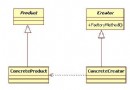
工廠方法模式是什麼?工廠方法模式是一種建立型設計模式。它的核心概念是:定義一個建立物件的介面,讓子類決定要實例化哪一個類別。這樣可以讓物件的建立延遲到子類,讓系統更容易擴
 Android 動畫之 RotateAnimation 應用詳解
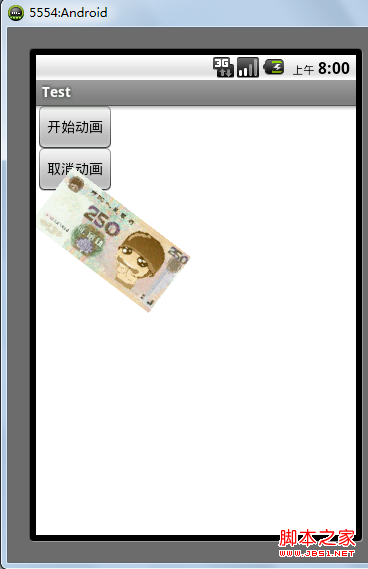
Android 中提供了四種基本動畫: AlphaAnimation:透明度動畫效果 ScaleAnimation:縮放動畫效果 TranslateAnimation:
 用 ListView 做出 WheelView 滾輪效果:ClipToPadding 取巧解法
身為 Android 開發者,大概都聽過這句話:「你看,人家 iOS 那個效果多炫。」而滾輪選擇器(WheelView)正是最常被點名的元件之一。 最後我還是把它做出來
 Android 更換桌布實作:WallpaperManager 三種用法與 Gallery 範例
讓使用者從預先準備的圖片裡挑一張設為桌布,是入門階段很值得動手做的小功能。Android 提供了三條路徑可以設定壁紙: WallpaperManager.setRe