

編輯:關於 Android 程式設計
之前有位朋友在我的公眾號裡問過:像直播那種彈幕功能該如何實現?如今直播產業火熱無比,大大小小的公司都想涉足這個領域,用斗魚的話來說,現在就是「千播之戰」。而彈幕無疑是直播功能裡最關鍵的一環之一。那麼今天,我就帶大家一起來實現一個簡單的 Android 端彈幕效果。
分析
先來看看斗魚上的彈幕效果,如下圖:
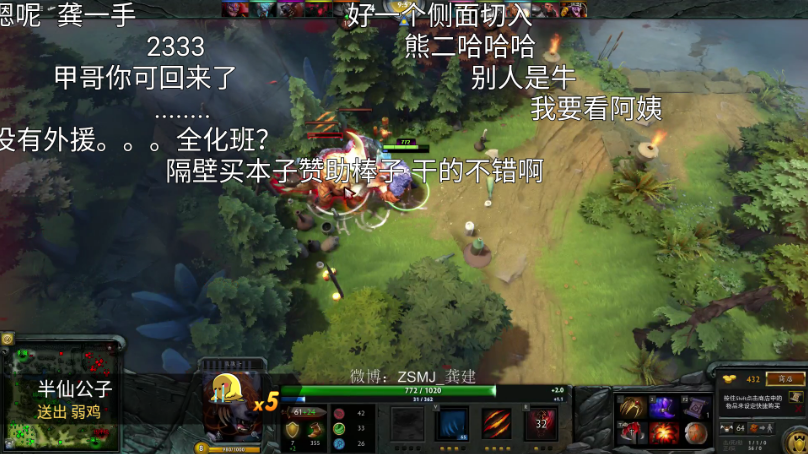
這是一個 Dota2 遊戲直播的畫面,可以看到遊戲區上方佈滿了彈幕,觀眾們就是在這裡討論的。
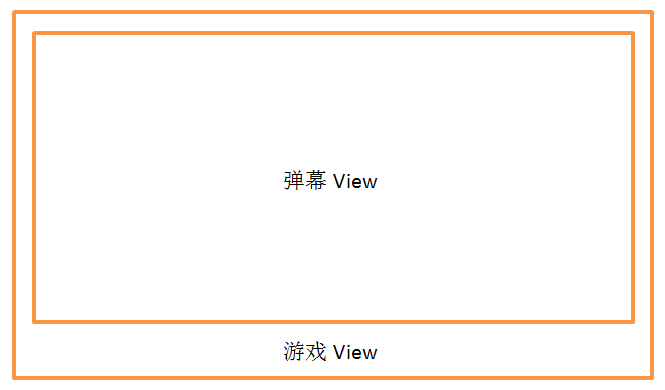
那樣的畫面該如何實現呢?其實並不複雜。我們只需先在版面中放一個顯示遊戲畫面的 View,再在遊戲畫面上方覆蓋一個顯示彈幕的 View 即可。彈幕的 View 必須做成完全透明,這樣即使覆蓋在遊戲畫面上方也不會影響觀看,只有當有人發送彈幕時,再把訊息繪製到彈幕 View 上。原理示意圖如下:
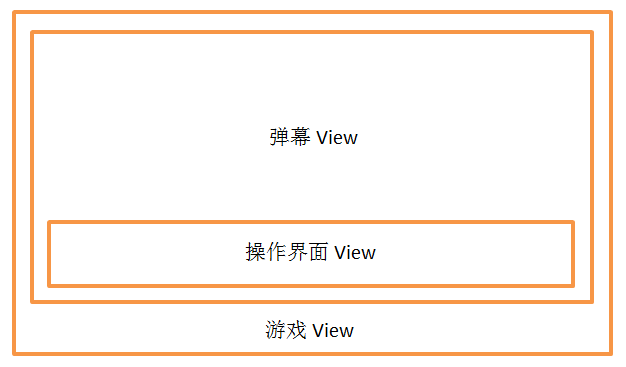
但我們除了要看得到彈幕,也得能發彈幕才行,因此還要在彈幕 View 上面再覆蓋一層操作介面的 View,如此一來就能在操作介面上發彈幕、送禮物等。原理示意圖如下:
基本原理分析完畢,下面我們就一步步來實現吧。
實現視頻播放
由於本文主題是彈幕效果,並不涉及直播的其他功能,因此這裡我們簡單地用 VideoView 播放一個本地影片,模擬最底層的遊戲畫面。
先用 Android Studio 新建一個 DanmuTest 專案,然後修改 activity_main.xml,如下:
<RelativeLayout xmlns:android="https://schemas.android.com/apk/res/android" android:id="@+id/activity_main" android:layout_width="match_parent" android:layout_height="match_parent" android:background="#000"> <VideoView android:id="@+id/video_view" android:layout_width="match_parent" android:layout_height="wrap_content" android:layout_centerInParent="true"/> </RelativeLayout>
版面配置非常簡單,只有一個居中顯示的 VideoView。接著修改 MainActivity 的程式碼,如下:
public class MainActivity extends AppCompatActivity { @Override protected void onCreate(Bundle savedInstanceState) { super.onCreate(savedInstanceState); setContentView(R.layout.activity_main); VideoView videoView = (VideoView) findViewById(R.id.video_view); videoView.setVideoPath(Environment.getExternalStorageDirectory() + "/Pixels.mp4"); videoView.start(); } @Override public void onWindowFocusChanged(boolean hasFocus) { super.onWindowFocusChanged(hasFocus); if (hasFocus && Build.VERSION.SDK_INT >= 19) { View decorView = getWindow().getDecorView(); decorView.setSystemUiVisibility( View.SYSTEM_UI_FLAG_LAYOUT_STABLE | View.SYSTEM_UI_FLAG_LAYOUT_HIDE_NAVIGATION | View.SYSTEM_UI_FLAG_LAYOUT_FULLSCREEN | View.SYSTEM_UI_FLAG_HIDE_NAVIGATION | View.SYSTEM_UI_FLAG_FULLSCREEN | View.SYSTEM_UI_FLAG_IMMERSIVE_STICKY); } } }
上面的程式碼用到了 VideoView 最基本的用法:在 onCreate() 中取得 VideoView 實例,為它設定影片檔案路徑,再呼叫 start() 開始播放。當然,我事先已在 SD 卡根目錄準備了一個名為 Pixels.mp4 的影片檔。
這裡用到了 SD 卡功能,但為了讓程式碼簡單起見,我並沒有加入執行期權限的處理,因此務必記得把你的專案 targetSdkVersion 指定為 23 以下。
另外,為了讓影片播放有最好的體驗,這裡採用了沉浸式模式的寫法。對沉浸式模式還不熟悉的朋友,可以參考我上一篇〈Android 狀態欄微技巧,帶你真正理解沉浸式模式〉。
最後,我們在 AndroidManifest.xml 中把 Activity 設為橫向顯示並加入權限宣告,如下:
<manifest xmlns:android="https://schemas.android.com/apk/res/android" package="com.example.guolin.danmutest"> <uses-permission android:name="android.permission.WRITE_EXTERNAL_STORAGE" /> <application android:allowBackup="true" android:icon="@mipmap/ic_launcher" android:label="@string/app_name" android:supportsRtl="true" android:theme="@style/AppTheme"> <activity android:name=".MainActivity" android:screenOrientation="landscape" android:configChanges="orientation|keyboardHidden|screenLayout|screenSize"> <intent-filter> <action android:name="android.intent.action.MAIN"/> <category android:name="android.intent.category.LAUNCHER"/> </intent-filter> </activity> </application> </manifest>
OK,現在可以運行一下,程式啟動後就會自動開始播放影片,效果如下:

這樣我們就完成了第一步。
實現彈幕效果
接下來開始做彈幕。彈幕其實就是一個自訂的 View,上面能顯示類似跑馬燈的文字效果:觀眾發表的評論會在彈幕上顯示,又很快移出螢幕,既能達到互動效果,又不影響影片的正常觀看。
我們可以自己編寫這樣一個自訂 View,當然也能直接用網上現成的開源專案。為了簡單快速地實現,這裡我決定直接採用由哔哩哔哩開源的彈幕效果庫 DanmakuFlameMaster。
DanmakuFlameMaster 的專案主頁:https://github.com/Bilibili/DanmakuFlameMaster
現在用 Android Studio 引入開源庫真的很方便,只要在 build.gradle 中加入依賴即可。修改 app/build.gradle,在 dependencies 閉包中加入:
dependencies { compile fileTree(dir: 'libs', include: ['*.jar']) compile 'com.android.support:appcompat-v7:24.2.1' testCompile 'junit:junit:4.12' compile 'com.github.ctiao:DanmakuFlameMaster:0.5.3' }
如此一來就把 DanmakuFlameMaster 引入了專案。接著修改 activity_main.xml,如下:
<RelativeLayout xmlns:android="https://schemas.android.com/apk/res/android" android:id="@+id/activity_main" android:layout_width="match_parent" android:layout_height="match_parent" android:background="#000"> <VideoView android:id="@+id/video_view" android:layout_width="match_parent" android:layout_height="wrap_content" android:layout_centerInParent="true"/> <master.flame.danmaku.ui.widget.DanmakuView android:id="@+id/danmaku_view" android:layout_width="match_parent" android:layout_height="match_parent" /> </RelativeLayout>
這裡在 RelativeLayout 中加入了一個 DanmakuView 控制項,專門用於顯示彈幕訊息。注意一定要把 DanmakuView 寫在 VideoView 之後,因為 RelativeLayout 中後加入的控制項會疊在上面。
接著修改 MainActivity,加入彈幕顯示的邏輯,如下:
public class MainActivity extends AppCompatActivity { private boolean showDanmaku; private DanmakuView danmakuView; private DanmakuContext danmakuContext; private BaseDanmakuParser parser = new BaseDanmakuParser() { @Override protected IDanmakus parse() { return new Danmakus(); } }; @Override protected void onCreate(Bundle savedInstanceState) { super.onCreate(savedInstanceState); setContentView(R.layout.activity_main); VideoView videoView = (VideoView) findViewById(R.id.video_view); videoView.setVideoPath(Environment.getExternalStorageDirectory() + "/Pixels.mp4"); videoView.start(); danmakuView = (DanmakuView) findViewById(R.id.danmaku_view); danmakuView.enableDanmakuDrawingCache(true); danmakuView.setCallback(new DrawHandler.Callback() { @Override public void prepared() { showDanmaku = true; danmakuView.start(); generateSomeDanmaku(); } @Override public void updateTimer(DanmakuTimer timer) { } @Override public void danmakuShown(BaseDanmaku danmaku) { } @Override public void drawingFinished() { } }); danmakuContext = DanmakuContext.create(); danmakuView.prepare(parser, danmakuContext); } /** * 向彈幕View中添加一條彈幕 * @param content * 彈幕的具體內容 * @param withBorder * 彈幕是否有邊框 */ private void addDanmaku(String content, boolean withBorder) { BaseDanmaku danmaku = danmakuContext.mDanmakuFactory.createDanmaku(BaseDanmaku.TYPE_SCROLL_RL); danmaku.text = content; danmaku.padding = 5; danmaku.textSize = sp2px(20); danmaku.textColor = Color.WHITE; danmaku.setTime(danmakuView.getCurrentTime()); if (withBorder) { danmaku.borderColor = Color.GREEN; } danmakuView.addDanmaku(danmaku); } /** * 隨機生成一些彈幕內容以供測試 */ private void generateSomeDanmaku() { new Thread(new Runnable() { @Override public void run() { while(showDanmaku) { int time = new Random().nextInt(300); String content = "" + time + time; addDanmaku(content, false); try { Thread.sleep(time); } catch (InterruptedException e) { e.printStackTrace(); } } } }).start(); } /** * sp轉px的方法。 */ public int sp2px(float spValue) { final float fontScale = getResources().getDisplayMetrics().scaledDensity; return (int) (spValue * fontScale + 0.5f); } @Override protected void onPause() { super.onPause(); if (danmakuView != null && danmakuView.isPrepared()) { danmakuView.pause(); } } @Override protected void onResume() { super.onResume(); if (danmakuView != null && danmakuView.isPrepared() && danmakuView.isPaused()) { danmakuView.resume(); } } @Override protected void onDestroy() { super.onDestroy(); showDanmaku = false; if (danmakuView != null) { danmakuView.release(); danmakuView = null; } } ...... }
可以看到,在 onCreate() 中我們先取得 DanmakuView 實例,呼叫 enableDanmakuDrawingCache() 提升繪製效率,再用 setCallback() 設定回呼函式。接著透過 DanmakuContext.create() 建立一個 DanmakuContext 實例,它可用來對彈幕的各種全域設定進行配置,例如字型、最大顯示行數等,這裡我們沒有特殊需求,一切都維持預設。此外還需要一個彈幕解析器,這裡直接建立了一個全域的 BaseDanmakuParser。
有了 DanmakuContext 與 BaseDanmakuParser,接下來就能呼叫 DanmakuView 的 prepare() 進行準備,準備完成後會自動觸發剛才設定的回呼函式中的 prepared(),我們在裡面再呼叫 DanmakuView 的 start(),這樣 DanmakuView 就能正常運作了。
雖然 DanmakuView 已在運作,但螢幕上若沒有任何彈幕,我們也看不出效果,因此還要加入發送彈幕的功能。觀察 addDanmaku() 方法,它就是用來向 DanmakuView 加入一條彈幕的:先呼叫 createDanmaku() 建立一個 BaseDanmaku 實例,TYPE_SCROLL_RL 表示這是一條從右向左滾動的彈幕,接著就能對內容、字級、顏色、顯示時間等細節進行配置。注意其中有一個 withBorder 參數,用來指定彈幕是否帶邊框,如此便能把自己發的彈幕與別人的區分開來。
這樣最基本的彈幕功能就完成了,之後只要在收到別人發來的彈幕訊息時,呼叫 addDanmaku() 把該彈幕加到 DanmakuView 上即可。但接收別人訊息涉及即時通訊技術,顯然不是這一篇能講完的,因此我專門寫了一個 generateSomeDanmaku() 方法來隨機生成一些彈幕,模擬出類似斗魚的效果。此外,我們還要在 onPause()、onResume()、onDestroy() 中做一些處理,確保 DanmakuView 的資源能被妥善釋放。
現在重新運行,效果如下:
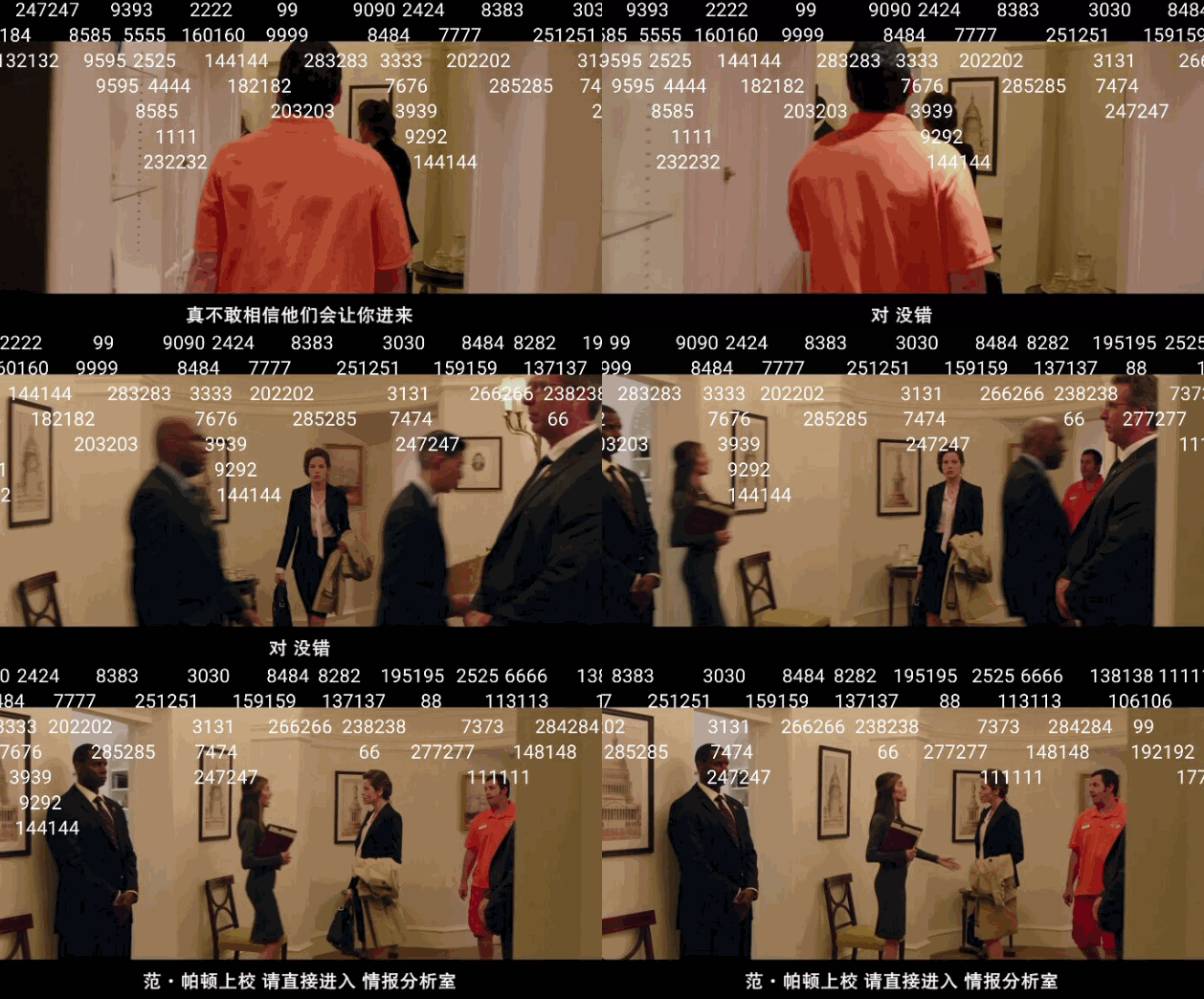
這樣第二步也完成了。
加入操作介面
下面進行第三步,加入發送彈幕的操作介面。首先修改 activity_main.xml,如下:
<RelativeLayout xmlns:android="https://schemas.android.com/apk/res/android" android:id="@+id/activity_main" android:layout_width="match_parent" android:layout_height="match_parent" android:background="#000"> ...... <LinearLayout android:id="@+id/operation_layout" android:layout_width="match_parent" android:layout_height="50dp" android:layout_alignParentBottom="true" android:background="#fff" android:visibility="gone"> <EditText android:id="@+id/edit_text" android:layout_width="0dp" android:layout_height="match_parent" android:layout_weight="1" /> <Button android:id="@+id/send" android:layout_width="wrap_content" android:layout_height="match_parent" android:text="Send" /> </LinearLayout> </RelativeLayout>
這裡我們加入了一個 LinearLayout 作為操作介面,裡面只有一個用於輸入內容的 EditText 和一個用於發送的 Button。注意我們一開始就把 LinearLayout 隱藏起來,因為不能讓操作介面一直擋住 VideoView,只有當使用者想發彈幕時才該顯示它。
接著修改 MainActivity,加入發送彈幕的邏輯,如下:
public class MainActivity extends AppCompatActivity { ...... @Override protected void onCreate(Bundle savedInstanceState) { super.onCreate(savedInstanceState); ...... final LinearLayout operationLayout = (LinearLayout) findViewById(R.id.operation_layout); final Button send = (Button) findViewById(R.id.send); final EditText editText = (EditText) findViewById(R.id.edit_text); danmakuView.setOnClickListener(new View.OnClickListener() { @Override public void onClick(View view) { if (operationLayout.getVisibility() == View.GONE) { operationLayout.setVisibility(View.VISIBLE); } else { operationLayout.setVisibility(View.GONE); } } }); send.setOnClickListener(new View.OnClickListener() { @Override public void onClick(View view) { String content = editText.getText().toString(); if (!TextUtils.isEmpty(content)) { addDanmaku(content, true); editText.setText(""); } } }); getWindow().getDecorView().setOnSystemUiVisibilityChangeListener (new View.OnSystemUiVisibilityChangeListener() { @Override public void onSystemUiVisibilityChange(int visibility) { if (visibility == View.SYSTEM_UI_FLAG_VISIBLE) { onWindowFocusChanged(true); } } }); } ...... }
這裡的邏輯還算簡單:先給 DanmakuView 設一個點擊事件,點擊螢幕時觸發,判斷操作介面若隱藏就顯示、若顯示就隱藏,如此一來便能透過點擊螢幕簡單地切換操作介面。接著又給發送按鈕註冊點擊事件,點擊時取得 EditText 的輸入內容,呼叫 addDanmaku() 把訊息加到 DanmakuView 上;由於這是我們自己發送的,所以 addDanmaku() 的第二個參數要傳入 true。最後,由於系統輸入法彈出會導致焦點改變、退出沉浸式模式,這裡還對系統全域的 UI 變化做了監聽,確保程式能一直維持沉浸式模式。
這樣所有程式碼就完成了,可以運行看看最終效果。由於電影播放的同時要生成 GIF 截圖的檔案太大無法上傳,這裡我是在電影暫停的情況下操作的,效果如下:
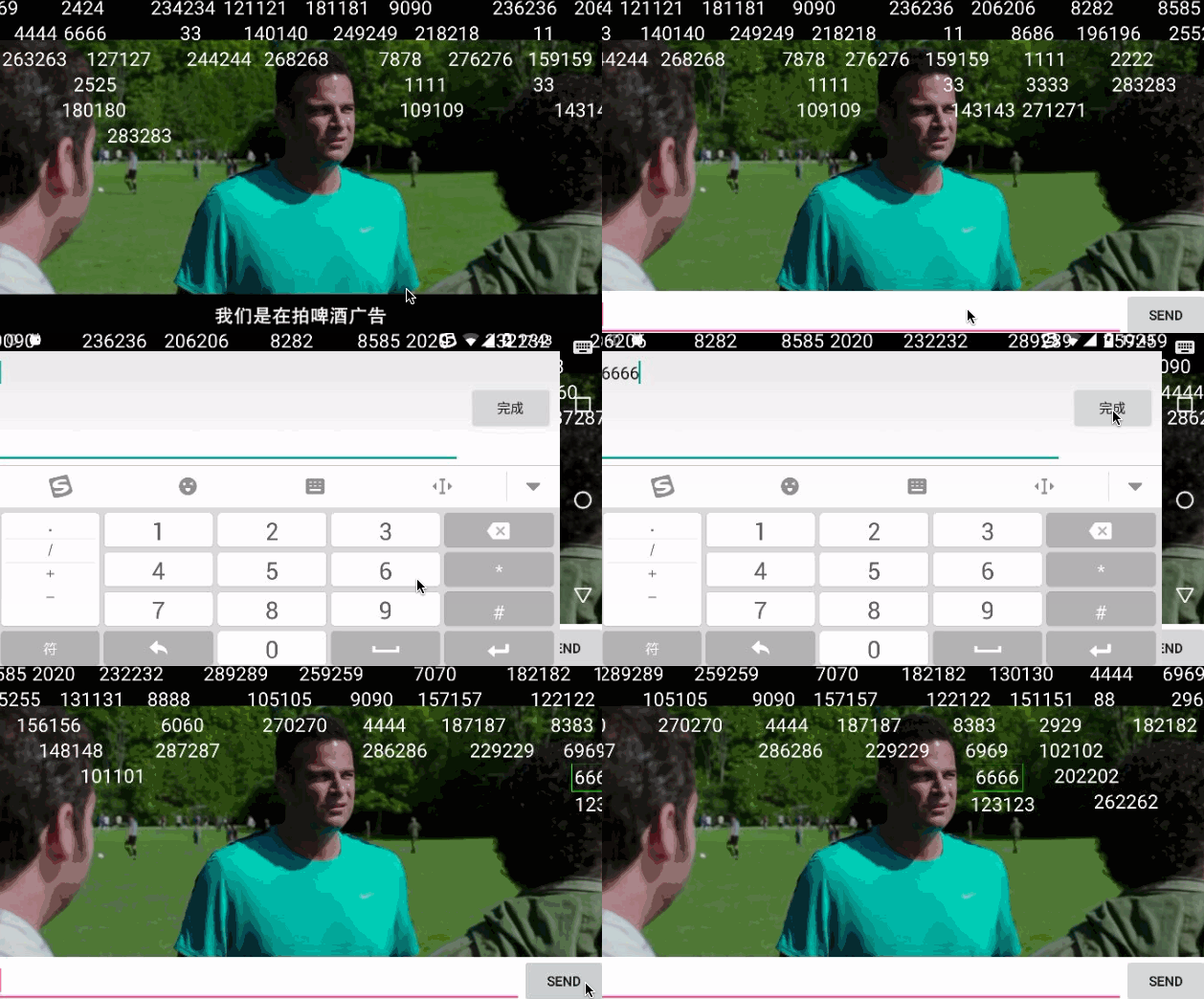
可以看到,我們自己發送的彈幕帶有一個綠色邊框,很容易和其他彈幕區分開。這樣第三步也完成了。
雖然我們已成功實現了相當不錯的彈幕效果,但其實這只是 DanmakuFlameMaster 提供的最基本功能而已。哔哩哔哩開源的這個彈幕庫擁有極其豐富的功能,包含各種彈幕樣式與特效。不過本文的主要目標是帶大家了解彈幕效果的實現思路,而非全面解析這個庫。若你對它非常感興趣,可以到它的 GitHub 主頁學習更多用法。
以上就是本篇關於 Android 仿斗魚直播彈幕效果的介紹,希望對你有所幫助,若有疑問歡迎留言,我會及時回覆。在此也非常感謝大家對本站的支持!
 人在外面也能遙控電腦!用手機遠端控制 PC 的實作教學
出門之後才想起電腦沒關,或者發現重要檔案忘了從電腦裡拷出來——難道真要特地跑回家一趟?其實在外網環境下用手機遙控電腦,沒有你想的那麼複雜。 用 TeamViewer 搭起
 Android 入門實戰:打造最簡單的計算器
案例目標 這個範例會建立一個最簡單的計算器。第一個頁面負責輸入兩個數字,第二個頁面負責顯示計算結果。透過這個案例,可以練習 Android 的頁面跳轉、Intent 傳值
 用 include 標籤重用版面配置:讓 UI 維護成本降下來
重複寫同樣的配置,遲早出問題 如果每個 XML 檔都把相同的區塊重寫一遍,會有兩個後果:一是程式碼冗餘、可讀性差;二是修改時到處都得改,對後期維護非常不利。 所以合理的做
 Android GraphicBuffer 同步機制之 Fence 深入解析
Fence 是一種同步機制,在 Android 裡主要用於圖形系統中 GraphicBuffer 的同步。相較於已有的同步機制,它的特點在於處理跨硬件的場景,尤其是 CP