

編輯:關於 Android 程式設計
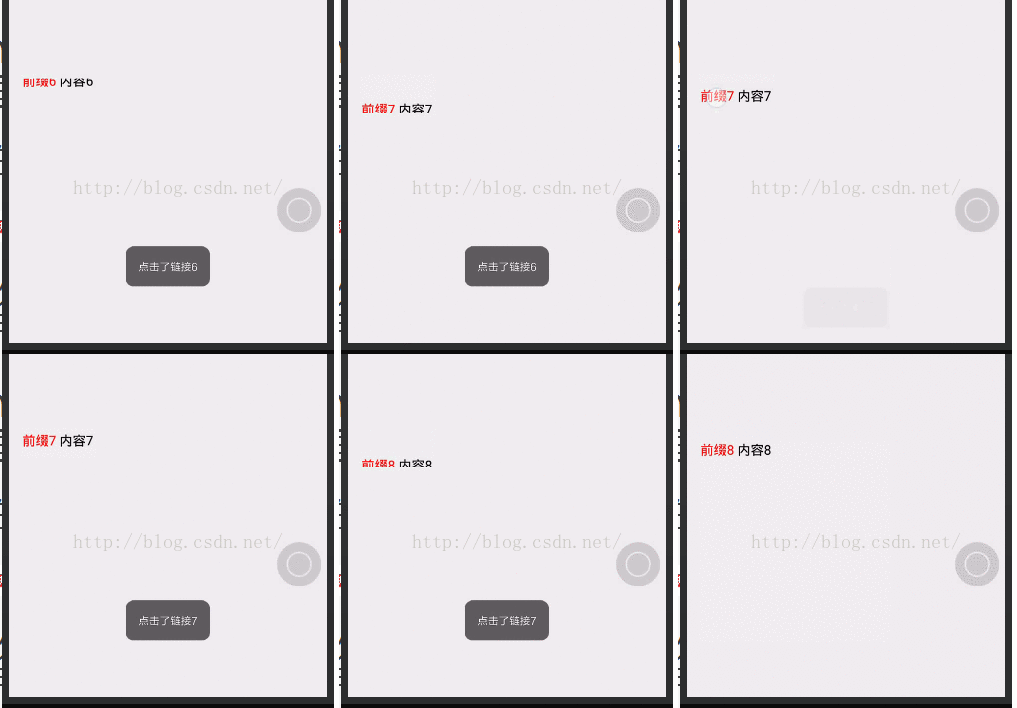
京東首頁中常見一種文字輪播效果:前方是固定前綴,後方是會滾動的內容,並且可以點擊跳轉。本文說明如何以自訂 TextView 實作類似效果。

本次重點是後方滾動的文字,前方部分可用 ImageView 或 TextView 實作。
整體概念如下:
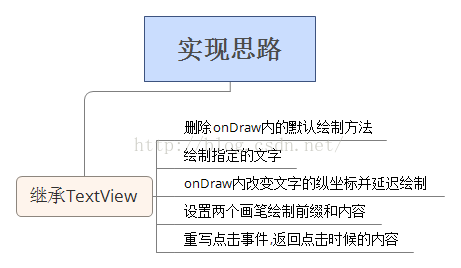
先封裝資料源,再自訂 View,最後在 onDraw 中處理文字位置與移動動畫。
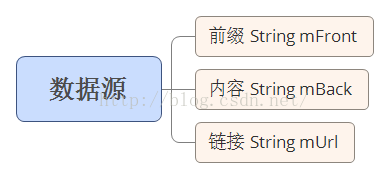
輪播文字可分為前綴與內容,並且通常需要附帶一個點擊後要開啟的連結。因此資料模型可包含前綴文字、後綴文字與網址。
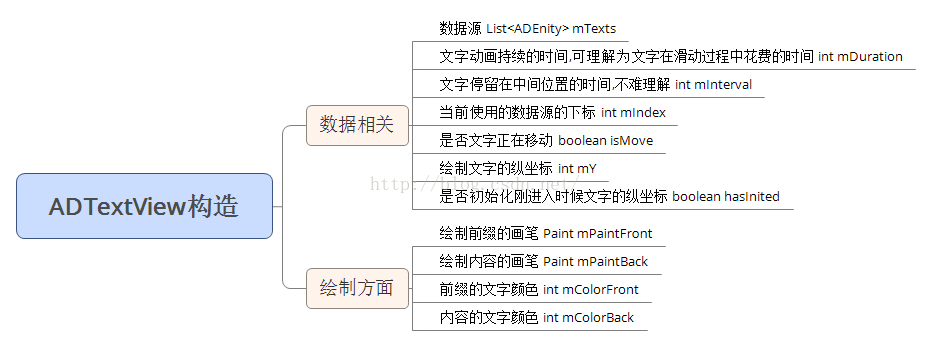
自訂 View 需要維護目前索引、文字 y 座標、是否正在移動、停留時間與動畫時長等參數。
Canvas 繪製文字時,x 與 y 並不是直觀上的左上角座標。y 座標實際上是 baseline 的位置。若要讓文字垂直置中,必須先取得文字外框。
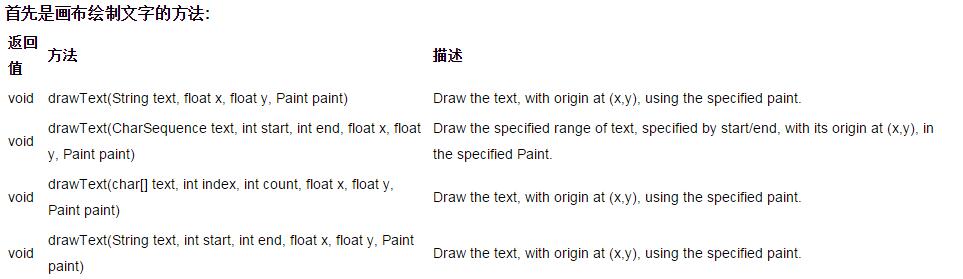
下圖中的藍線即為 baseline:
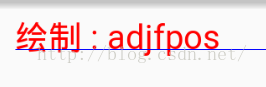
使用 getTextBounds 可以取得文字相對於 baseline 的偏移範圍:
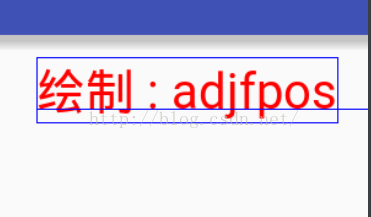
這個範圍通常是相對值,例如 top 為負、bottom 為正:
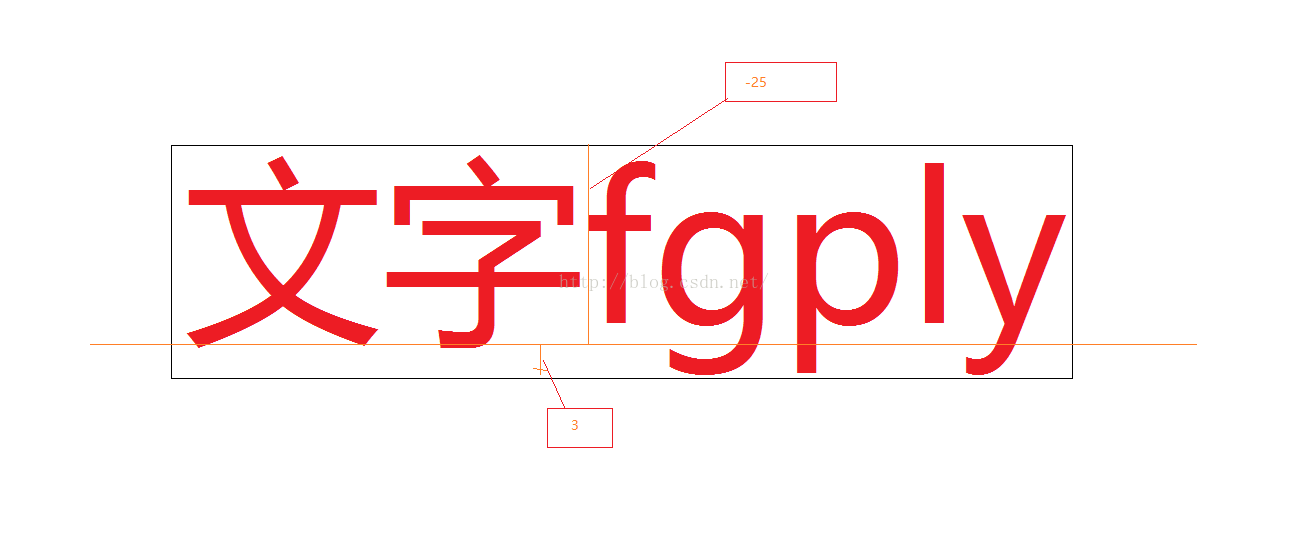
因此若要讓文字置中,實際繪製的 baseline 可理解為元件中心加上文字中心相對於 baseline 的偏移:
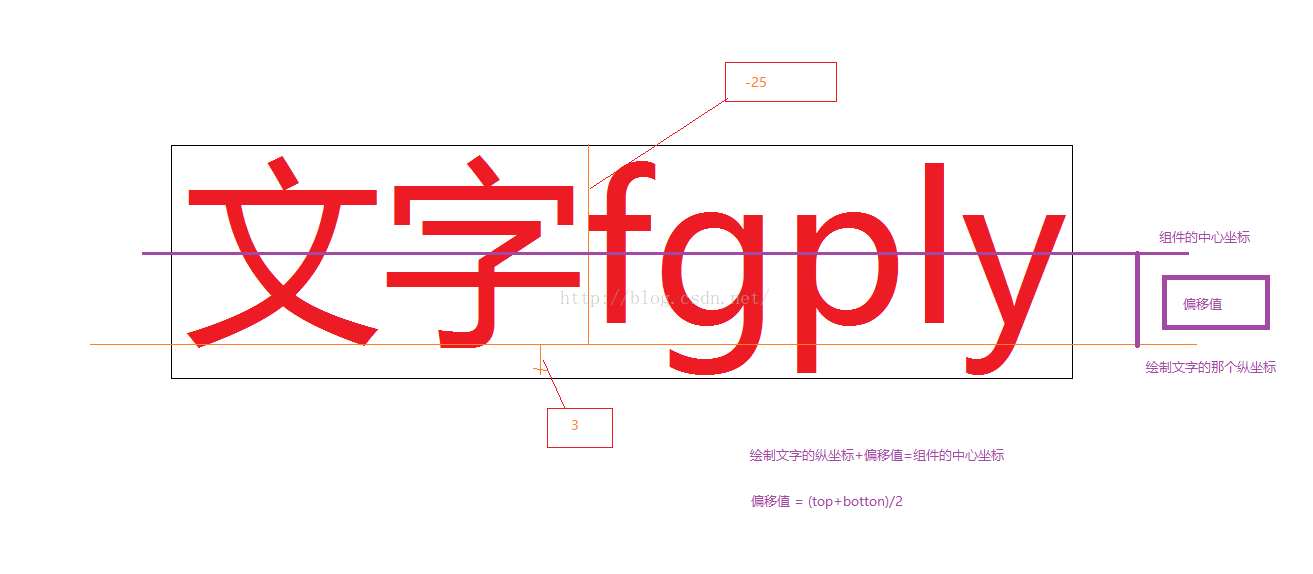
文字置中:
mHeight / 2 - (bound.top + bound.bottom) / 2
文字滾到最高點:
mY = 0 - bound.bottom
文字滾到最低點並準備離開畫面:
mY = mHeight - bound.top
在 onDraw 中,每次讓文字 y 座標減少一個單位,即可產生向上滾動的效果。當文字到達置中位置時,可暫停一段時間,再繼續移動。若要循環播放,則在抵達頂點後切換下一筆資料,並回到起始位置。
若要讓輪播文字可點擊,需要覆寫 onTouchEvent,並透過介面把目前項目的網址回傳給呼叫端。記得讓元件回傳 true,表示事件由自身處理。
完成後,就能得到一個可循環滾動、可設定停留時間、可綁定點擊事件的文字輪播元件。
 Android AlertDialog 全面實戰:提示框、列表、單選、多選與自定義佈局
對話框是用戶與應用交互最頻繁的載體之一:確認刪除、選擇項、填寫信息、簡單提示,都離不開它。Android 提供的 AlertDialog 通過 Builder 模式把常見
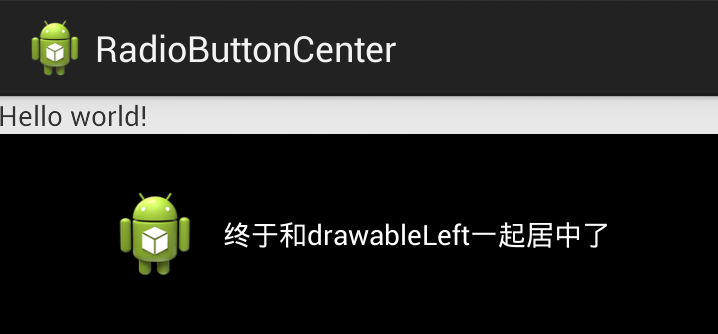 讓自定義 TextView 的 drawableLeft 與文本一起居中
TextView 的 drawableLeft、drawableRight、drawableTop 這幾個屬性非常好用,能在文本的四周擺放圖片而無需嵌套額外布局。但它有個
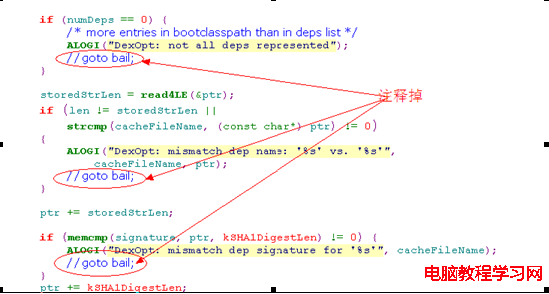 Android 4.1 移植開發中踩過的四個坑與解法
在 Android 4.1 上手機開發的過程中,累積了幾個比較典型的問題,這裡一併記錄。 問題一:只 push odex 到手機,程式無法運行 解法:修改 dalvik
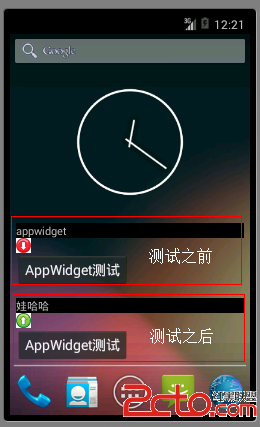 Android 桌面元件 AppWidget 完整實作教學
AppWidget 一般稱為桌面小工具,是 Android 應用開發層面相當重要的一塊。它的本質是「把一個行程中的控制項嵌入到另一個行程的視窗裡」,因此能與使用者桌面直接