

編輯:關於 Android 程式設計
行動裝置走進辦公室之後,IT 管理者最在意的往往不是功能多不多,而是「這台裝置合不合規、資料安不安全」。Android 從 2.2 版本起提供了 Device Administration API(裝置管理 API),讓開發者能把一整套安全政策寫進 App,交由員工安裝後生效。本文把這套機制的運作邏輯、可下發的政策項目,以及實作時的三個關鍵步驟完整梳理一次。
Android 2.2 首度引入企業可用的裝置管理 API。這組系統層級的 API 提供了裝置管理所需的核心能力,讓開發者打造「具備安全意識」的企業應用,滿足 IT 人員需要對員工裝置進行細粒度管控的需求。
最典型的例子就是內建的電子郵件 App:它導入這些 API 之後,Exchange 的支援能力明顯增強。管理員可以針對裝置下發密碼政策(英數混合密碼或純數字 PIN),也能在遺失或遭竊時遠端清除資料、把裝置還原為原廠預設值,同時讓員工正常同步郵件與行事曆。
本文的目標讀者是想打造企業級 Android 解決方案的開發者,重點在說明裝置管理 API 能提供哪些安全能力、以及怎麼把它落地。若要了解 Android for Work 的工作政策控制器部署方式,請參考官方文件〈Building a Device Policy Controller〉。
你可以用裝置管理 API 撰寫一款「裝置管理 App」,讓使用者安裝在自己的裝置上,由這支 App 負責落實既定政策。整個流程大致如下:
有幾個實務上很容易踩到的細節值得先記住:
在企業環境中,員工裝置通常必須遵守一套嚴格的使用規範。下表列出裝置管理 API 目前支援的政策項目,可以看出重心集中在鎖機密碼這件事上。
| 政策 | 說明 | 起始版本 |
|---|---|---|
| 啟用密碼 | 要求裝置必須設定 PIN 或密碼。 | Android 2.2 |
| 最小密碼長度 | 設定密碼至少需要幾個字元,例如要求 PIN 至少 6 位。 | Android 2.2 |
| 需英數混合密碼 | 密碼必須同時包含字母與數字,可允許再加上符號。 | Android 2.2 |
| 需複雜密碼 | 密碼至少須含一個字母、一個數字與一個特殊符號。 | Android 3.0 |
| 最少字母數 | 指定密碼中至少要有幾個字母,可針對整體或個別管理員設定。 | Android 3.0 |
| 最少小寫字母數 | 指定密碼中至少要有幾個小寫字母。 | Android 3.0 |
| 最少大寫字母數 | 指定密碼中至少要有幾個大寫字母。 | Android 3.0 |
| 最少非字母字元數 | 指定密碼中至少要有幾個非字母字元。 | Android 3.0 |
| 最少數字位數 | 指定密碼中至少要有幾個數字。 | Android 3.0 |
| 最少符號數 | 指定密碼中至少要有幾個符號。 | Android 3.0 |
| 密碼過期時間 | 以毫秒為單位設定密碼的到期倒數,時間到就必須換新密碼。 | Android 3.0 |
| 密碼歷史限制 | 禁止使用者重複使用最近 N 組密碼,通常搭配密碼過期時間一起使用。 | Android 3.0 |
| 密碼錯誤次數上限 | 連續輸入錯誤密碼達指定次數後,裝置會清除自身資料;管理員也可主動遠端重設為原廠預設值,適合裝置遺失或被竊的情境。 | Android 2.2 |
| 最長閒置鎖定時間 | 使用者最後一次觸碰螢幕後經過多久即自動鎖屏,鎖定後需重新輸入密碼才能使用。可設定範圍為 1 到 60 分鐘。 | Android 2.2 |
| 要求儲存空間加密 | 在裝置支援的前提下,要求儲存區必須加密。 | Android 3.0 |
| 停用相機 | 指定停用相機。這不必然是永久停用,可依情境、時段動態啟用或停用。 | Android 4.0 |
除了上表列出的政策,裝置管理 API 還允許你做三件即時操作:提示使用者設定新密碼、立即鎖定裝置、以及清除裝置資料(回復原廠預設值)。
本文件提到的範例源自 SDK 內附的 Device Management 範例,位置在 <sdk_root>/ApiDemos/app/src/main/java/com/example/android/apis/app/DeviceAdminSample.java,可透過 Android SDK Manager 下載。
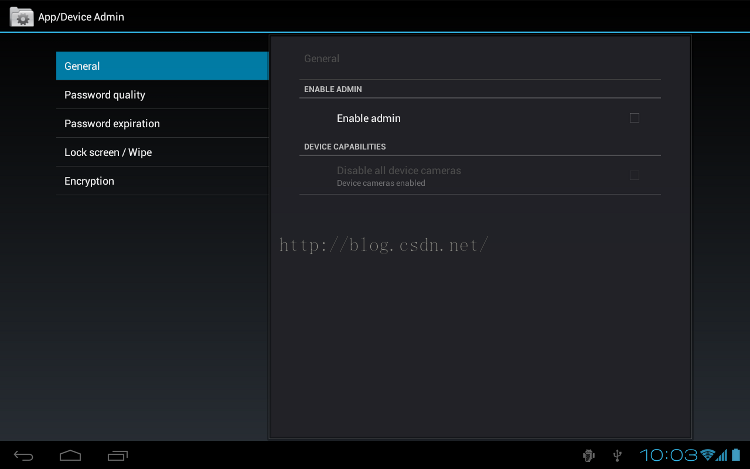
圖 1 範例 App 的操作畫面
這個範例把裝置管理能力做成了可操作的使用者介面。啟用 App 之後,使用者可以:設定密碼品質;指定密碼需求(最小長度、最少數字個數等);設定密碼(若不符合政策,系統會回傳錯誤);設定允許多少次密碼錯誤後清除資料;設定密碼多久後過期;設定密碼歷史長度,避免使用者重複使用舊密碼;要求加密儲存區;設定閒置多久後鎖定;立即鎖定裝置;清除裝置資料;以及停用相機。
系統管理員可以用裝置管理 API 撰寫一支強制執行遠端/本機安全政策的 App。整個開發過程可以拆成三個步驟。
要使用裝置管理 API,清單檔必須包含一個 DeviceAdminReceiver 的子類別,並為它加上三件事:BIND_DEVICE_ADMIN 權限、對 ACTION_DEVICE_ADMIN_ENABLED 的意圖處理,以及以 metadata 形式宣告的安全政策。以下摘自範例的清單:
<receiver
    android:name=".app.DeviceAdminSample$DeviceAdminSampleReceiver"
    android:label="@string/sample_device_admin"
    android:description="@string/sample_device_admin_description"
    android:permission="android.permission.BIND_DEVICE_ADMIN">
    <meta-data
        android:name="android.app.device_admin"
        android:resource="@xml/device_admin_sample" />
    <intent-filter>
        <action android:name="android.app.action.DEVICE_ADMIN_ENABLED" />
    </intent-filter>
</receiver>
幾個屬性的意義:
android:label 與 android:description 分別是使用者可讀的名稱與說明。說明通常比標籤更長、資訊更完整,值得認真寫。android:permission="android.permission.BIND_DEVICE_ADMIN" 是 DeviceAdminReceiver 子類別必須宣告的權限,它能確保只有系統可以與這個接收器互動(沒有任何第三方 App 能取得此權限),避免你的裝置管理功能被濫用。android.app.action.DEVICE_ADMIN_ENABLED 是使用者啟用裝置管理 App 時觸發的主要動作,對應程式碼中的 onEnabled()。android:resource="@xml/device_admin_sample" 指向 metadata,用來宣告這支 App 使用哪些安全政策;這些資訊會由 DeviceAdminInfo 類別解析。metadata 檔案的內容如下:
<device-admin xmlns:android="https://schemas.android.com/apk/res/android">
    <uses-policies>
        <limit-password />
        <watch-login />
        <reset-password />
        <force-lock />
        <wipe-data />
        <expire-password />
        <encrypted-storage />
        <disable-camera />
    </uses-policies>
</device-admin>
設計 App 時不需要把政策全部列進來,只宣告你的 App 真正會用到的項目即可。
裝置管理 API 主要圍繞三個類別:DeviceAdminReceiver(裝置管理元件的基底類別,負責解析系統送來的原始意圖動作)、DevicePolicyManager(管理並強制執行裝置政策的類別,App 通常要先確認使用者是否已啟用接收器)、以及 DeviceAdminInfo(描述裝置管理元件 metadata 的類別)。
要建立自己的裝置管理 App,就必須繼承 DeviceAdminReceiver。這個類別提供了一系列回呼,會在特定事件發生時被觸發。範例 App 的做法很簡單,只是在各事件發生時跳出一個 Toast 提示:
public class DeviceAdminSample extends DeviceAdminReceiver {

    void showToast(Context context, String msg) {
        String status = context.getString(R.string.admin_receiver_status, msg);
        Toast.makeText(context, status, Toast.LENGTH_SHORT).show();
    }

    @Override
    public void onEnabled(Context context, Intent intent) {
        showToast(context, context.getString(R.string.admin_receiver_status_enabled));
    }

    @Override
    public CharSequence onDisableRequested(Context context, Intent intent) {
        return context.getString(R.string.admin_receiver_status_disable_warning);
    }

    @Override
    public void onDisabled(Context context, Intent intent) {
        showToast(context, context.getString(R.string.admin_receiver_status_disabled));
    }

    @Override
    public void onPasswordChanged(Context context, Intent intent) {
        showToast(context, context.getString(R.string.admin_receiver_status_pw_changed));
    }
}
裝置管理 App 最必須處理好的事件,就是使用者啟用 App 這一步。政策能不能落實,完全取決於使用者是否明確同意;若他選擇不啟用,App 雖然還在裝置上,政策卻不會生效,他也拿不到任何好處。
啟用流程由 ACTION_ADD_DEVICE_ADMIN 意圖觸發。在範例中,當使用者勾選「啟用管理員」選項時就會進入這個流程,系統接著跳出提示,請使用者確認是否啟用這支裝置管理 App。
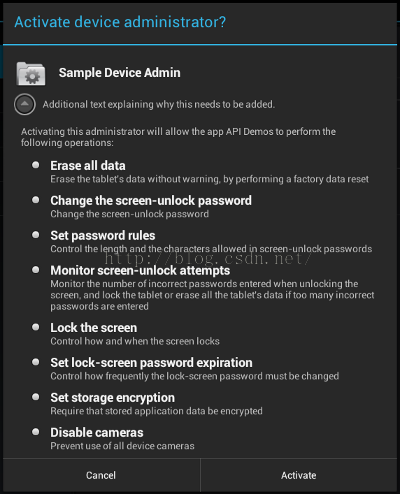
圖 2 範例 App:啟用裝置管理員
@Override
public boolean onPreferenceChange(Preference preference, Object newValue) {
    if (super.onPreferenceChange(preference, newValue)) {
        return true;
    }
    boolean value = (Boolean) newValue;
    if (preference == mEnableCheckbox) {
        if (value != mAdminActive) {
            if (value) {
                // 啟動 Activity,請使用者啟用我們的管理員
                Intent intent = new Intent(DevicePolicyManager.ACTION_ADD_DEVICE_ADMIN);
                intent.putExtra(DevicePolicyManager.EXTRA_DEVICE_ADMIN, mDeviceAdminSample);
                intent.putExtra(DevicePolicyManager.EXTRA_ADD_EXPLANATION,
                        mActivity.getString(R.string.add_admin_extra_app_text));
                startActivityForResult(intent, REQUEST_CODE_ENABLE_ADMIN);
                // 回傳 false:真正啟用之前不要更新勾選狀態
                return false;
            } else {
                mDPM.removeActiveAdmin(mDeviceAdminSample);
                enableDeviceCapabilitiesArea(false);
                mAdminActive = false;
            }
        }
    } else if (preference == mDisableCameraCheckbox) {
        mDPM.setCameraDisabled(mDeviceAdminSample, value);
    }
    return true;
}
其中 intent.putExtra(DevicePolicyManager.EXTRA_DEVICE_ADMIN, mDeviceAdminSample) 這一行,是在告訴系統「要啟用的目標就是這個 DeviceAdminReceiver 元件」,接著系統才會畫出圖 2 的確認介面,讓使用者選擇允許或拒絕。
當 App 需要執行某些必須先啟用才能做的操作時,應該先確認自己是否處於啟用狀態。做法是用 DevicePolicyManager 的 isAdminActive(),並把 DeviceAdminReceiver 元件當成參數傳入:
DevicePolicyManager mDPM;

private boolean isActiveAdmin() {
    return mDPM.isAdminActive(mDeviceAdminSample);
}
DevicePolicyManager 是對外公開的政策管理類別,負責管理一或多個 DeviceAdminReceiver 的政策。取得它的句柄相當直接:
DevicePolicyManager mDPM =
        (DevicePolicyManager) getSystemService(Context.DEVICE_POLICY_SERVICE);
在裝置管理 API 中,密碼只作用在鎖機畫面上。若要引導使用者自行設定密碼,可以發送下列意圖:
Intent intent = new Intent(DevicePolicyManager.ACTION_SET_NEW_PASSWORD);
startActivity(intent);
密碼品質可從以下常式中挑選:PASSWORD_QUALITY_UNSPECIFIED(無要求)、PASSWORD_QUALITY_SOMETHING(只要有密碼即可)、PASSWORD_QUALITY_NUMERIC(純數字)、PASSWORD_QUALITY_ALPHABETIC(至少含字母)、PASSWORD_QUALITY_ALPHANUMERIC(英數混合)、PASSWORD_QUALITY_COMPLEX(至少一個字母、一個數字與一個特殊符號)。例如要求英數混合:
mDPM.setPasswordQuality(mDeviceAdminSample,
        DevicePolicyManager.PASSWORD_QUALITY_ALPHANUMERIC);
設定最小長度、錯誤次數上限與過期時間:
mDPM.setPasswordMinimumLength(mDeviceAdminSample, pwLength);
mDPM.setMaximumFailedPasswordsForWipe(mDeviceAdminSample, maxFailedPw);
mDPM.setPasswordExpirationTimeout(mDeviceAdminSample, pwExpiration);
而 setPasswordHistoryLength() 則用來限制使用者重複使用舊密碼:它會保留最近 N 組密碼的紀錄,讓新密碼不能與這 N 組相同。這個政策通常與 setPasswordExpirationTimeout() 搭配,形成「定期換密碼、且不能換回舊的」的完整循環。
鎖定裝置只需要一行:
mDPM.lockNow();
也可以設定閒置多久後自動鎖定(透過 setMaximumTimeToLock(),單位為毫秒)。清除資料則是呼叫 wipeData(),把裝置重設為原廠狀態,適合遺失或被竊的情境:
mDPM.wipeData(0);
wipeData() 目前接受一個「附加選項的位元遮罩」參數,現階段必須傳入 0。實務上,這個動作通常不是手動觸發,而是由某個條件達成後自動發生,例如搭配 setMaximumFailedPasswordsForWipe() 宣告「密碼連續錯誤達 N 次即清除」。
從 Android 4.0 開始可以停用相機,而且不必是永久性的,你可以依情境或時段動態切換:
mDPM.setCameraDisabled(mDeviceAdminSample, mDisableCameraCheckbox.isChecked());
從 Android 3.0 開始,若裝置支援,也可以要求加密儲存區:
mDPM.setStorageEncryption(mDeviceAdminSample, true);
想看加密儲存區啟用後的完整判斷流程,可以直接翻閱 SDK 附帶的裝置管理範例,那是最快的入門方式。
 Android 實作分享:微信紅包插件的搶紅包邏輯解析
本文為大家分享一個 Android 微信紅包插件,供大家參考,具體內容如下。先看效果圖:核心程式碼如下: @TargetApi(Build.VERSION_CODES.J
 Android 音樂播放器:MediaPlayer、SeekBar 與電話攔截
音樂播放器可整合 MediaPlayer、SeekBar、ListView、廣播接收者與電話狀態監聽。主要功能支援播放、暫停、上下一首、拖動進度、列表排序,並在來電時暫停
 Android Studio 1.4 的七個實用新特性盤點
前段時間把 Android Studio 更新到了 1.4,當時沒太在意。今天翻了一遍官方更新日誌,發現這個版本其實加了不少真能提升效率的功能,值得分享一下。 清單如下:
 三款炫酷的 Android Loading 動畫組件推薦
最近突然對 Loading 動畫產生了興趣。Loading 這東西說重要也重要,說不重要也不重要——它是提升產品體驗的一個細節。如果 loading 做得好,對於那些耗時