編輯:關於 Android 程式設計
在正式動手之前,先列出本文示範所使用的基本環境,方便大家對照:
| 操作系統 | Windows 10 家庭中文版 |
|---|---|
| 開發工具 | Android Studio 2.1 |
| SDK | 最新版本 |
| NDK | 最新版本 |
不少剛入門的朋友常常把這幾個名詞搞混,這裡先花點篇幅理清楚。
說白了,凡是名字裡帶 XDK 的,本質上都屬於 SDK 的範疇。之所以又衍生出 JDK、NDK 這樣更細分的叫法,無非是為了便於區分。所以日常交流中我們口中的 SDK,並不一定特指「安卓開發工具包」,只是同行之間心照不宣。你會發現,接第三方平台時那些工具包也叫 SDK,只是我們習慣在後面加個前綴加以區別,例如微信分享 SDK、支付寶 SDK 等等。
這篇文章主要帶大家達成以下三點:
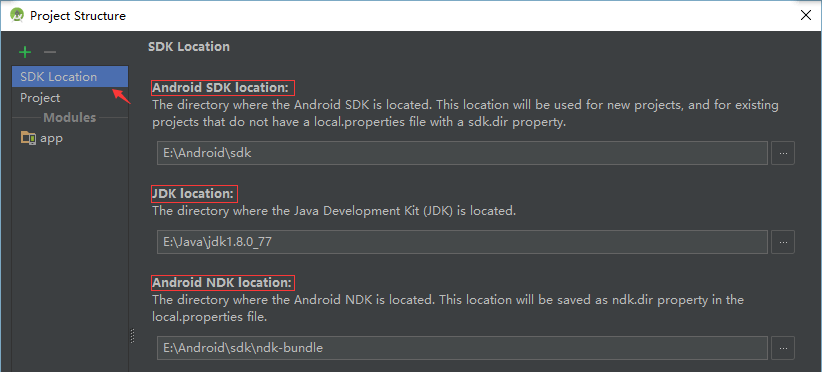
NDK 環境,並學會借助 Android Studio 完成 NDK 的編譯。native 方法返回的文本,打通 java > native 的調用鏈路。native 方法,再由這個 native 方法反向調用 java 方法,實現 java > native > java 的完整閉環。用 Android Studio 快速創建一個最簡單的 Hello World 工程即可,這一步相信大家都已經駕輕就熟。配置 NDK 路徑有兩種方式,和配置 SDK 如出一轍,這裡主要介紹手動配置的方法:
1. 直接在
local.properties文件中手動寫入:ndk.dir=E:\\Android\\sdk\\ndk-bundle //NDK路徑 sdk.dir=E:\\Android\\sdk //SDK路徑2. 打開 Open Module Settings:選中工程名,右鍵 > Open Module Settings,或直接按 F4 功能鍵。
接下來創建一個名為 JniDemo 的 Class 文件,並在其中聲明一個 native 方法 public native String getHelloWordText(),用於獲取 Hello World 文本:
public class JniDemo {
    public native String getHelloWordText();
}
先用 javac 命令編譯:
javac JniDemo.java
得到 JniDemo.class 文件後,再用 javah 命令繼續編譯,格式為 javah 包名 + 類名,示例如下:
javah com.jay.ndkdemo.JniDemo
其中 com.jay.ndkdemo 是該類所在的包名。編譯成功後,當前目錄會生成一個 *.h 文件,這是 C/C++ 所支持的頭文件類型,內容如下:
/* DO NOT EDIT THIS FILE - it is machine generated */
#include <jni.h>
/* Header for class com_jay_ndkdemo_JniDemo */
#ifndef _Included_com_jay_ndkdemo_JniDemo
#define _Included_com_jay_ndkdemo_JniDemo
#ifdef __cplusplus
extern "C" {
#endif
/*
 * Class:     com_jay_ndkdemo_JniDemo
 * Method:    getHelloWordText
 * Signature: ()Ljava/lang/String;
 */
JNIEXPORT jstring JNICALL Java_com_jay_ndkdemo_JniDemo_getHelloWordText
  (JNIEnv *, jobject);
#ifdef __cplusplus
}
#endif
#endif
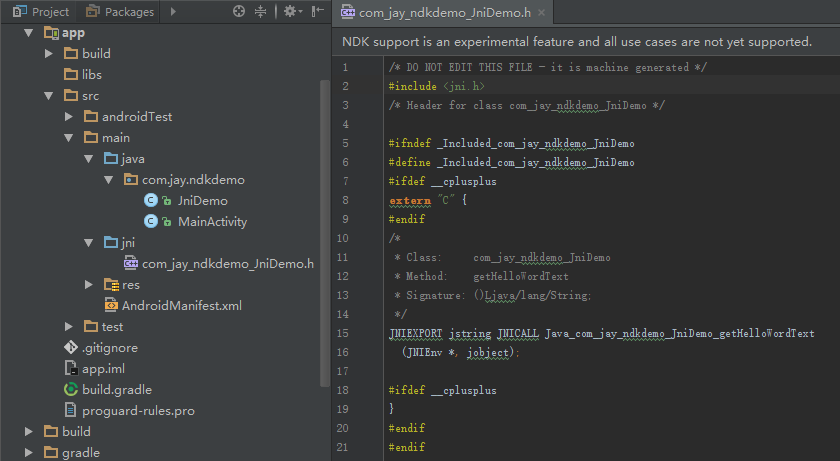
本例生成的名稱為 com_jay_ndkdemo_JniDemo.h,很明顯,它是以「包名 + 類名」的形式命名的。我們在工程裏新建一個名為 jni 的文件夾,讓它與 java 目錄同級,再把生成的 *.h 文件放進去。
新建 *.c 或 *.cpp 文件並編寫代碼。本文採用 C 語法,所以創建的是 *.c 文件:
#include <com_jay_ndkdemo_jnidemo.h>
/*
 * Class:     com_jay_ndkdemo_JniDemo
 * Method:    getHelloWordText
 * Signature: ()Ljava/lang/String;
 */
JNIEXPORT jstring JNICALL Java_com_jay_ndkdemo_JniDemo_getHelloWordText
  (JNIEnv * env, jobject obj)
{
    return (*env)->NewStringUTF(env, "Hello Word From Jni");
}
編寫思路很簡單:
*.h 文件。*.h 中聲明的方法,注意方法名必須與頭文件中保持完全一致。走到這一步,我們的工作已經完成了九成,剩下的只是配置與調用。
這時候就該發揮 Android Studio 的便利了。前面我們已經配置好 NDK 路徑,直接通過菜單 Build > Rebuild Project 執行編譯,結果卻發現失敗了。

錯誤信息如下:
FAILURE: Build failed with an exception.
* What went wrong:
Execution failed for task ':app:compileDebugNdk'.
> Error: NDK integration is deprecated in the current plugin. Consider trying the new experimental plugin. For details, see https://tools.android.com/tech-docs/new-build-system/gradle-experimental. Set "android.useDeprecatedNdk=true" in gradle.properties to continue using the current NDK integration.
* Try:
Run with --stacktrace option to get the stack trace. Run with --info or --debug option to get more log output.
其實錯誤信息已經把解決辦法明明白白告訴我們了:
Set "android.useDeprecatedNdk=true" in gradle.properties to continue using the current NDK integration
也就是讓我們在 gradle.properties 文件中寫入 android.useDeprecatedNdk=true。改完再次編譯,這次成功了,卻冒出一個警告:

警告信息:
Warning: Native C/C++ source code is found, but it seems that NDK option is not configured. Note that if you have an Android.mk, it is not used for compilation. The recommended workaround is to remove the default jni source code directory by adding:
android {
    sourceSets {
        main {
            jni.srcDirs = []
        }
    }
}
to build.gradle, manually compile the code with ndk-build, and then place the resulting shared object in src/main/jniLibs.
大意是說我們缺少一個 Android.mk 文件,但它也貼心地給了推薦做法——在對應 module 的 build.gradle 中加入:
sourceSets {
    main {
        jni.srcDirs = []
    }
}
加上這段配置後再次編譯,這次既沒有錯誤也沒有警告,NDK 終於編譯通過。我們查看編譯結果:\NdkDemo\app\build\intermediates\ndk
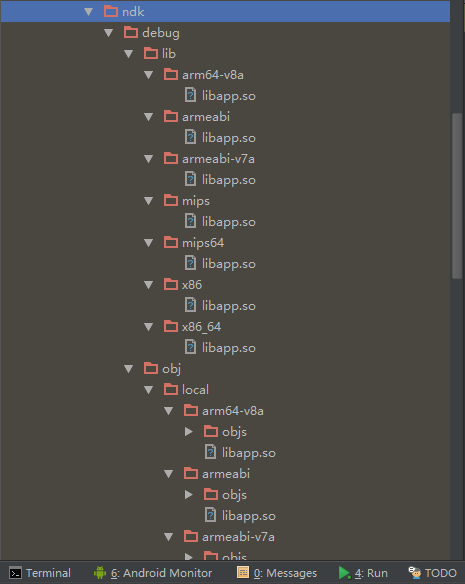
可以看到生成了一系列的 *.so 文件,是不是倍感親切?不過我們注意到 *.so 文件名叫 libapp.so,這個名字是怎麼來的?能不能改?答案是肯定的。
先說默認的命名格式:lib + module name.so。
自定義文件名的做法:
android {
    ......
    defaultConfig {
        ......
        ndk {
            moduleName 'jnidemo' //自定義名稱
        }
    }
}
改完再次編譯,結果卻發現 ndk 目錄不見了,別急,這不是坑,而是我們改了默認參數後,其他參數也得跟著調整:
sourceSets {
    main {
        // jni.srcDirs=[]
        jniLibs.srcDir 'src/main/jni_src' //告知 jni 源碼目錄
    }
}
還記得這段配置嗎?就是我們第一次解決警告時,按照警告推薦寫下的那段代碼。只要把它改成上面這樣,編譯後就能重新看到 ndk 文件夾了。查看編譯後的 *.so 文件,會發現文件名已經被改成了我們自定義的格式。
為什麼按推薦方法反而出問題?我的猜測有兩點:一是可能存在 bug;二是既然我們改了默認參數,其他相關參數自然也要跟著相應調整。
看完這篇,我們基本實現了學習目標的第一點,後兩點將在後續系列文章中接著展開。
SDK 包含 NDK 與安卓 SDK。 Android Camera 預覽過程的資料流解析
硬件平台:Atmel SAMA5D3 SoC + OV2640 Camera Sensor;Android 版本:4.2.2。 mediaserver 進程是 Camer
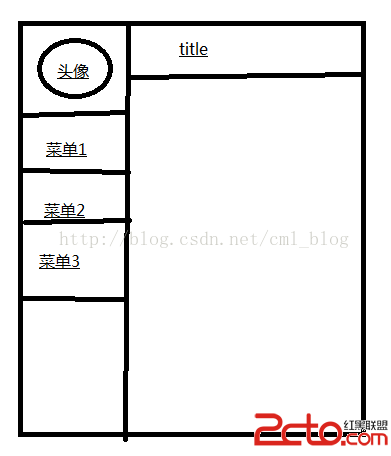 Fragment 用 replace 切換並保留狀態的實作要點
Fragment 在開發佔有重要地位,掌握它的生命週期與使用特性至關重要。最常見的頁面骨架莫過於「左側選單+右側內容」,點擊選單時內容跟著切換,而切來切去之間還得把先前輸
 VLC for Android 結合 OpenCV 對 RTSP 視頻實時人臉檢測
最近專案需要在 Android 客戶端對 RTSP 視頻流進行實時人臉檢測。整體要實現的功能包括: 1、透過 VLC 獲取 RTSP 視頻流; 2、對 VLC 中播放的視
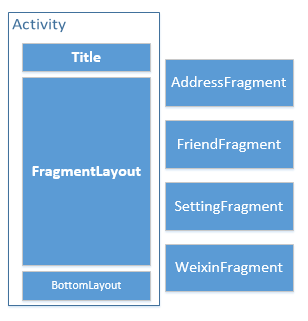 Android 多種方式實現主介面 Tab:Fragment、ViewPager 與框架方案
前言 本文系統性地介紹實現主介面 Tab 的四種常見方式: 使用 Fragment 實現 使用 ViewPager 實現 使用 ViewPager + Fragment