

編輯:關於 Android 程式設計
系統沒有現成的日曆選擇器?那就自己畫一個。GridLayout 天生適合這種棋盤式排版——設定行數與列數,把日期按鈕一個個填進去,再補上月份推導邏輯,一個完整的日曆控件就成形了。
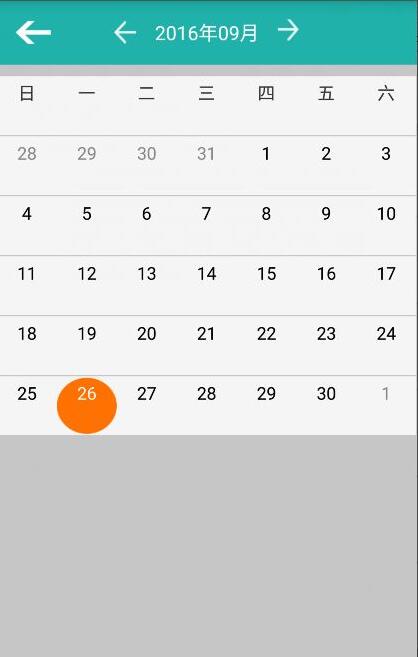
第一步:搭出日曆外框;
第二步:自定義單個日期按鈕;
第三步:把日期按鈕動態塞進 GridLayout 並實作日期邏輯;
第四步:開放單顆日期的點擊監聽。
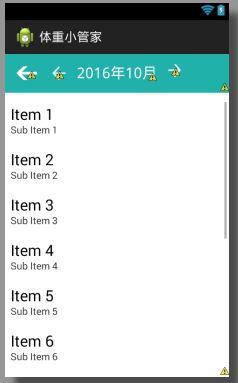
<?xml version="1.0" encoding="utf-8"?> <LinearLayout xmlns:android="https://schemas.android.com/apk/res/android" android:layout_width="match_parent" android:layout_height="match_parent" android:orientation="vertical" > <LinearLayout android:layout_width="match_parent" android:layout_height="wrap_content" android:orientation="vertical" > <LinearLayout android:layout_width="match_parent" android:layout_height="55dp" android:orientation="vertical" android:background="@color/lightGreen" > <RelativeLayout android:layout_width="match_parent" android:layout_height="match_parent" > <TextView android:id="@+id/textView1" android:layout_width="wrap_content" android:layout_height="wrap_content" android:layout_centerHorizontal="true" android:layout_centerVertical="true" android:textColor="@color/white" android:textSize="9pt" android:text="2016年10月" /> <ImageButton android:id="@+id/imageButton1" android:layout_width="30dp" android:layout_height="20dp" android:layout_alignParentLeft="true" android:layout_centerVertical="true" android:layout_marginLeft="16dp" android:background="@drawable/back" /> <ImageButton android:id="@+id/imageButton2" android:layout_width="20dp" android:layout_height="20dp" android:layout_alignTop="@+id/imageButton1" android:layout_centerVertical="true" android:layout_marginRight="16dp" android:layout_toLeftOf="@+id/textView1" android:background="@drawable/pre" /> <ImageButton android:id="@+id/imageButton3" android:layout_width="18dp" android:layout_height="18dp" android:layout_centerVertical="true" android:layout_alignTop="@+id/textView1" android:layout_marginLeft="16dp" android:layout_toRightOf="@+id/textview1" android:background="@drawable/back11" /> </RelativeLayout> </LinearLayout> <LinearLayout android:layout_width="match_parent" android:layout_height="wrap_content" android:orientation="vertical" android:layout_marginTop="10dp" > <GridLayout android:id="@+id/gridLayout01" android:layout_width="match_parent" android:layout_height="match_parent" > <--!自定義的單個日歷按鈕控件就放在這裡--> </GridLayout> </LinearLayout> <ListView android:id="@+id/listView1" android:layout_width="match_parent" android:layout_height="wrap_content" > </ListView> </LinearLayout> </LinearLayout>
package com.包名.myCalendarView; import java.util.Calendar; import java.util.Date; import android.content.Context; import android.graphics.Color; import android.util.AttributeSet; import android.util.Log; import android.view.LayoutInflater; import android.view.View; import android.view.View.OnClickListener; import android.view.WindowManager; import android.widget.GridLayout; import android.widget.ImageButton; import android.widget.LinearLayout; import android.widget.TextView; import com.xuy849.utils.Info; import com.xuy849.weightapp.R; public class MyCalendar extends LinearLayout implements OnClickListener{ Context context; TextView tv_yearAndMonth; ImageButton ib_pre; ImageButton ib_next; ImageButton ib_back; GridLayout gl_calendar; View view; CalendarButton buttons[]; int sideLength; String week[] = {"日","一","二","三","四","五","六"}; Date date; Calendar calendar; int year,month,day; int res; public MyCalendar(Context context, AttributeSet attrs, int defStyle) { super(context, attrs, defStyle); this.context = context; // TODO Auto-generated constructor stub init(); } public MyCalendar(Context context, AttributeSet attrs) { super(context, attrs); this.context = context; // TODO Auto-generated constructor stub init(); } public MyCalendar(Context context) { super(context); this.context = context; // TODO Auto-generated constructor stub init(); } private void init(){ this.view = LayoutInflater.from(context).inflate(R.layout.my_calendar_view, this); } }
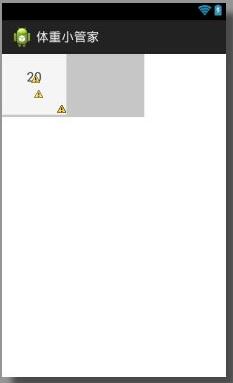
<?xml version="1.0" encoding="utf-8"?> <LinearLayout xmlns:android="https://schemas.android.com/apk/res/android" android:layout_width="wrap_content" android:layout_height="wrap_content" android:background="@drawable/background01" android:orientation="vertical" > <LinearLayout android:layout_width="wrap_content" android:id="@+id/linearLayout01" android:layout_height="wrap_content" android:background="@color/calendarBackground" android:orientation="vertical" android:layout_marginBottom="1dp"> <FrameLayout android:layout_width="match_parent" android:layout_height="match_parent" > <ImageView android:id="@+id/imageView1" android:layout_width="match_parent" android:layout_height="match_parent" android:visibility="invisible" android:src="@drawable/selected_date" /> <LinearLayout android:layout_width="match_parent" android:layout_height="match_parent" android:orientation="vertical" android:gravity="center"> <TextView android:id="@+id/textView1" android:layout_width="wrap_content" android:layout_height="wrap_content" android:textSize="8pt" android:text="20" /> <TextView android:id="@+id/textView2" android:layout_width="wrap_content" android:layout_height="wrap_content" android:layout_marginTop="3dp" android:textColor="@color/blue" android:visibility="invisible" android:text="65.1" /> </LinearLayout> </FrameLayout> </LinearLayout> </LinearLayout>
package com.包名.myCalendarView; import java.util.Date; import android.content.Context; import android.graphics.Color; import android.util.AttributeSet; import android.view.LayoutInflater; import android.view.View; import android.widget.ImageView; import android.widget.LinearLayout; import android.widget.TextView; import com.xuy849.utils.Info; import com.xuy849.weightapp.R; class CalendarButton extends LinearLayout{ Context context; TextView tv_date; TextView tv_data; ImageView iv_note; LinearLayout ll_container; View view; Date date; public CalendarButton(Context context, AttributeSet attrs, int defStyle) { super(context, attrs, defStyle); this.context = context; // TODO Auto-generated constructor stub init(); } public CalendarButton(Context context, AttributeSet attrs) { super(context, attrs); this.context = context; // TODO Auto-generated constructor stub init(); } public void setTotalEnable(boolean b){ this.setEnabled(b); } public CalendarButton(Context context) { super(context); this.context = context; // TODO Auto-generated constructor stub init(); } public void setDate(Date date){ this.date = date; } public Date getDate(){ return this.date; } private void init(){ view = LayoutInflater.from(context).inflate(R.layout.date_button, this); //findViewById tv_date =(TextView)view.findViewById(R.id.textView1); tv_data = (TextView)view.findViewById(R.id.textView2); iv_note = (ImageView)view.findViewById(R.id.imageView1); ll_container = (LinearLayout)view.findViewById(R.id.linearLayout01); } public void setDateText(String text){ tv_date.setText(text); } public void setDateTextColor(int color){ tv_date.setTextColor(color); } } }
package com.包名.myCalendarView; import java.util.Calendar; import java.util.Date; import android.content.Context; import android.graphics.Color; import android.util.AttributeSet; import android.util.Log; import android.view.LayoutInflater; import android.view.View; import android.view.View.OnClickListener; import android.view.WindowManager; import android.widget.GridLayout; import android.widget.ImageButton; import android.widget.LinearLayout; import android.widget.TextView; import com.xuy849.utils.Info; import com.xuy849.weightapp.R; public class MyCalendar extends LinearLayout implements OnClickListener{ Context context; TextView tv_yearAndMonth; ImageButton ib_pre; ImageButton ib_next; ImageButton ib_back; GridLayout gl_calendar; View view; CalendarButton buttons[]; int sideLength; String week[] = {"日","一","二","三","四","五","六"}; Date date; Calendar calendar; int year,month,day; int res; public MyCalendar(Context context, AttributeSet attrs, int defStyle) { super(context, attrs, defStyle); this.context = context; // TODO Auto-generated constructor stub init(); } public MyCalendar(Context context, AttributeSet attrs) { super(context, attrs); this.context = context; // TODO Auto-generated constructor stub init(); } public MyCalendar(Context context) { super(context); this.context = context; // TODO Auto-generated constructor stub init(); } private void init(){ this.view = LayoutInflater.from(context).inflate(R.layout.my_calendar_view, this); WindowManager ww = (WindowManager)getContext().getSystemService(Context.WINDOW_SERVICE); sideLength = ww.getDefaultDisplay().getWidth()/Info.COLUMN_COUNT; // myFindViewById(); //初始化日歷按鈕布局 initCalendarLayout(); //初始化按鈕點擊事件 initButton(); } private void initButton(){ ib_pre.setOnClickListener(this); ib_next.setOnClickListener(this); ib_back.setOnClickListener(this); } private void myFindViewById(){ tv_yearAndMonth = (TextView)view.findViewById(R.id.textView1); ib_pre = (ImageButton)view.findViewById(R.id.imageButton2); ib_next = (ImageButton)view.findViewById(R.id.imageButton3); ib_back = (ImageButton)view.findViewById(R.id.imageButton1); gl_calendar =(GridLayout)view.findViewById(R.id.gridLayout01); // buttons = new CalendarButton[Info.COLUMN_COUNT*Info.ROW_COUNT]; } //根據傳遞過來的calendar,繪制當月的日歷視圖 private void initCalendar(Calendar calendar){ int year = calendar.get(Calendar.YEAR); int month = (calendar.get(Calendar.MONTH)+1); int date = calendar.get(Calendar.DATE); //設置標題 String todayStr = String.format("%04d年%02d月", calendar.get(Calendar.YEAR),(calendar.get(Calendar.MONTH)+1)); tv_yearAndMonth.setText(todayStr); // calendar.set(Calendar.DAY_OF_MONTH, 1); int currentMonthFirstDateInWeek = calendar.get(Calendar.DAY_OF_WEEK)-1; calendar.set(Calendar.DAY_OF_MONTH, date); int currentMonthDaysSum = calendar.getActualMaximum(Calendar.DAY_OF_MONTH); calendar.roll(Calendar.MONTH, -1); int lastMonthDaysSum = calendar.getActualMaximum(Calendar.DAY_OF_MONTH); int i; calendar.roll(Calendar.MONTH, 1); Log.w("月", currentMonthDaysSum+"天"); Log.w("上月", lastMonthDaysSum +"天"); /* * 設置日期 */ //設置本月 Log.w("currentMonthFirstDateInWeek",currentMonthFirstDateInWeek+""); Log.w("currentMonthFirstDateInWeek%7111",currentMonthDaysSum+currentMonthFirstDateInWeek%7+""); for(i=currentMonthFirstDateInWeek%7+7;i<=(currentMonthDaysSum+currentMonthFirstDateInWeek%7+7-1)&&i<Info.COLUMN_COUNT*Info.ROW_COUNT;i++){ buttons[i].changeToState(Info.STATE_NORMAL_NORECORED); buttons[i].setDateText((i-currentMonthFirstDateInWeek%7-7+1)+""); buttons[i].setDateTextColor(Color.BLACK); buttons[i].setEnabled(true); buttons[i].setDate(new Date(year,month,i-(currentMonthFirstDateInWeek%7+7)+1)); } //設置上一個月 for(i=7;i<(currentMonthFirstDateInWeek%7+7)&&i<Info.COLUMN_COUNT*Info.ROW_COUNT;i++){ buttons[i].changeToState(Info.STATE_NORMAL_NORECORED); buttons[i].setDateTextColor(Color.GRAY); buttons[i].setDateText(lastMonthDaysSum-(currentMonthFirstDateInWeek%7-i%7)+1+""); buttons[i].setEnabled(false); } //設置下一個月 for(i =currentMonthDaysSum+currentMonthFirstDateInWeek%7+7;i<Info.ROW_COUNT*Info.COLUMN_COUNT;i++){ buttons[i].changeToState(Info.STATE_NORMAL_NORECORED); buttons[i].setDateTextColor(Color.GRAY); buttons[i].setDateText((i-(currentMonthDaysSum+currentMonthFirstDateInWeek%7+7)+1)+""); buttons[i].setEnabled(false); } //設置當天 if(year==this.year&&month==this.month&&day==this.day) buttons[date+currentMonthFirstDateInWeek%7+7-1].changeToState(Info.STATE_TODAY_NORECORED); //初始化界面 if(res!=0) initLayout(res); } private void initCalendarLayout(){ //設置行數,列數 gl_calendar.setRowCount(Info.ROW_COUNT); gl_calendar.setColumnCount(Info.COLUMN_COUNT); /* * 添加按鈕到布局 */ int i; int sum = Info.ROW_COUNT*Info.COLUMN_COUNT; //設置星期 for(i=0;i<Info.COLUMN_COUNT;i++){ buttons[i] = new CalendarButton(context); buttons[i].setDateText(week[i]); buttons[i].setLayoutParams(new LayoutParams(sideLength, sideLength)); gl_calendar.addView(buttons[i], i); buttons[i].setEnabled(false); } for(i = Info.COLUMN_COUNT;i<sum;i++){ buttons[i] = new CalendarButton(context); buttons[i].setDateText("55"); buttons[i].setLayoutParams(new LayoutParams(sideLength, sideLength)); gl_calendar.addView(buttons[i], i); } //根據當月設置情況 calendar = Calendar.getInstance(); year = calendar.get(Calendar.YEAR); month = calendar.get(Calendar.MONTH)+1; day = calendar.get(Calendar.DATE); initCalendar(calendar); } @Override public void onClick(View v) { // TODO Auto-generated method stub switch(v.getId()){ //上一個月 case R.id.imageButton2:{ calendar.roll(Calendar.MONTH, -1); initCalendar(calendar); break; } //下一個月 case R.id.imageButton3:{ calendar.roll(Calendar.MONTH, 1); initCalendar(calendar); break; } } } public void setOnClickButtonListener(OnClickListener l,int index){ buttons[index].setOnClickListener(l); } public Date getDate(int index){ return buttons[index].getDate(); } public void setData(float f,int index){ buttons[index].tv_data.setText(String.format("%.1f", f)); buttons[index].tv_data.setVisibility(TextView.VISIBLE); } public void initLayout(int res){ switch(res){ case Info.VIEW_WEIHT:{ break; } default:{ break; } } } public void setRes(int res){ this.res = res; } }
這段邏輯的骨架其實只有一個問題:这个月的一號落在星期幾?用 calendar.get(Calendar.DAY_OF_WEEK) - 1 就能拿到(同樣要減一,因為 DAY_OF_WEEK 從週日 1 起算)。有了這個偏移量,剩下的就是三段迴圈:前面補上月的尾巴、中間鋪本月日期、後面墊下月的開頭。上月天數則靠 calendar.roll(Calendar.MONTH, -1) 回退再取 getActualMaximum 得到,閏年二月也自動正確。
//設置下標是index的日期按鈕的點擊事件監聽器 public void setOnClickButtonListener(OnClickListener l,int index){ buttons[index].setOnClickListener(l); }
這樣一來,外部只要傳入 index 就能掛上監聽,再搭配 getDate(index) 取回對應的日期物件,日曆控件就具備了完整的對外能力。若還想標記「有附註的日期」,setData() 已經預留了第二行藍色文字的位置,擴充起來並不費力。
 Android 中的 JSON 應用:從 assets 讀取到程式動態組裝
JSON 大概是 Android 裡最常打交道的資料格式,無論是解析本地設定檔還是承接伺服器回傳,都離不開它。本文把讀與寫兩件事各做一遍。 一、讀取 assets 裡的
 Android 視頻錄制並保存到本地的完整實現
視頻錄制是不少 App 的常見需求。這裡貼出主要代碼並做詳細講解,幫助你把「調用相機預覽 → 錄制視頻 → 保存到本地」這條鏈路走通。 關鍵角色與整體思路 整個錄制流程
 Android Fragment 入門學習教程:從概念到實戰
Fragment 是 Android 自 Honeycomb 3.0 起才新增的概念。Fragment 雖名為「碎片」,卻和 Activity 十分相似,下
 Android 對話框系列(一):AlertDialog 五大用法圖解
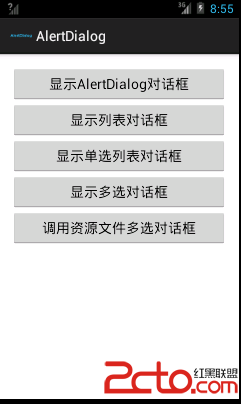
最近忙著做專案,組員陸續返家,介面暫時無人負責,遇到自定義對話框只能臨時惡補。索性把 AlertDialog 的相關用法整理成這一篇。 先看版面配置,這裡放五顆按鈕,分別