

編輯:關於 Android 程式設計
先看看效果圖:
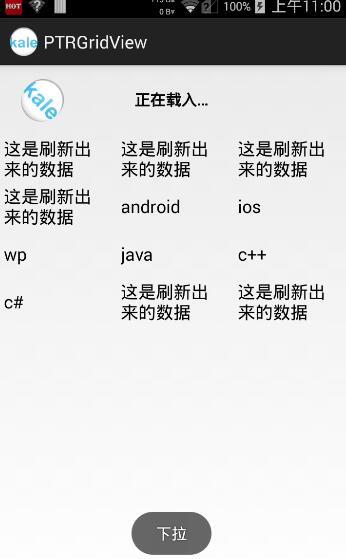
這裡介紹的是 PullToRefreshGridView 的用法,和之前講的 PullToRefreshListView 幾乎如出一轍。因為這個開源專案的模組化設計非常出色,所以實作起來輕鬆又直觀——基本可以沿用之前使用控件的方式,不必操心其他細節。
思路:
1. 編寫佈局檔案,放入可下拉刷新的控件;
2. 找到該控件,設定監聽器,並在刷新方法中啟動一個非同步任務來處理;
3. 透過該控件的 getRefreshableView() 方法取得 GridView 物件,再按正常方式設定 Adapter;
4. 在非同步任務中,用 LinkedList 為頭部或尾部添加新資料。
實作:
1. 佈局檔案
可以看到,我們依然能像使用普通 GridView 那樣定義它的屬性;當然也能透過 ptr: 命名空間來設定專屬屬性。
<?xml version="1.0" encoding="utf-8"?> <LinearLayout xmlns:android="https://schemas.android.com/apk/res/android" android:orientation="vertical" android:layout_width="fill_parent" android:layout_height="fill_parent" > <!-- The PullToRefreshGridView replaces a standard GridView widget. --> <com.handmark.pulltorefresh.library.PullToRefreshGridView xmlns:ptr="https://schemas.android.com/apk/res-auto" android:id="@+id/pull_refresh_grid" android:layout_height="fill_parent" android:layout_width="fill_parent" android:numColumns="auto_fit" android:verticalSpacing="1dp" android:horizontalSpacing="1dp" android:columnWidth="100dp" android:stretchMode="columnWidth" android:gravity="fill" ptr:ptrMode="both" ptr:ptrDrawable="@drawable/ic_launcher" /> </LinearLayout>
2. 找到控件並設定監聽器
這裡的監聽器和上一篇不同,是雙向的,因此能同時監聽上拉與下拉操作,非常方便。
/** *設置下拉刷新的view,設置雙向監聽器 */ private void initPTRGrideView() { // 得到下拉刷新的GridView mPullRefreshGridView = (PullToRefreshGridView) findViewById(R.id.pull_refresh_grid); // 設置監聽器,這個監聽器是可以監聽雙向滑動的,這樣可以觸發不同的事件 mPullRefreshGridView.setOnRefreshListener(new OnRefreshListener2<GridView>() { @Override public void onPullDownToRefresh(PullToRefreshBase<GridView> refreshView) { Toast.makeText(getApplicationContext(), "下拉", Toast.LENGTH_SHORT).show(); new GetDataTask(mPullRefreshGridView, mAdapter, mListItems).execute(); } @Override public void onPullUpToRefresh(PullToRefreshBase<GridView> refreshView) { Toast.makeText(getApplicationContext(), "上拉", Toast.LENGTH_SHORT).show(); new GetDataTask(mPullRefreshGridView, mAdapter, mListItems).execute(); } }); } 3. 取得 GridView 並設定 Adapter
//鏈表數組對象,用來方便添加string對象 private LinkedList<String> mListItems; //用來下拉刷新的控件 private PullToRefreshGridView mPullRefreshGridView; //真正用到的控件,它被隱含到PullToRefreshGridView中,所以需要找出來才能使用 private GridView mGridView; //定義GridView的適配器 private ArrayAdapter<String> mAdapter;
這裡還可以設定 Adapter 無資料時顯示的內容,呼叫的是 setEmptyView() 方法:
/** * 設置GridView,首先找到它,然後設置適配器 */ private void initGrideView() { mGridView = mPullRefreshGridView.getRefreshableView(); //定義String數組,然後把它放到LinkedList中,之後只要在異步任務中用LinkedList就可以添加開頭和結尾的數據了 String []data = new String[] {"android","ios","wp","java","c++","c#"}; mListItems = new LinkedList<String>(); mListItems.addAll(Arrays.asList(data)); //當適配器中沒有數據的時候顯示的東西,這裡因為我給適配器中填充了string數組,所以不會顯示“這裡很空,下拉刷新試試” TextView tv = new TextView(this); tv.setGravity(Gravity.CENTER); tv.setText("這裡很空,下拉刷新試試"); //當界面為空的時候顯示的視圖 mPullRefreshGridView.setEmptyView(tv); //設置適配器 mAdapter = new ArrayAdapter<String>(this, android.R.layout.simple_list_item_1, mListItems); mGridView.setAdapter(mAdapter); } 4. 執行非同步任務,模擬載入資料
寫法和上一篇一致:
package com.kale.ptrgridview; import java.util.LinkedList; import android.os.AsyncTask; import android.widget.ArrayAdapter; import com.handmark.pulltorefresh.library.PullToRefreshBase.Mode; import com.handmark.pulltorefresh.library.PullToRefreshGridView; /** * @author:Jack Tony * @tips :通過異步任務來加載網絡中的數據,進行更新 * @date :2014-10-14 */ public class GetDataTask extends AsyncTask<Void, Void, Void>{ private PullToRefreshGridView mPullRefreshGridView; private ArrayAdapter<String> mAdapter; private LinkedList<String> mListItems; public GetDataTask(PullToRefreshGridView gridView, ArrayAdapter<String> adapter,LinkedList<String> listItems) { // TODO 自動生成的構造函數存根 mPullRefreshGridView = gridView; mAdapter = adapter; mListItems = listItems; } @Override protected Void doInBackground(Void... params) { //模擬請求,舒眠2秒鐘 try { Thread.sleep(2000); } catch (InterruptedException e) { } return null; } @Override protected void onPostExecute(Void result) { // TODO 自動生成的方法存根 super.onPostExecute(result); //得到當前的模式,來判斷數據應該加載到哪個位置 Mode mode = mPullRefreshGridView.getCurrentMode(); if(mode == Mode.PULL_FROM_START) { mListItems.addFirst("這是刷新出來的數據"); } else { mListItems.addLast("這是刷新出來的數據"); } // 通知數據改變了 mAdapter.notifyDataSetChanged(); // 加載完成後停止刷新 mPullRefreshGridView.onRefreshComplete(); } } MainActivity.java 中的完整程式碼:
package com.kale.ptrgridview; import java.util.Arrays; import java.util.LinkedList; import android.app.Activity; import android.os.Bundle; import android.view.Gravity; import android.widget.ArrayAdapter; import android.widget.GridView; import android.widget.TextView; import android.widget.Toast; import com.handmark.pulltorefresh.library.PullToRefreshBase; import com.handmark.pulltorefresh.library.PullToRefreshBase.OnRefreshListener2; import com.handmark.pulltorefresh.library.PullToRefreshGridView; public class MainActivity extends Activity { //鏈表數組對象,用來方便添加string對象 private LinkedList<String> mListItems; //用來下拉刷新的控件 private PullToRefreshGridView mPullRefreshGridView; //真正用到的控件,它被隱含到PullToRefreshGridView中,所以需要找出來才能使用 private GridView mGridView; //定義GridView的適配器 private ArrayAdapter<String> mAdapter; @Override protected void onCreate(Bundle savedInstanceState) { super.onCreate(savedInstanceState); setContentView(R.layout.activity_main); initView(); } private void initView() { // TODO 自動生成的方法存根 initPTRGrideView(); initGrideView(); } /** *設置下拉刷新的view,設置雙向監聽器 */ private void initPTRGrideView() { // 得到下拉刷新的GridView mPullRefreshGridView = (PullToRefreshGridView) findViewById(R.id.pull_refresh_grid); // 設置監聽器,這個監聽器是可以監聽雙向滑動的,這樣可以觸發不同的事件 mPullRefreshGridView.setOnRefreshListener(new OnRefreshListener2<GridView>() { @Override public void onPullDownToRefresh(PullToRefreshBase<GridView> refreshView) { Toast.makeText(getApplicationContext(), "下拉", Toast.LENGTH_SHORT).show(); new GetDataTask(mPullRefreshGridView, mAdapter, mListItems).execute(); } @Override public void onPullUpToRefresh(PullToRefreshBase<GridView> refreshView) { Toast.makeText(getApplicationContext(), "上拉", Toast.LENGTH_SHORT).show(); new GetDataTask(mPullRefreshGridView, mAdapter, mListItems).execute(); } }); } /** * 設置GridView,首先找到它,然後設置適配器 */ private void initGrideView() { mGridView = mPullRefreshGridView.getRefreshableView(); //定義String數組,然後把它放到LinkedList中,之後只要在異步任務中用LinkedList就可以添加開頭和結尾的數據了 String []data = new String[] {"android","ios","wp","java","c++","c#"}; mListItems = new LinkedList<String>(); mListItems.addAll(Arrays.asList(data)); //當適配器中沒有數據的時候顯示的東西,這裡因為我給適配器中填充了string數組,所以不會顯示“這裡很空,下拉刷新試試” TextView tv = new TextView(this); tv.setGravity(Gravity.CENTER); tv.setText("這裡很空,下拉刷新試試"); //當界面為空的時候顯示的視圖 mPullRefreshGridView.setEmptyView(tv); //設置適配器 mAdapter = new ArrayAdapter<String>(this, android.R.layout.simple_list_item_1, mListItems); mGridView.setAdapter(mAdapter); } } 原始碼下載:https://xiazai.jb51.net/201609/yuanma/AndroidGridView(jb51.net).rar
以上就是本文的全部內容,希望對大家的學習有所幫助。
 Android 與 JavaScript 雙向互動的實作方式
本文說明 Android 原生程式碼與 JavaScript 之間如何互相呼叫。這種把 HTML 頁面和 Java 程式碼結合的做法,特別適合介面變動頻繁的情境:把 HT
 Android自定義WebView在線視頻播放器:免SDK實現播放、全屏與生命周期管理
實現效果 需求背景 在很多業務場景中,應用需要在不依賴第三方播放器 SDK 的情況下,展示在線視頻並支持基本播放控制。以 YouTube 網頁播放為例,可以透過 Web
 OpenGL ES 紋理繪製入門(一)
矩陣變換類 package test.com.opengles7_1; import android.opengl.Matrix; /** * Created by h
 Android 系統啟動流程全解析
先來看一張圖,它清晰地說明了整個 Android 系統的啟動流程: 第一階段:片上 ROM 加載 Bootloader Android 設備上電後,首先從處理器片上