

編輯:關於 Android 程式設計
Android 內置了基於 WebKit 內核的高性能浏覽器,而 WebView 正是在此基礎上封裝出來的一個控件。顧名思義,網頁視圖可以理解為一個能嵌入到界面中的浏覽器。使用 WebView 時,有三個至關重要的類:
WebChromeClient:輔助 WebView 處理 JavaScript 對話框、網站圖標、頁面標題、加載進度等。
WebViewClient:輔助 WebView 處理各類通知與請求事件。
WebSettings:負責 WebView 的相關配置,例如通過 setJavaScriptEnabled() 決定是否允許執行 JS 腳本。
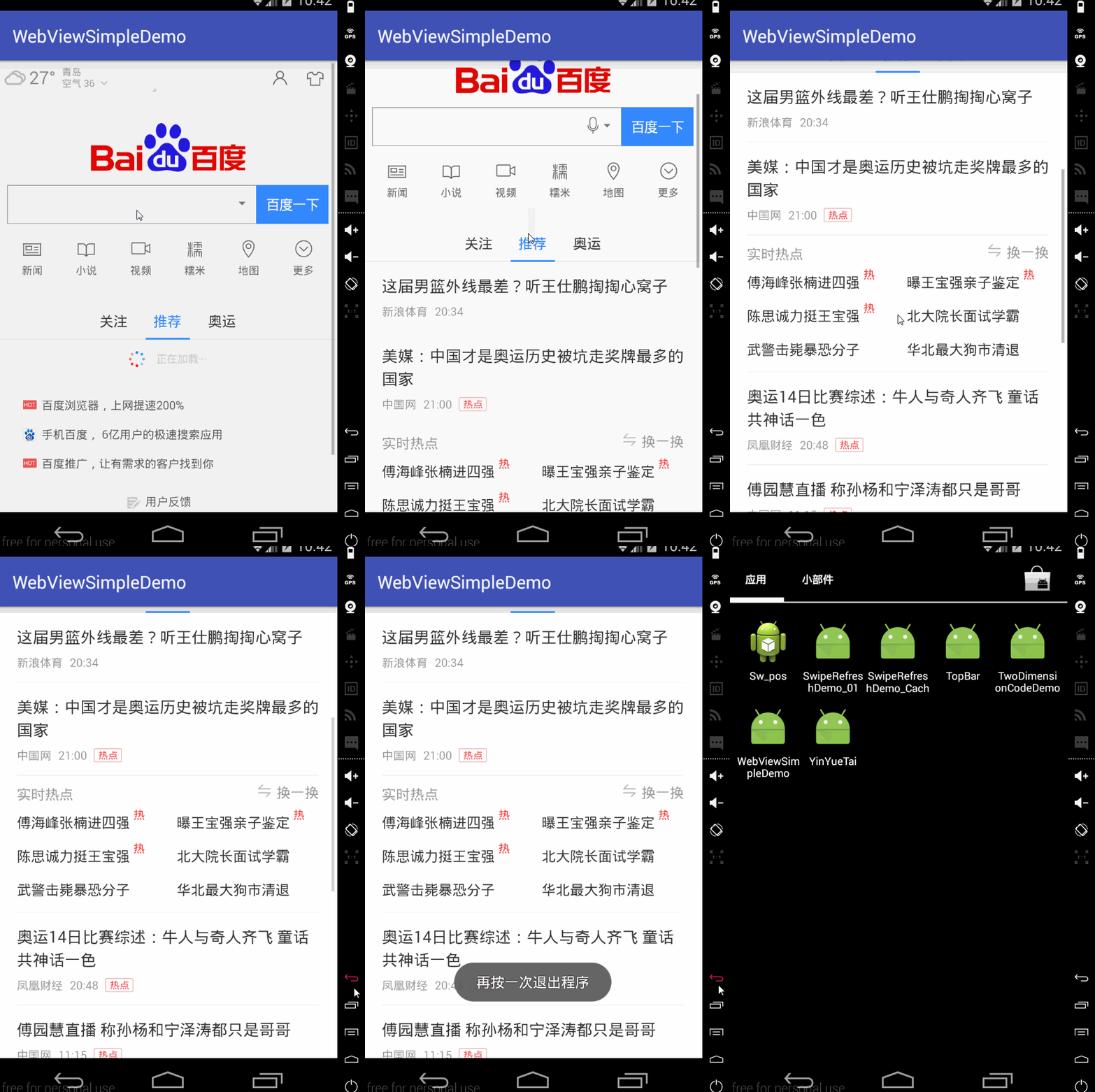
最基礎的用法是直接 new 一個 WebView,開啟 JavaScript,並用 loadUrl 加載網頁:
public class MainActivity extends AppCompatActivity {
    private WebView webView;
    private long exitTime = 0;

    @Override
    protected void onCreate(Bundle savedInstanceState) {
        super.onCreate(savedInstanceState);
        webView = new WebView(this);
        webView.setWebViewClient(new WebViewClient() {
            // 讓點擊打開的新網頁在當前界面顯示,而不是跳轉到系統浏覽器
            @Override
            public boolean shouldOverrideUrlLoading(WebView view, String url) {
                view.loadUrl(url);
                return true;
            }
        });
        webView.getSettings().setJavaScriptEnabled(true);
        webView.loadUrl("https://www.baidu.com/");
        setContentView(webView);
    }

    // 重寫返回鍵:網頁可後退則 goBack,否則判斷是否連按兩次退出
    @Override
    public void onBackPressed() {
        if (webView.canGoBack()) {
            webView.goBack();
        } else {
            if ((System.currentTimeMillis() - exitTime) > 2000) {
                Toast.makeText(getApplicationContext(), "再按一次退出程序", Toast.LENGTH_SHORT).show();
                exitTime = System.currentTimeMillis();
            } else {
                super.onBackPressed();
            }
        }
    }
}
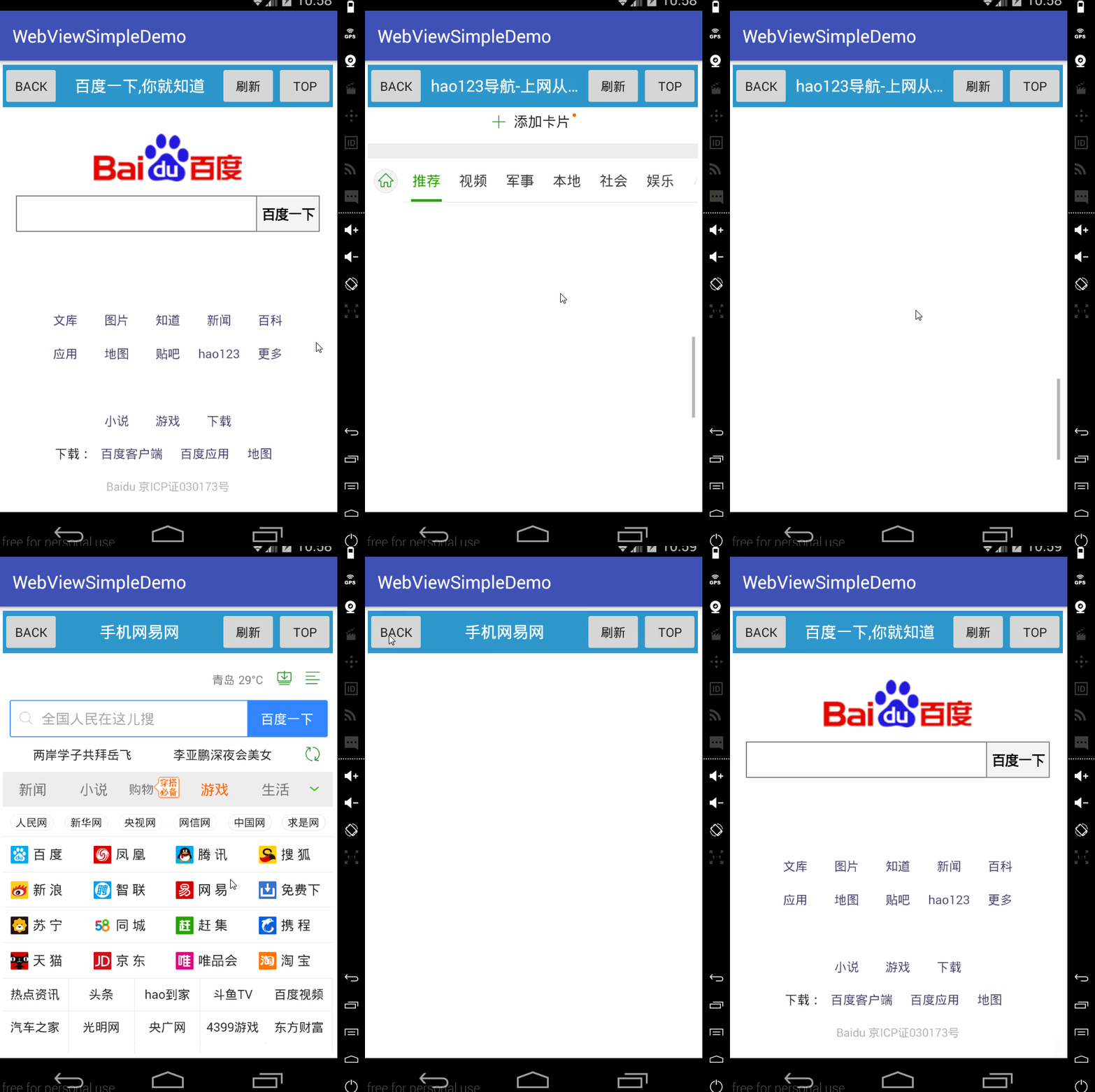
更常見的做法是在布局文件中聲明 WebView,再配合返回、刷新、回到頂部等按鈕進行控制。此時可以借助 WebChromeClient 的 onReceivedTitle 回調,把網頁標題同步顯示到標題欄:
wView.setWebChromeClient(new WebChromeClient() {
    @Override
    public void onReceivedTitle(WebView view, String title) {
        super.onReceivedTitle(view, title);
        txtTitle.setText(title);
    }
});
wView.setWebViewClient(new WebViewClient() {
    @Override
    public boolean shouldOverrideUrlLoading(WebView view, String url) {
        view.loadUrl(url);
        return true;
    }
});
按鈕的點擊事件分別對應關閉頁面、reload 刷新以及 setScrollY(0) 回到頂部。
這裡要注意一個重定向問題:有時連按兩次返回仍無法退出 App。解決辦法是將 shouldOverrideUrlLoading 中的內容刪去,直接 return false 即可。
WebSettings settings = wView.getSettings();
settings.setUseWideViewPort(true);      // 支持 viewport
settings.setLoadWithOverviewMode(true); // 自適應屏幕
settings.setBuiltInZoomControls(true);  // 支持縮放
settings.setDisplayZoomControls(false); // 隱藏縮放控件
settings.setSupportZoom(true);
若只想縮放字體,可以用 setTextZoom(int) 按百分比設置;也可以直接用 setTextSize 選擇系統預設的五檔字號:SMALLEST(50%)、SMALLER(75%)、NORMAL(100%)、LARGER(150%)、LARGEST(200%)。
Cookie 本質上是標識用戶唯一身份的字符串,登錄後用戶往往帶着它去訪問服務器提供的各項服務。可以通過 CookieManager 在 onPageFinished 中讀取:
@Override
public void onPageFinished(WebView view, String url) {
    CookieManager cookieManager = CookieManager.getInstance();
    String CookieStr = cookieManager.getCookie(url);
    Log.e("HEHE", "Cookies = " + CookieStr);
    super.onPageFinished(view, url);
}
反向地,若要為 WebView 設置 Cookie:
CookieSyncManager.createInstance(MainActivity.this);
CookieManager cookieManager = CookieManager.getInstance();
cookieManager.setAcceptCookie(true);
cookieManager.setCookie(url, cookies); // cookies 為要設置的字符串
CookieSyncManager.getInstance().sync();
需要注意的是,上述代碼必須寫在 loadUrl() 之前;而且一旦設置了 Cookie,儘量不要再進行其他設置,否則可能失效。建議把設置 Cookie 的邏輯放在所有 WebView 配置的最後、loadUrl() 之前。
 Android 5.0 錄屏方案全解析:MediaCodec、MediaMuxer 與 MediaProjection
本文是圍繞「Android 直播助手」這個功能所做的研究與整理。由於過去對 Android 多媒體相關內容所知有限,只有一些概念性的認識,於是查了資料並歸納成文。 先補一
 自訂 SeekBar 控制音量並與系統音量同步更新
自訂 SeekBar 控制音量同步更新 身為開發者,SeekBar 你一定會碰到,那麼如何自訂 SeekBar,以及如何讓它控制的音量與系統的音量同步更新?
 Android 傳感器入門(二):方向傳感器與指南針實作
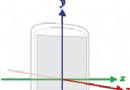
本節引言 上一節我們學過傳感器的基本概念與通用使用套路,本節接著談方向傳感器的用法。 一、三維座標系的概念 Android 平台的傳感器框架通常以一組標準的三維座
 SpannableString 詳解:在一個 TextView 裡玩出多樣文字風格
為什麼需要 Rich Text 開發時常遇到這種需求:同一行文字裡,時間用粗體大字、充電資訊用灰色小字,就像鎖屏畫面那樣。直覺做法是多放幾個 TextView 各自設定樣