

編輯:關於 Android 程式設計
傳統的本地升級流程有點麻煩:把升級包拷到 SD 卡,重啟進 Recovery,手動選包、確認、等待。對普通用戶來說,這套操作簡直像拆機。
其實這一切都可以封裝成一個 App。Android 提供了 RecoverySystem 類,最終仍然是在 Recovery 模式下完成升級,只是把「校驗簽名」和「下發升級命令」這兩步搬到了應用層,用戶點一下就行。
整個小應用只有三個 Activity,職責涇渭分明:
installPackage 並展示進度。<manifest android:sharedUserId="android.uid.system"
package="com.windy.sdcardupgrade"
xmlns:android="https://schemas.android.com/apk/res/android">
<uses-permission android:name="android.permission.ACCESS_CACHE_FILESYSTEM"/>
<uses-permission android:name="android.permission.MASTER_CLEAR"/>
<uses-permission android:name="android.permission.REBOOT"/>
<uses-permission android:name="android.permission.WAKE_LOCK"/>
<uses-permission android:name="android.permission.WRITE_EXTERNAL_STORAGE"/>
<uses-permission android:name="android.permission.READ_EXTERNAL_STORAGE"/>
<application>
<activity android:name=".SdCardUpgradeWarning">
<intent-filter>
<action android:name="android.intent.action.MAIN"/>
<category android:name="android.intent.category.LAUNCHER"/>
</intent-filter>
</activity>
<activity android:name=".SdCardUpgradeIntroduction"/>
<activity android:name=".SdCardUpgradeProcess"/>
</application>
</manifest>
這裡最容易踩的坑是漏掉 android:sharedUserId="android.uid.system"。少了它,重啟一類的系統級權限根本拿不到。
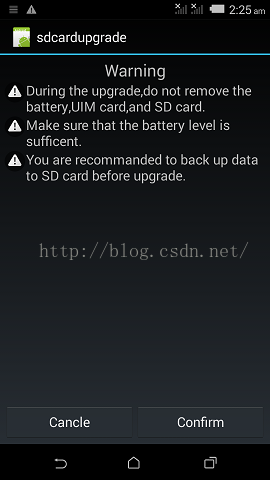
public class SdCardUpgradeWarning extends Activity implements View.OnClickListener {

    private static final String TAG = "SdCardUpgradeWarning";
    private static String updatePath =
            Environment.getExternalStorageDirectory().getAbsolutePath() + "/update.zip";

    private Button mCancle;
    private Button mConfirm;

    @Override
    protected void onCreate(Bundle savedInstanceState) {
        super.onCreate(savedInstanceState);
        setContentView(R.layout.sdcardupgrade_warning);
        mCancle = (Button) findViewById(R.id.cancle);
        mCancle.setOnClickListener(this);
        mConfirm = (Button) findViewById(R.id.confirm);
        mConfirm.setOnClickListener(this);
    }

    @Override
    public void onClick(View v) {
        switch (v.getId()) {
            case R.id.cancle:
                finish();
                break;
            case R.id.confirm:
                confirmUpdatePackageExist();
                break;
            default:
                break;
        }
    }

    /** 升級前先確認 SD 卡已掛載、升級包確實存在 */
    public void confirmUpdatePackageExist() {
        File updatePackage = new File(updatePath);
        if (!isFileExist(updatePackage)) {
            return;
        }
        if (!updatePackage.exists()) {
            Toast toast = Toast.makeText(getApplicationContext(),
                    getString(R.string.update_package_not_found), Toast.LENGTH_LONG);
            toast.setGravity(0, 0, 100);
            toast.show();
        } else {
            startActivity(new Intent(this, SdCardUpgradeIntroduction.class));
        }
    }

    public boolean isFileExist(File file) {
        if (file.exists()) {
            return true;
        }
        Log.d(TAG, "Update zip file not exist.");
        return false;
    }
}
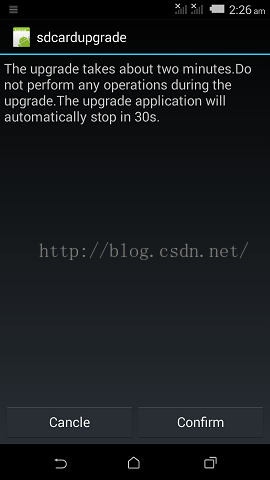
public class SdCardUpgradeIntroduction extends Activity implements View.OnClickListener {

    private Button mcancle;
    private Button mconfirm;

    @Override
    protected void onCreate(Bundle savedInstanceState) {
        super.onCreate(savedInstanceState);
        setContentView(R.layout.sdcardupgrade_introduction);
        mcancle = (Button) findViewById(R.id.cancle);
        mcancle.setOnClickListener(this);
        mconfirm = (Button) findViewById(R.id.confirm);
        mconfirm.setOnClickListener(this);
    }

    @Override
    public void onClick(View v) {
        switch (v.getId()) {
            case R.id.cancle:
                finish();
                break;
            case R.id.confirm:
                startActivity(new Intent(this, SdCardUpgradeProcess.class));
                break;
            default:
                break;
        }
    }
}
關鍵就兩個 API:RecoverySystem.verifyPackage() 做簽名校驗,RecoverySystem.installPackage() 觸發安裝並自動重啟進入 Recovery。整個過程需要保持屏幕常亮,所以用 WakeLock 把屏住。
public class SdCardUpgradeProcess extends Activity implements RecoverySystem.ProgressListener {

    private static final String TAG = "SdCardUpgradeProcess";
    private static final int VERIFY_COMPLETE = 70;
    private static final int INSTALL_COMPLETE = 100;

    private static String updatePath =
            Environment.getExternalStorageDirectory().getAbsolutePath() + "/update.zip";

    private ProgressBar mProcessbar;
    private TextView mUpdateStep;
    private TextView mUpdateState;
    private TextView mNotify;
    private ImageView mCompleteImg;

    @Override
    protected void onCreate(Bundle savedInstanceState) {
        super.onCreate(savedInstanceState);
        setContentView(R.layout.sdcardupgrade_processbar);
        mUpdateStep = (TextView) findViewById(R.id.step_number);
        mUpdateState = (TextView) findViewById(R.id.processbar_title);
        mNotify = (TextView) findViewById(R.id.update_notify);
        mCompleteImg = (ImageView) findViewById(R.id.update_complete);
        mProcessbar = (ProgressBar) findViewById(R.id.processbar);
        mProcessbar.setMax(110);
        mProcessbar.setProgress(0);
        mProcessbar.setIndeterminate(false);
        runnable.start();
    }

    Handler mHandler = new Handler() {
        public void handleMessage(Message msg) {
            mProcessbar.setProgress(msg.arg1);
            switch (msg.arg1) {
                case VERIFY_COMPLETE:
                    mUpdateStep.setText(getString(R.string.the_next_step_number));
                    mUpdateState.setText(getString(R.string.install_process));
                    mNotify.setText("");
                    break;
                case INSTALL_COMPLETE:
                    mUpdateState.setText(getString(R.string.install_process_complete));
                    mNotify.setText(getString(R.string.restart));
                    mCompleteImg.setBackgroundResource(R.drawable.update_complete);
                    break;
                default:
                    break;
            }
        }
    };

    Thread runnable = new Thread() {
        @Override
        public void run() {
            Log.d(TAG, "Start update .............");
            File file = new File(updatePath);
            PowerManager pm = (PowerManager) getSystemService(Context.POWER_SERVICE);
            PowerManager.WakeLock wl =
                    pm.newWakeLock(PowerManager.SCREEN_BRIGHT_WAKE_LOCK, "SdCardUpgrade ProcessBar");
            try {
                wl.acquire();   // 升級全程保持亮屏
                RecoverySystem.verifyPackage(file, SdCardUpgradeProcess.this, null);
                Log.d(TAG, "Verify package complete.");
                RecoverySystem.installPackage(SdCardUpgradeProcess.this, file);
            } catch (Exception e) {
                Log.e(TAG, e.getMessage(), e);
            } finally {
                wl.release();
            }
        }
    };

    @Override
    public void onProgress(int progress) {
        Message msg = Message.obtain();
        msg.arg1 = progress;
        mHandler.sendMessage(msg);
    }

    @Override
    public void onBackPressed() {
        System.exit(0);
    }
}
<resources>
    <string name="app_name">SdCardUpgrade</string>
    <string name="sdcard_upgrade_warning_title">Warning</string>
    <string name="sdcard_upgrade_warning_list_first">During the upgrade, do not remove the battery, UIM card and SD card.</string>
    <string name="sdcard_upgrade_warning_list_second">Make sure that the battery level is sufficient.</string>
    <string name="sdcard_upgrade_warning_list_third">You are recommended to back up data to SD card before upgrade.</string>
    <string name="sdcard_upgrade_cancle">Cancle</string>
    <string name="sdcard_upgrade_confirm">Confirm</string>
    <string name="sdcard_upgrade_introduction">The upgrade takes about two minutes. Do not perform any operations during the upgrade. The upgrade application will automatically stop in 30s.</string>
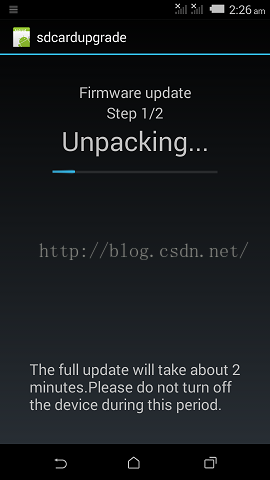
    <string name="sdcardupgrade_step_one">Firmware update</string>
    <string name="sdcardupgrade_title_one">Unpacking...</string>
    <string name="the_step_number">Step 1/2</string>
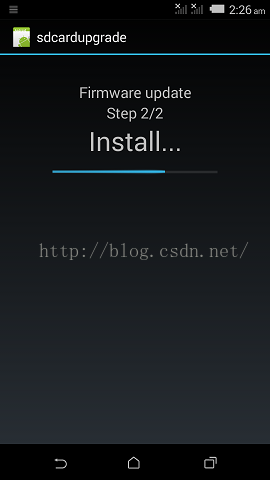
    <string name="the_next_step_number">Step 2/2</string>
    <string name="install_process">Install...</string>
    <string name="install_process_complete">Update Complete!</string>
    <string name="restart">restart...</string>
    <string name="update_package_not_found">No update package found!</string>
    <string name="sdcard_not_mounted">SD card not mounted!</string>
</resources>
布局文件層次不深,一層 LinearLayout 包住提示文字與「取消/確認」兩個按鈕即可,進度頁再加一個 ProgressBar 和完成動畫用的 ImageView。
這一步千萬別忽略:生成的 APK 必須使用平台簽名文件重新簽名,或者在 Android.mk 中配置好簽名屬性後隨源碼一起編譯。用普通調試簽名打包,應用一啟動就會因為權限不足而失敗。
把 Recovery 升級封裝進應用層,本質上是「用系統身份調用系統能力」。它極大改善了升級體驗,但同時也意味著這個應用必須具備系統簽名——這既是能力,也是責任。升級包一定要做完整的簽名校驗,別讓任何未經驗證的包進入 Recovery。
 Android 基礎筆記:網絡訪問與異步消息處理入門
這份筆記把網絡訪問、異步消息處理以及一個模仿新聞客戶端的小案例串了起來,涵蓋 GET/POST 提交數據等常見場景,適合入門鞏固。 訪問網絡資源的基本步驟 Androi
 Android 自定義控件實戰:滾動選擇器 PickerView 製作解析
效果展示 這個滾動選擇器常用於時間、日期或選項設定,畫面會依距離中心遠近改變文字大小與透明度。 實作難點 主要難點包括字體隨距離漸變、文字置中繪製與循環滾動。字體縮放可
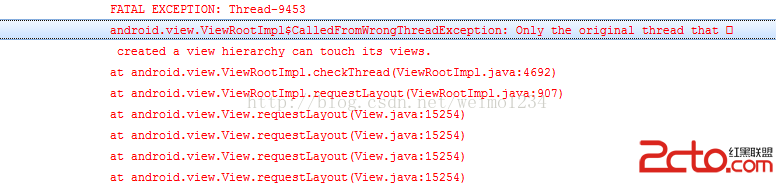 Android Handler 詳解:為什麼更新 UI 非它不可
Handler 是什麼 Handler 是 Android 提供的一套消息處理機制,同時也是更新 UI 的官方通道。我們可以用它發送消息,也可以用它處理消息。 為什麼需要
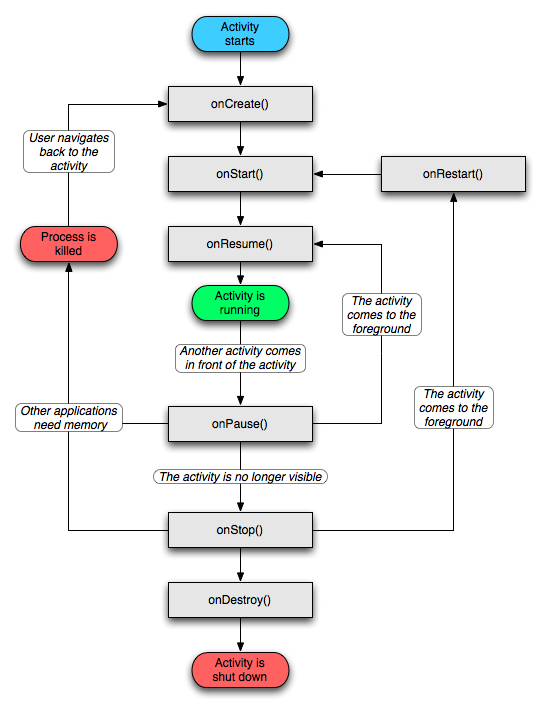 深入透徹理解 Android Activity 生命週期
今天為大家詳細拆解 Android 中 Activity 的生命週期。我希望自己的講解不同於網上那些多半只是翻譯官方 API、過於籠統的文章——相信你讀完會有所收穫,但未