

編輯:關於 Android 程式設計
效果預覽
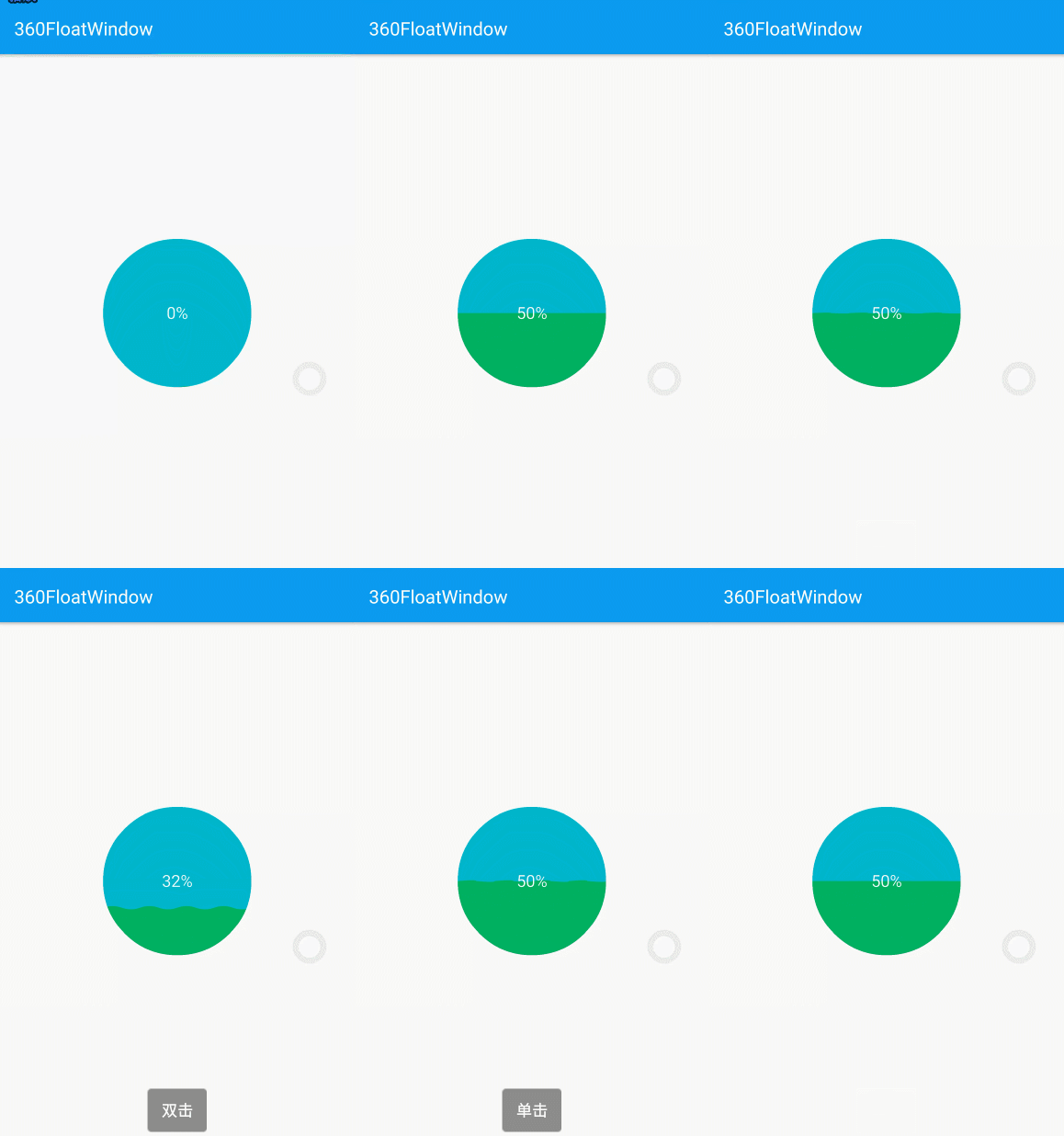
拆成兩個獨立的技術問題:
問題一:如何讓水面只出現在圓內部?利用 Paint 的 setXfermode 配合 PorterDuff.Mode.SRC_IN,畫出「進度矩形」與「圓」的交集。SRC_IN 的語義是「保留源的形狀,只顯示與目標重疊的部分」,正好是我們需要的裁剪效果。
問題二:如何做出波紋?用貝塞爾曲線(rQuadTo)繪製波浪邊界,並動態衰減波峰高度,實現「越接近目標進度,水面越平靜」的效果。
<declare-styleable name="WaterProgressView">
    <attr name="circle_color" format="color" />        <!-- 圓的背景色 -->
    <attr name="progress_color" format="color" />      <!-- 進度(水)的顏色 -->
    <attr name="text_color" format="color" />          <!-- 百分比文字顏色 -->
    <attr name="text_size" format="dimension" />       <!-- 文字大小 -->
    <attr name="ripple_topheight" format="dimension" /><!-- 漣漪最大高度 -->
</declare-styleable>
public class WaterProgressView extends ProgressBar {

    private static final int DEFAULT_CIRCLE_COLOR = 0xff00cccc;
    private static final int DEFAULT_PROGRESS_COLOR = 0xff00CC66;
    private static final int DEFAULT_TEXT_COLOR = 0xffffffff;
    private static final int DEFAULT_TEXT_SIZE = 18;
    private static final int DEFAULT_RIPPLE_TOPHEIGHT = 10;

    private Context mContext;
    private Canvas mPaintCanvas;
    private Bitmap mBitmap;

    private Paint mCirclePaint;      // 畫圓
    private int mCircleColor;

    private Paint mProgressPaint;    // 畫進度(水)
    private int mProgressColor;
    private Path mProgressPath;

    private int mRippleTop = 10;     // 貝塞爾曲線波峰最大值

    private Paint mTextPaint;        // 畫百分比文字
    private int mTextColor;
    private int mTextSize = 18;

    /** 目標進度,會影響曲線振幅 */
    private int mTargetProgress = 50;

    private GestureDetector mGestureDetector;
    // ...
}
繼承 ProgressBar 而非 View,好處是複用了 getProgress()、getMax()、setProgress() 等現成的進度管理邏輯。
private void getAttrValue(AttributeSet attrs) {
    TypedArray ta = mContext.obtainStyledAttributes(
            attrs, R.styleable.WaterProgressView);
    mCircleColor = ta.getColor(R.styleable.WaterProgressView_circle_color,
            DEFAULT_CIRCLE_COLOR);
    mProgressColor = ta.getColor(R.styleable.WaterProgressView_progress_color,
            DEFAULT_PROGRESS_COLOR);
    mTextColor = ta.getColor(R.styleable.WaterProgressView_text_color,
            DEFAULT_TEXT_COLOR);
    mTextSize = (int) ta.getDimension(R.styleable.WaterProgressView_text_size,
            DesityUtils.sp2px(mContext, DEFAULT_TEXT_SIZE));
    mRippleTop = (int) ta.getDimension(
            R.styleable.WaterProgressView_ripple_topheight,
            DesityUtils.dp2px(mContext, DEFAULT_RIPPLE_TOPHEIGHT));
    ta.recycle();
}
public WaterProgressView(Context context) {
    this(context, null);
}

public WaterProgressView(Context context, AttributeSet attrs) {
    this(context, attrs, 0);
}

public WaterProgressView(Context context, AttributeSet attrs, int defStyleAttr) {
    super(context, attrs, defStyleAttr);
    this.mContext = context;
    getAttrValue(attrs);
    initPaint();
    mProgressPath = new Path();
}

private void initPaint() {
    // 圓
    mCirclePaint = new Paint();
    mCirclePaint.setColor(mCircleColor);
    mCirclePaint.setStyle(Paint.Style.FILL);
    mCirclePaint.setAntiAlias(true);
    mCirclePaint.setDither(true);

    // 進度
    mProgressPaint = new Paint();
    mProgressPaint.setColor(mProgressColor);
    mProgressPaint.setAntiAlias(true);
    mProgressPaint.setDither(true);
    mProgressPaint.setStyle(Paint.Style.FILL);
    // 關鍵:SRC_IN 模式下,實際顯示的是「圓」與「進度矩形」的交集
    mProgressPaint.setXfermode(new PorterDuffXfermode(PorterDuff.Mode.SRC_IN));

    // 文字
    mTextPaint = new Paint();
    mTextPaint.setColor(mTextColor);
    mTextPaint.setStyle(Paint.Style.FILL);
    mTextPaint.setAntiAlias(true);
    mTextPaint.setDither(true);
    mTextPaint.setTextSize(mTextSize);
}
注意 setXfermode 的繪製順序依賴:它作用在「已繪製內容」之上。所以必須先畫圓,再畫水,順序顛倒會得到錯誤結果。
@Override
protected synchronized void onMeasure(int widthMeasureSpec, int heightMeasureSpec) {
    // 使用時需要明確定義尺寸,即測量模式為 MeasureSpec.EXACTLY
    int width = MeasureSpec.getSize(widthMeasureSpec);
    int height = MeasureSpec.getSize(heightMeasureSpec);
    setMeasuredDimension(width, height);

    // 建立離屏 Bitmap。所有 drawCircle / drawPath / drawText
    // 都先畫在這個 canvas 上,最後整體貼到 onDraw 的 canvas 中。
    // 尺寸需扣除 padding
    mBitmap = Bitmap.createBitmap(
            width - getPaddingLeft() - getPaddingRight(),
            height - getPaddingTop() - getPaddingBottom(),
            Bitmap.Config.ARGB_8888);
    mPaintCanvas = new Canvas(mBitmap);
}
為什麼要繞一層離屏 Bitmap?因為 PorterDuff.Mode.SRC_IN 需要一個獨立的繪製表面來承載「先畫圓、再畫水」的兩次繪製。直接在 onDraw 的 canvas 上操作,會把背景一起摻進來。
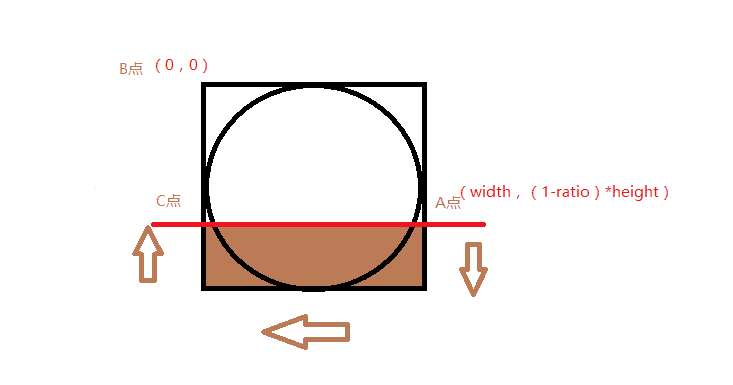
先算出進度比例:
float ratio = getProgress() * 1.0f / getMax();
坐標系從 B 點向左、向下正向延伸,因此 A 點坐標為 (width, (1-ratio)*height)。從 A 點出發,順時針確定 Path 的四個關鍵點:
int rightTop = (int) ((1 - ratio) * height);
mProgressPath.moveTo(width, rightTop);   // A 點
mProgressPath.lineTo(width, height);     // 右下
mProgressPath.lineTo(0, height);         // 左下
mProgressPath.lineTo(0, rightTop);       // C 點
此時 Path 已走到 C 點,剩下 A 到 C 這段需要畫成波浪線。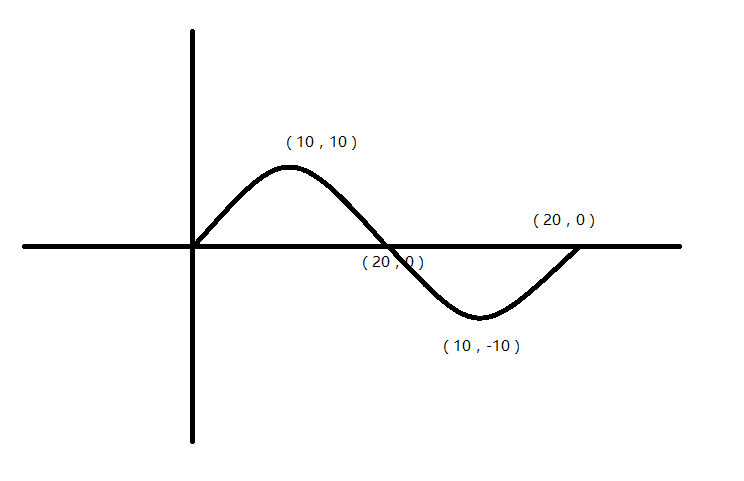
設波峰高度為 10,則一個完整波長為 40(上升 10 + 下降 10 + 兩個控制點各 10 的橫向距離)。需要畫的段數為 width / 40:
int count = (int) Math.ceil(width * 1.0f / (10 * 4));
for (int i = 0; i < count; i++) {
    mProgressPath.rQuadTo(10, 10, 2 * 10, 0);   // 上半波
    mProgressPath.rQuadTo(10, -10, 2 * 10, 0);  // 下半波
}
mProgressPath.close();
mPaintCanvas.drawPath(mProgressPath, mProgressPaint);
rQuadTo(dx1, dy1, dx2, dy2) 的參數是相對當前點的偏移:控制點偏移 (dx1, dy1),終點偏移 (dx2, dy2)。交替使用正的 dy 與負的 dy,就形成了連續的正弦狀波紋。
效果圖中還有個細節:越接近目標進度,水面越平靜。這通過衰減波峰高度實現:
float top = (mTargetProgress - getProgress()) * 1.0f
        / mTargetProgress * mRippleTop;
當前進度等於目標進度時 top 為 0,水面完全平靜。drawPath 更新為:
float top = (mTargetProgress - getProgress()) * 1.0f
        / mTargetProgress * mRippleTop;
for (int i = 0; i < count; i++) {
    mProgressPath.rQuadTo(mRippleTop, top, 2 * mRippleTop, 0);
    mProgressPath.rQuadTo(mRippleTop, -top, 2 * mRippleTop, 0);
}
定義一個 Handler,雙擊時每隔 60ms 讓進度 +1 並刷新:
/** 雙擊動畫:從 0 上漲到目標進度 */
private void startDoubleTapAnimation() {
    setProgress(0);
    doubleTapHandler.postDelayed(doubleTapRunnable, 60);
}

private Handler doubleTapHandler = new Handler() {
    @Override
    public void handleMessage(Message msg) {
        super.handleMessage(msg);
    }
};

// 每 60ms 推進一格
private Runnable doubleTapRunnable = new Runnable() {
    @Override
    public void run() {
        if (getProgress() < mTargetProgress) {
            invalidate();
            setProgress(getProgress() + 1);
            doubleTapHandler.postDelayed(doubleTapRunnable, 60);
        } else {
            doubleTapHandler.removeCallbacks(doubleTapRunnable);
        }
    }
};
單擊要求水面「湧動一段時間,波紋逐漸變小,然後變平」。做法是定義一個計數變量控制湧動次數,並讓波峰的初始方向在奇偶次之間交替——這樣水面看起來就是上下翻湧而非單向偏移:
private void startSingleTapAnimation() {
    isSingleTapAnimation = true;
    singleTapHandler.postDelayed(singleTapRunnable, 200);
}

private Handler singleTapHandler = new Handler() {
    @Override
    public void handleMessage(Message msg) {
        super.handleMessage(msg);
    }
};

// 每 200ms 更新一次
private Runnable singleTapRunnable = new Runnable() {
    @Override
    public void run() {
        if (mSingleTapAnimationCount > 0) {
            invalidate();
            mSingleTapAnimationCount--;
            singleTapHandler.postDelayed(singleTapRunnable, 200);
        } else {
            singleTapHandler.removeCallbacks(singleTapRunnable);
            isSingleTapAnimation = false;
            mSingleTapAnimationCount = 50; // 重置計數
        }
    }
};
onDraw 中需要按狀態分支繪製。用 isSingleTapAnimation 區分當前是單擊還是雙擊動畫:
// 畫進度
mProgressPath.reset();

// 從右上角起點開始
int rightTop = (int) ((1 - ratio) * height);
mProgressPath.moveTo(width, rightTop);
mProgressPath.lineTo(width, height);
mProgressPath.lineTo(0, height);
mProgressPath.lineTo(0, rightTop);

int count = (int) Math.ceil(width * 1.0f / (mRippleTop * 4));

if (!isSingleTapAnimation && getProgress() > 0) {
    // 非單擊動畫:波峰隨進度衰減
    float top = (mTargetProgress - getProgress()) * 1.0f
            / mTargetProgress * mRippleTop;
    for (int i = 0; i < count; i++) {
        mProgressPath.rQuadTo(mRippleTop, -top, 2 * mRippleTop, 0);
        mProgressPath.rQuadTo(mRippleTop, top, 2 * mRippleTop, 0);
    }
} else {
    // 單擊動畫:放大振幅以強化視覺效果
    float top = (mSingleTapAnimationCount * 1.0f / 50) * 10;
    if (mSingleTapAnimationCount % 2 == 0) {
        // 偶數次:波形向下起
        for (int i = 0; i < count; i++) {
            mProgressPath.rQuadTo(mRippleTop * 2, top * 2, 2 * mRippleTop, 0);
            mProgressPath.rQuadTo(mRippleTop * 2, -top * 2, 2 * mRippleTop, 0);
        }
    } else {
        // 奇數次:波形反向,形成翻湧感
        for (int i = 0; i < count; i++) {
            mProgressPath.rQuadTo(mRippleTop * 2, -top * 2, 2 * mRippleTop, 0);
            mProgressPath.rQuadTo(mRippleTop * 2, top * 2, 2 * mRippleTop, 0);
        }
    }
}

mProgressPath.close();
mPaintCanvas.drawPath(mProgressPath, mProgressPaint);
1. 畫圓時要考慮 padding。
// 自定義 bitmap 的實際可用寬高
int width = getWidth() - getPaddingLeft() - getPaddingRight();
int height = getHeight() - getPaddingTop() - getPaddingBottom();
// 畫圓
mPaintCanvas.drawCircle(width / 2, height / 2, height / 2, mCirclePaint);
2. 文字不是從文字高度的中點開始畫的,而是從 baseline 起算。
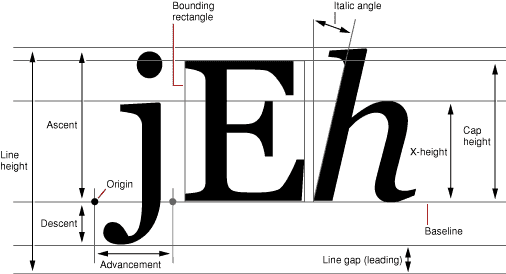
ascent 位於 baseline 之上,因此為負數;descent + ascent 為負,所以求中線時是「減」而不是「加」:
Paint.FontMetrics metrics = mTextPaint.getFontMetrics();
float baseLine = height * 1.0f / 2 - (metrics.descent + metrics.ascent) / 2;
完整繪製:
// 畫進度文字
String text = ((int) (ratio * 100)) + "%";
float textWidth = mTextPaint.measureText(text); // 文字寬度
Paint.FontMetrics metrics = mTextPaint.getFontMetrics();
float baseLine = height * 1.0f / 2 - (metrics.descent + metrics.ascent) / 2;
mPaintCanvas.drawText(text, width / 2 - textWidth / 2, baseLine, mTextPaint);
3. onDraw 中記得 translate padding,最後把離屏 bitmap 貼上去。
canvas.translate(getPaddingLeft(), getPaddingTop());
canvas.drawBitmap(mBitmap, 0, 0, null);
Paint 應複用。示例中在 onDraw 裡屢次 new 對象(如上面的完整代碼若照搬),會造成 GC 壓力。應把 Paint、Path、RectF 全部提為成員變量。
Handler 有洩漏風險。兩個匿名 Handler 隱式持有 Activity 引用。若動畫執行中 Activity 銷毀,且仍有延遲消息,就會洩漏。應改為靜態內部類 + 弱引用,或在 onDetachedFromWindow() 中調用 removeCallbacks()。
動畫驅動建議換成 ValueAnimator。用 Handler + Runnable 手寫動畫,需要自己處理插值、幀率與取消。改用 ValueAnimator 並在 onAnimationUpdate 中調 invalidate(),代碼更少,取消也更乾淨。
onMeasure 應支持多種測量模式。示例只處理了 EXACTLY,若外部寫成 wrap_content 會拿到 0。應參照前文的進度條示例補上 AT_MOST 分支。
 Android 沉浸式模式真正含義與狀態欄、導航欄處理技巧
沉浸式不是「沉浸式狀態欄」在 Android 開發討論中,常有人把透明狀態欄效果稱為沉浸式狀態欄,但嚴格來說,這個說法並不準確。Android 官方所說的沉浸式模式,核心
 Android 逆向實戰:快速脫出 360 加固的 DEX
相比 iOS,Android 的安全問題往往更為突出,各種漏洞與破解層出不窮。了解破解手法,有助於我們在開發中提前防範、加強應用的安全性。本系列文章將從「破解」與「保護」
 動手讀懂 Google 官方範例:Activity 生命週期其實可以「看」見
前幾天終於把 Google Training 裡的 Manage the Activity Lifecycle 這一節認真看完。過去翻書、看影片,對生命週期各個回呼該做什
 Android 仿支付寶手勢密碼解鎖功能實作
起步(Starting)建立手勢密碼可參考 CreateGestureActivity.java 檔案;登入時驗證手勢密碼則可參考 GestureLoginActivit