

編輯:關於 Android 程式設計
這幾天雖偶遇瓶頸,但也漸入佳境。由於此前完全沒接觸過 Android,作為新手我不敢給自己太高的要求。相比去年做的分散式資源檢索,今年的行動開發著實簡單一些,兩者本質差別不大,但行動端更貼近使用者,從體驗角度更容易激發學習的興趣——這大概就是 Android 的魅力所在。
前天做的「電話撥號器」,載入模擬器時不知哪裡出錯,系統總是自動關閉,惱羞成怒便丟著不管;昨天做了「短信發送器」,遇到類似問題,最後靠除錯調通了,回頭用同樣的思路修好了前者,果然一通百通。那今天就以短信發送器為例,談談心得。
從上圖可以看出,介面大體分五部分:兩條提示文字、兩個輸入框,加上一個發送按鈕。它們其實都是 XML 布局裡的元件,以短信輸入框為例:
<EditText
    android:id="@+id/et_word"
    android:lines="5"
    android:layout_width="fill_parent"
    android:layout_height="wrap_content"
    android:layout_below="@id/tv_ism"
    android:layout_centerVertical="true"
    android:inputType="textMultiLine" >
</EditText>
最上面的 @+id/et_word 是在 R.java 中註冊一個名為 et_word 的 id,等於宣告了這個輸入框;lines="5" 把高度固定為五行,一般需求都夠用;下面幾個 layout 屬性定義長寬與相對位置,其中 layout_below="@id/tv_ism" 表示它排在 id 為 tv_ism 的元件下方,而 tv_ism 就是畫面上那句「請輸入短信內容」。最後 inputType="textMultiLine" 讓它可以多行輸入。其他幾塊大同小異,剩餘屬性建議直接翻 API 文件,很有意思。
public class MainActivity extends Activity implements OnClickListener {

    private EditText et_word;
    private EditText et_number;

    @Override
    protected void onCreate(Bundle savedInstanceState) {
        super.onCreate(savedInstanceState);
        setContentView(R.layout.activity_main);
        et_number = (EditText) findViewById(R.id.et_number);
        et_word = (EditText) findViewById(R.id.et_word);
        Button bt_sent = (Button) findViewById(R.id.bt_sent);
        bt_sent.setOnClickListener(this);
    }

    @Override
    public void onClick(View v) {
        switch (v.getId()) {
            case R.id.bt_sent:
                String word = et_word.getText().toString().trim();
                String number = et_number.getText().toString().trim();
                if (TextUtils.isEmpty(word) || TextUtils.isEmpty(number)) {
                    Toast.makeText(this, "電話號碼或者短信內容不能為空",
                            Toast.LENGTH_SHORT).show();
                    return;
                } else {
                    SmsManager smsManager = SmsManager.getDefault();
                    ArrayList<String> words = smsManager.divideMessage(word);
                    for (String str : words) {
                        smsManager.sendTextMessage(number, null, str, null, null);
                    }
                }
                break;
        }
    }
}
從實際出發:要讓短信發送器工作,得先找到按鈕,點擊時取出內容與號碼,然後執行發送,正好三步。
先找到按鈕:Button bt_sent = (Button) findViewById(R.id.bt_sent); 接著 setOnClickListener(this) 設定點擊事件;onClick(View v) 則是 OnClickListener 介面的實作,當 v.getId() 等於 R.id.bt_sent 時執行一系列操作。et_number、et_word 同理,先以 id 取得元件,再呼叫它們自身的方法取出資料。
接著判斷號碼或內容是否為空——這是很基本的常識,任一為空都不該發送。Toast 的作用是給使用者一個短提示,它的方法有三個參數:Context、提示文字與顯示時長,最後別忘了 show() 才會真的顯示出來。
若資料不為空則進入 else:先取出內容,如果超過約 70 個漢字或 160 個字元,電信商會拆成多則簡訊,因此要用 smsManager.divideMessage(word) 先分段再逐段發送。sendTextMessage() 有五個參數:第一個是收件號碼;第二個是簡訊來源位址,國內電信商目前不支援這個功能;第三個是內容;第四個回報是否發送成功;第五個是送達回報。目前都可傳 null。
最後要留意 SmsManager smsManager = SmsManager.getDefault(); 這行,早期教學常用的套件已經過時,實作時會有編譯提示,照著換成新的即可。另外别忘了發送簡訊需要在 AndroidManifest.xml 中聲明 SEND_SMS 權限,這一步漏了會在執行期直接拋出安全性例外。
這樣一個簡易的短信發送器就搭好了,開兩個模擬器即可實測,短文本與長文本的差異也一目了然。接下來準備深入四種布局,UI 時代即將開始。
 Android 通訊錄分組展示:ExpandableListView 搭配 CursorTreeAdapter 實作
通訊錄很少是平鋪的清單,使用者期待的是「先分組、再展開看成員」。Android 內建的 ExpandableListView 加上 CursorTreeAdapter,正
 Android 自訂控制項實作底部選單(上)
今天我們要封裝一個底部選單欄,這是大多數應用都會用到的元件,因此把它自訂出來,方便日後專案重複使用。 這個控制項的實作將分為上下兩篇來介紹。先來認識選單欄的子控制項 Me
 啟動 Activity 時清空原任務堆疊:兩個 Flag 就搞定
有這樣一種需求:每次啟動某個 Activity 時,都要把原本任務堆疊裡的所有 Activity 全部 finish 掉。有點「鳩占鵲巢」的味道,但實作起來意外地簡單——
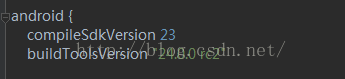 Android Studio 報 Unsupported major.minor version 52.0 怎麼修
更新 Android Studio 之後一 build 就出現這段錯誤,很多人會直接往 JDK 方向猜,但其實絕大多數情況跟 JDK 沒關係: Error:java.l