

編輯:關於 Android 程式設計
寫 Android 布局時,android:src 和 android:background 經常被混用,但它們的行為完全不同:background 會被拉伸鋪滿 ImageView 所給定的寬高,而 src 保留的是圖片本身的原始尺寸,默認不做拉伸。理解不了這一點,往往就會出現「圖片被壓變形」或者「怎麼設都不縮放」的困惑。
更直觀的說法:src 是前景內容,background 是墊在下面的底圖,兩者可以同时存在,一層疊一層。
這是最容易踩的坑:scaleType 僅對 src 生效,對背景圖毫無作用。同時,透明度之類的效果通常加在背景上,而在 ImageButton 這類控件裡,縮放方式要靠 android:scaleType 控制:
<ImageView android:id="@+id/img" android:src="@drawable/logo" android:scaleType="centerInside" android:layout_width="60dip" android:layout_height="60dip" android:layout_centerVertical="true"/>
這裡的 centerInside 表示等比縮放圖片,讓圖片的長(寬)小於或等於視圖的對應邊長。
如果要在 Java 代碼中動態加載圖片,同樣要選對方法。想讓縮放配置生效,就應該操作圖片資源:
imgView.setImageResource(R.drawable.logo);
而不是寫成 imgView.setBackgroundResource(R.drawable.logo);——後者會走背景通道,scaleType 也就跟著失效了。
記住一條判斷標準就不容易出錯:需要縮放、需要 scaleType 幫忙,就用 src;只是鋪個底、做個襯托,才用 background。
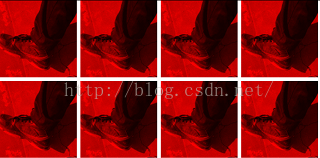 Android Paint 之 ColorFilter 詳解:三大子類與矩陣調色原理
之前講 Paint 詳解時,setColorFilter(ColorFilter filter) 這個方法沒有展開,今天來補上。ColorFilter 在 Android
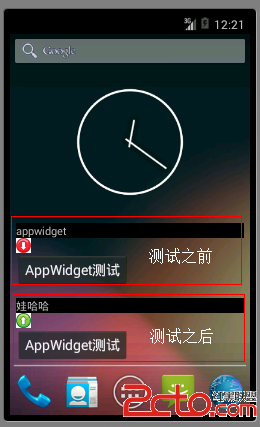 Android 桌面元件 AppWidget 完整實作教學
AppWidget 一般稱為桌面小工具,是 Android 應用開發層面相當重要的一塊。它的本質是「把一個行程中的控制項嵌入到另一個行程的視窗裡」,因此能與使用者桌面直接
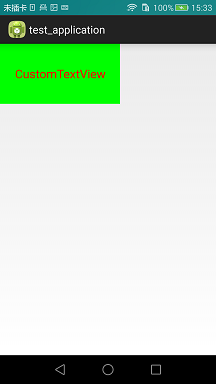 Android 自定義 View 入門:從 onMeasure 到 onDraw 的完整實踐
對不少剛入門的 Android 開發者來說,「自定義 View」幾乎是一道心理門檻;但如果你想在職業發展上再往上走一層,這又是繞不開的必修課。本文先把整體思路梳理清楚,再
 RecyclerView 實作拖曳排序與側滑刪除的完整示範
日常開發中,列表的「按住拖曳調整順序」與「往旁邊一劃就刪除」幾乎是標配互動。若畫面用的是 ListView,通常得自己繼承 View、處理大量觸控細節;改用 Recycl