

編輯:關於 Android 程式設計
Android 是當下智慧型手機市場的主流作業系統,近幾年的人才需求一直不可小覷。本文示範如何從零開始搭好開發環境,為後續學習鋪路。
開發 Android 必備的四項工具是:JDK、Eclipse、Android SDK 與 ADT 外掛。
這是學 Java 的前置條件,這裡不展開。安裝完成後確認 java -version 與 javac -version 都能正常輸出,並把 JAVA_HOME 指向 JDK 安裝目錄。
有兩種選擇:
一是直接下載已預先整合 ADT 的版本,解壓後即可使用,省去後續外掛安裝的麻煩。二是下載 Eclipse 官方標準版,自行安裝 ADT。不論哪種,解壓後執行資料夾內的 eclipse.exe 即可啟動。
若使用標準版 Eclipse,需自行掛上 ADT:
1. 開啟 Eclipse,進入 Help → Install New Software
2. 點擊 Add 按鈕,在 Name 欄隨意填(例如 ADT),Location 填入 Google 的更新網址 https://dl-ssl.google.com/android/eclipse
3. 於 Work with 下拉選單中選取剛加入的項目,展開 Developer Tools 後勾選 Android DDMS 與 Android Development Tools,接著按提示一路 Next,等待線上安裝完成。
1. 選擇 Window → Preferences
2. 在左側面板選 Android,右側點 Browse 指向本機的 SDK 解壓目錄(例如 D:\android-sdk-windows),按 Apply 與 OK 完成設定。
要讓應用能在模擬器上執行,必須先建立 Android Virtual Device(也可以用自己的手機跑,後續再談)。
1. 在 Eclipse 中選擇 Window → Android SDK and AVD Manager
2. 點左側 Virtual Devices,右側點 New
3. 填入名稱、選擇 Target API 版本、設定 SD Card 大小與 Skin,Hardware 保持預設
4. 點 Create AVD 完成建立
透過 File → New → Project 建立 Android Application Project,接著填寫幾個關鍵參數:
按下 Finish 後,HelloWorld 專案就建好了。在專案上按右鍵選擇 Run As → Android Application,等待模擬器啟動,畫面上就會出現 HelloWorld 字樣。
上述流程反映的是 Eclipse 時期的開發方式。目前 Android 官方已全面轉向 Android Studio,Eclipse 與 ADT 外掛自 2015 年起不再更新。若是在學習新專案,建議直接安裝 Android Studio,SDK 下載與模擬器建立都已整合在安裝精靈中,步驟比本文大幅簡化。若只是維護舊專案,則仍可沿用 Eclipse 流程,但需注意新版 SDK Build Tools 與舊 ADT 的相容性問題。
本文原始出處:https://blog.csdn.net/cl05300629/article/details/17525603 作者:佇望碧落
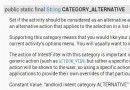 Android 圖片裁剪實戰:調用系統裁剪意圖與內存優化
項目裡需要頭像的裁剪與上傳。關於裁剪,一開始想自己寫,轉念一想這種通用功能系統裡大概已經有了,翻官方文檔果然找到了現成方案。時間緊張,就直接用了系統自帶的裁剪 Activ
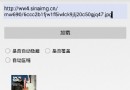 PowerFramework ImageTask 圖片異步加載使用心得
ImageTask 特色 PowerFramework 的 ImageTask 提供簡便的圖片異步加載能力,可指定快取路徑、顯示下載進度、載入本地或網路圖片,並可針對中文
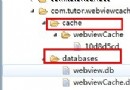 Android 產品研發(十八):WebView 常見問題集錦
上一篇我們介紹了 Hybrid 開發的概念、作用與實作方式;本文則整理 WebView 在實際使用過程中經常踩到的坑,涵蓋效能優化、Cookie 注入、退出 Activi
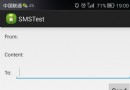 Android 短信收发實作:BroadcastReceiver 攔截簡訊與發送狀態回呼
短信的接收處理已有不少成熟應用,最典型的就是驗證碼自動填寫——手機收到驗證碼簡訊後,App 直接攔下內容並跳過輸入步驟。至於發送,API 本身很直白,難點反而在於「怎麼知