

編輯:關於 Android 程式設計
先看效果:

玩法是把一張圖切成多份打亂,點擊兩塊交換位置,拼回完整圖案。關卡設計也很靈活,3×3、4×4、5×5、6×6 一路遞進即可。加上交換的切換動畫後,手感相當不錯。
拆解下來只需要三樣東西:
RelativeLayout 並借助 addRule 描述相對位置;ImageView 呈現;TranslateAnimation 實現。先準備成員變量。注意 mColumn 控制切成幾列幾行,mMargin 是塊之間的間距。
/** * 設置Item的數量n*n;默認為3 */ private int mColumn = 3; /** * 布局的寬度 */ private int mWidth; /** * 布局的padding */ private int mPadding; /** * 存放所有的Item */ private ImageView[] mGamePintuItems; /** * Item的寬度 */ private int mItemWidth; /** * Item橫向與縱向的邊距 */ private int mMargin = 3; /** * 拼圖的圖片 */ private Bitmap mBitmap; /** * 存放切完以後的圖片bean */ private List<ImagePiece> mItemBitmaps; private boolean once; public GamePintuLayout(Context context) { this(context, null); } public GamePintuLayout(Context context, AttributeSet attrs) { this(context, attrs, 0); } public GamePintuLayout(Context context, AttributeSet attrs, int defStyle) { super(context, attrs, defStyle); //把設置的margin值轉換為dp mMargin = (int) TypedValue.applyDimension(TypedValue.COMPLEX_UNIT_DIP, mMargin, getResources().getDisplayMetrics()); // 設置Layout的內邊距,四邊一致,設置為四內邊距中的最小值 mPadding = min(getPaddingLeft(), getPaddingTop(), getPaddingRight(), getPaddingBottom()); }
構造方法裡完成兩件事:把 dp 的 margin 換算成像素;取四周 padding 的最小值(整體是正方形,取最小值最保險)。
在 onMeasure 中確定邊長,並完成圖片準備與 Item 初始化。用 once 標記避免重複切圖。
@Override protected void onMeasure(int widthMeasureSpec, int heightMeasureSpec) { super.onMeasure(widthMeasureSpec, heightMeasureSpec); // 獲得游戲布局的邊長 mWidth = Math.min(getMeasuredHeight(), getMeasuredWidth()); if (!once) { initBitmap(); initItem(); } once = true; setMeasuredDimension(mWidth, mWidth); }
切圖與打亂順序是配套的。切完之後用一個隨機比較器排序,就能把順序徹底打亂:
private void initBitmap() { if (mBitmap == null) mBitmap = BitmapFactory.decodeResource(getResources(), R.drawable.aa); mItemBitmaps = ImageSplitter.split(mBitmap, mColumn); //對圖片進行排序 Collections.sort(mItemBitmaps, new Comparator<ImagePiece>(){ @Override public int compare(ImagePiece lhs, ImagePiece rhs){ //我們使用random隨機比較大小 return Math.random() > 0.5 ? 1 : -1; } }); }
真正的切圖邏輯是按網格遍歷,用 Bitmap.createBitmap 摳出每一小塊:
public class ImageSplitter { /** * 將圖片切成 piece * piece */ public static List<ImagePiece> split(Bitmap bitmap, int piece){ List<ImagePiece> pieces = new ArrayList<ImagePiece>(piece * piece); int width = bitmap.getWidth(); int height = bitmap.getHeight(); int pieceWidth = Math.min(width, height) / piece; for (int i = 0; i < piece; i++){ for (int j = 0; j < piece; j++){ ImagePiece imagePiece = new ImagePiece(); imagePiece.index = j + i * piece; int xValue = j * pieceWidth; int yValue = i * pieceWidth; imagePiece.bitmap = Bitmap.createBitmap(bitmap, xValue, yValue, pieceWidth, pieceWidth); pieces.add(imagePiece); } } return pieces; } }
配套的 bean 很簡單,只存索引與位圖:
public class ImagePiece { public int index = 0; public Bitmap bitmap = null; }
接著生成 Item 並擺放。寬度的算法是:容器寬減去自身 padding,再減去塊之間的總間距,最後除以每行列數。
private void initItem() { // 獲得Item的寬度 int childWidth = (mWidth - mPadding * 2 - mMargin * (mColumn - 1)) / mColumn; mItemWidth = childWidth; mGamePintuItems = new ImageView[mColumn * mColumn]; // 放置Item for (int i = 0; i < mGamePintuItems.length; i++) { ImageView item = new ImageView(getContext()); item.setOnClickListener(this); item.setImageBitmap(mItemBitmaps.get(i).bitmap); mGamePintuItems[i] = item; item.setId(i + 1); item.setTag(i + "_" + mItemBitmaps.get(i).index); RelativeLayout.LayoutParams lp = new LayoutParams(mItemWidth, mItemWidth); // 設置橫向邊距,不是最後一列 if ((i + 1) % mColumn != 0) { lp.rightMargin = mMargin; } // 如果不是第一列 if (i % mColumn != 0) { lp.addRule(RelativeLayout.RIGHT_OF, mGamePintuItems[i - 1].getId()); } // 如果不是第一行,設置縱向邊距,非最後一行 if ((i + 1) > mColumn) { lp.topMargin = mMargin; lp.addRule(RelativeLayout.BELOW, mGamePintuItems[i - mColumn].getId()); } addView(item, lp); } }
這裡有兩個設計值得留意。一是每個 Item 都掛了點擊監聽,這是遊戲交互的入口。二是 tag 的結構 i + "_" + index:index 是這塊圖片的正確位置,而 i 是它在 mItemBitmaps 中的下標,用於反查位圖。把「正確答案」存在 tag 裡,後面判斷通關就非常省事。
布局文件中引用這個自定義控件:
<RelativeLayout xmlns:android="https://schemas.android.com/apk/res/android" xmlns:tools="https://schemas.android.com/tools" android:layout_width="fill_parent" android:layout_height="fill_parent" > <game.qiu.com.beautygame.GamePintuLayout android:id="@+id/id_gameview" android:layout_width="fill_parent" android:layout_height="fill_parent" android:layout_centerInParent="true" android:padding="5dp" > </game.qiu.com.beautygame.GamePintuLayout> </RelativeLayout>
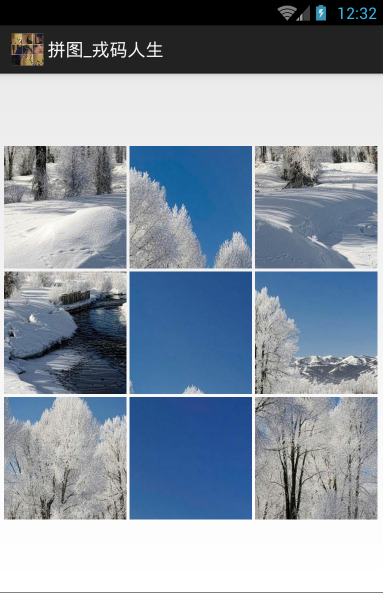
用兩個成員變量記住先後點擊的 Item。第一次點擊加上顏色濾鏡做選中反饋,第二次點擊則執行交換;如果兩次點的是同一塊,就取消選中當作什麼都沒發生。
/** * 記錄第一次點擊的ImageView */ private ImageView mFirst; /** * 記錄第二次點擊的ImageView */ private ImageView mSecond; @Override public void onClick(View v) { /** * 如果兩次點擊是同一個 */ if (mFirst == v) { mFirst.setColorFilter(null); mFirst = null; return; } //點擊第一個Item if (mFirst == null) { mFirst = (ImageView) v; mFirst.setColorFilter(Color.parseColor("#55FF0000")); } else//點擊第二個Item { mSecond = (ImageView) v; exchangeView(); } }
交換時從 tag 中解析出 mItemBitmaps 的下標,互換位圖,再把 tag 一起對調:
private void exchangeView() { mFirst.setColorFilter(null); String firstTag = (String) mFirst.getTag(); String secondTag = (String) mSecond.getTag(); //得到在list中索引位置 String[] firstImageIndex = firstTag.split("_"); String[] secondImageIndex = secondTag.split("_"); mFirst.setImageBitmap(mItemBitmaps.get(Integer .parseInt(secondImageIndex[0])).bitmap); mSecond.setImageBitmap(mItemBitmaps.get(Integer .parseInt(firstImageIndex[0])).bitmap); mFirst.setTag(secondTag); mSecond.setTag(firstTag); mFirst = mSecond = null; }

直接交換位圖雖然能用,但體驗生硬。直觀的做法是讓兩塊飛向對方,可是動畫結束後 View 會回到原位,此時再 setImage 就會「閃」一下。
解法是引入一個動畫圖層:交換開始時,在覆蓋層上生成兩個副本執行平移動畫,同時把下面真正的 Item 隱藏;動畫結束後,悄悄把真 Item 的圖片和 tag 換好,再顯示出來並清空覆蓋層。用戶看到的是副本飛過去,實際上原地完成的數據交換完全不可見。
/** * 動畫運行的標志位 */ private boolean isAniming; /** * 動畫層 */ private RelativeLayout mAnimLayout; private void exchangeView(){ mFirst.setColorFilter(null); setUpAnimLayout(); // 添加FirstView ImageView first = new ImageView(getContext()); first.setImageBitmap(mItemBitmaps .get(getImageIndexByTag((String) mFirst.getTag())).bitmap); LayoutParams lp = new LayoutParams(mItemWidth, mItemWidth); lp.leftMargin = mFirst.getLeft() - mPadding; lp.topMargin = mFirst.getTop() - mPadding; first.setLayoutParams(lp); mAnimLayout.addView(first); // 添加SecondView ImageView second = new ImageView(getContext()); second.setImageBitmap(mItemBitmaps .get(getImageIndexByTag((String) mSecond.getTag())).bitmap); LayoutParams lp2 = new LayoutParams(mItemWidth, mItemWidth); lp2.leftMargin = mSecond.getLeft() - mPadding; lp2.topMargin = mSecond.getTop() - mPadding; second.setLayoutParams(lp2); mAnimLayout.addView(second); // 設置動畫 TranslateAnimation anim = new TranslateAnimation(0, mSecond.getLeft() - mFirst.getLeft(), 0, mSecond.getTop() - mFirst.getTop()); anim.setDuration(300); anim.setFillAfter(true); first.startAnimation(anim); TranslateAnimation animSecond = new TranslateAnimation(0, mFirst.getLeft() - mSecond.getLeft(), 0, mFirst.getTop() - mSecond.getTop()); animSecond.setDuration(300); animSecond.setFillAfter(true); second.startAnimation(animSecond); // 添加動畫監聽 anim.setAnimationListener(new AnimationListener(){ @Override public void onAnimationStart(Animation animation){ isAniming = true; mFirst.setVisibility(INVISIBLE); mSecond.setVisibility(INVISIBLE); } @Override public void onAnimationRepeat(Animation animation){ } @Override public void onAnimationEnd(Animation animation){ String firstTag = (String) mFirst.getTag(); String secondTag = (String) mSecond.getTag(); String[] firstParams = firstTag.split("_"); String[] secondParams = secondTag.split("_"); mFirst.setImageBitmap(mItemBitmaps.get(Integer .parseInt(secondParams[0])).bitmap); mSecond.setImageBitmap(mItemBitmaps.get(Integer .parseInt(firstParams[0])).bitmap); mFirst.setTag(secondTag); mSecond.setTag(firstTag); mFirst.setVisibility(VISIBLE); mSecond.setVisibility(VISIBLE); mFirst = mSecond = null; mAnimLayout.removeAllViews(); isAniming = false; } }); } /** * 創建動畫層 */ private void setUpAnimLayout(){ if (mAnimLayout == null){ mAnimLayout = new RelativeLayout(getContext()); addView(mAnimLayout); } } private int getImageIndexByTag(String tag){ String[] split = tag.split("_"); return Integer.parseInt(split[0]); }
整個過程可以概括為:A、B 隱藏 → 兩個副本互相飛向對方 → 動畫結束瞬間完成真 Item 的數據交換與 tag 對調 → 副本移除、真 Item 顯示。用戶感知到的就是一次平滑的實體交換。
另外别忘了防抖:onClick 開頭加一句判斷,動畫期間直接吞掉點擊。
@Override public void onClick(View v) { // 如果正在執行動畫,則屏蔽 if (isAniming) return;
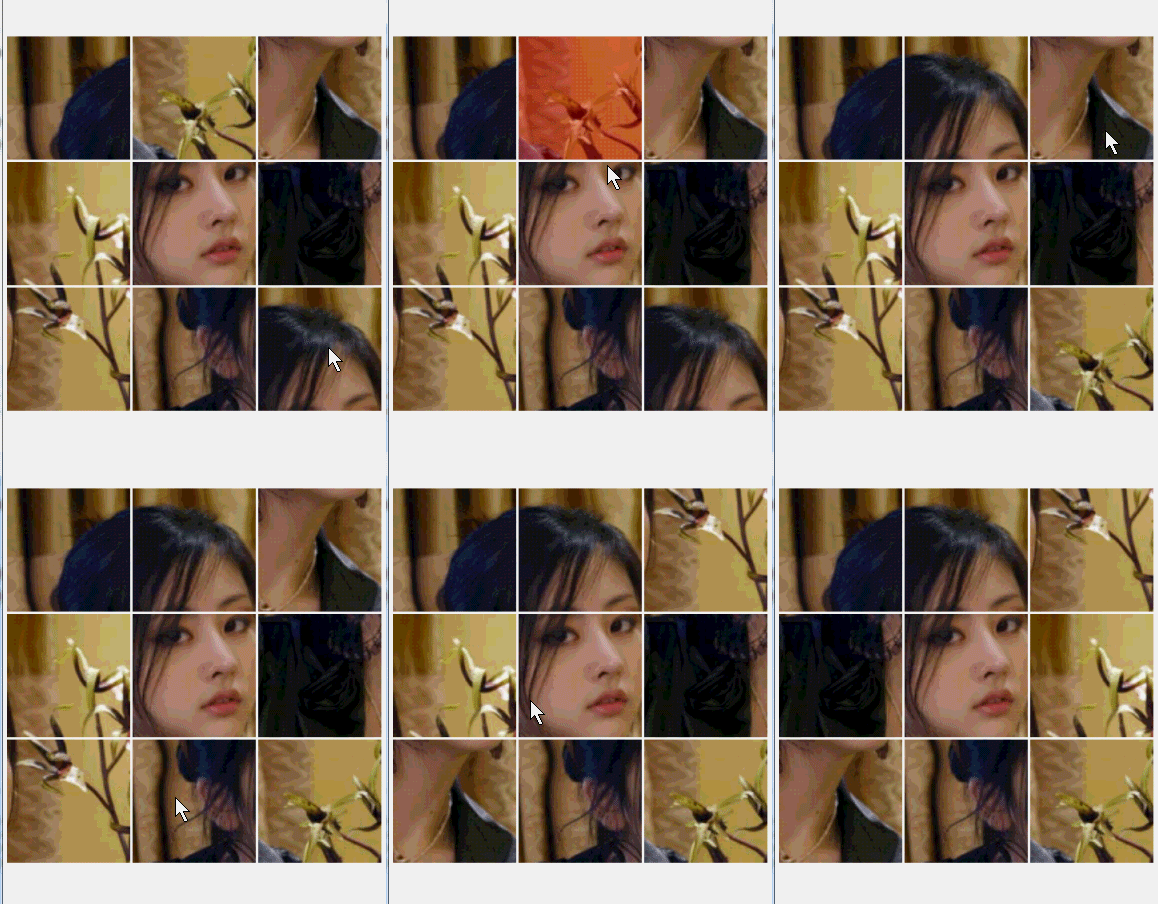
好在初始就把正確順序存進了 tag,判定通關只需遍歷所有 Item,比較 tag 中的 index 與當前位置是否一致。
private void checkSuccess(){ boolean isSuccess = true; for (int i = 0; i < mGamePintuItems.length; i++){ ImageView first = mGamePintuItems[i]; if (getIndexByTag((String) first.getTag()) != i){ isSuccess = false; } } if (isSuccess){ Toast.makeText(getContext(), "Success , Level Up !", Toast.LENGTH_LONG).show(); // nextLevel(); } } /** * 獲得圖片的真正索引 */ private int getIndexByTag(String tag){ String[] split = tag.split("_"); return Integer.parseInt(split[1]); }
進入下一關只要清空容器、增加列數,重新走一遍切圖與佈局:
public void nextLevel(){ this.removeAllViews(); mAnimLayout = null; mColumn++; initBitmap(); initItem(); }
這個案例的價值在於示範了自定義 View 的標準套路:onMeasure 定尺寸、自定義屬性控制可配置項、tag 承載業務狀態、覆蓋層解決動畫與數據更新的時序矛盾。把這幾點吃透,換個皮做其他小遊戲也會很順手。
 Toolbar 用法探析(二):內容顯示微調技巧
原生 Toolbar 的基本功能與樣式已在上一節簡單介紹過,但預設樣式往往無法滿足實際需求。因此這一節主要探討如何對 Toolbar 的內容做更細緻的調整,比如標題居中、
 Unity UGUI 滑頁效果實作:ScrollRect 與 Scrollbar 整合教學
本文示範如何在 Unity UGUI 中實作類似滑頁的效果。核心概念是利用 ScrollRect 提供滑動能力,再用 Scrollbar 反映目前位置,並透過程式控制每次
 用 ViewPager 實作自動輪播廣告欄
App 首頁常見的廣告輪播效果——圖片自動切換,同時也能用手勢滑動——用 ViewPager 就能做得相當漂亮。 版面配置 新增 layout_ad_pager.x
 Android:保存與恢復 Fragment 狀態的最佳解法
關鍵點:Fragment 的 Arguments。 用 Fragment 這幾年下來,我深深覺得它是一種充滿智慧的設計,但也伴隨著不少需要逐一攻克的難題,其中又以資料保持