

編輯:關於 Android 程式設計
本文示範如何實作一個可拖曳移動、雙擊後消失的懸浮視窗,提供給有相同需求的開發者參考。
實作目標:點擊按鈕後關閉目前的 Activity 並顯示懸浮視窗,視窗可自由拖動,雙擊後消失。效果如下圖:
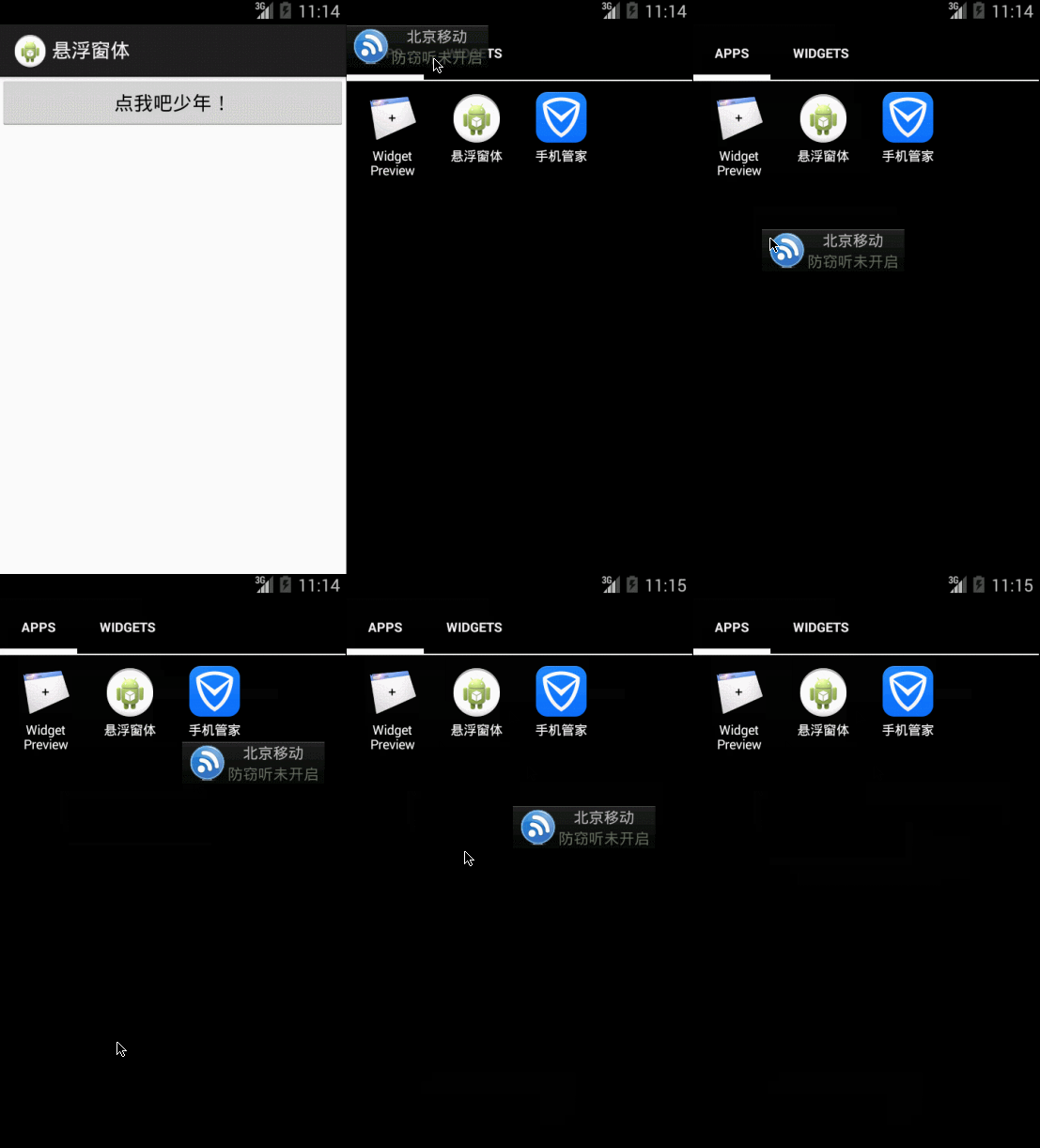
懸浮視窗的原理其實很單純,主要是借用 WindowManager 這個管理類別來完成。
首先在 AndroidManifest.xml 中加入懸浮視窗所需權限:
<uses-permission android:name="android.permission.SYSTEM_ALERT_WINDOW" />
public class DesktopLayout extends LinearLayout { public DesktopLayout(Context context) { super(context); setOrientation(LinearLayout.VERTICAL);// 垂直排列 this.setLayoutParams( new LayoutParams(LayoutParams.WRAP_CONTENT, LayoutParams.WRAP_CONTENT)); View view = LayoutInflater.from(context).inflate( R.layout.desklayout, null); this.addView(view); }
// 取得系統視窗 mWindowManager = (WindowManager) getApplicationContext() .getSystemService("window"); // 視窗的版面參數 mLayout = new WindowManager.LayoutParams(); // 設定視窗類型——TYPE_SYSTEM_ALERT(系統提示) mLayout.type = WindowManager.LayoutParams.TYPE_SYSTEM_ALERT; // 設定視窗焦點及觸控: FLAG_NOT_FOCUSABLE(不能獲得按鍵輸入焦點) mLayout.flags = WindowManager.LayoutParams.FLAG_NOT_FOCUSABLE; // 設定顯示的模式 mLayout.format = PixelFormat.RGBA_8888; // 設定對齊方式 mLayout.gravity = Gravity.TOP | Gravity.LEFT; // 設定視窗寬度和高度 mLayout.width = WindowManager.LayoutParams.WRAP_CONTENT; mLayout.height = WindowManager.LayoutParams.WRAP_CONTENT;
package com.yc.yc_suspendingform; import android.app.Activity; import android.graphics.PixelFormat; import android.graphics.Rect; import android.os.Bundle; import android.util.Log; import android.view.Gravity; import android.view.MotionEvent; import android.view.View; import android.view.View.OnClickListener; import android.view.View.OnTouchListener; import android.view.WindowManager; import android.widget.Button; import com.yc.yc_floatingform.R; public class MainActivity extends Activity { private WindowManager mWindowManager; private WindowManager.LayoutParams mLayout; private DesktopLayout mDesktopLayout; private long startTime; // 宣告螢幕的寬高 float x, y; int top; @Override protected void onCreate(Bundle savedInstanceState) { super.onCreate(savedInstanceState); setContentView(R.layout.activity_main); createWindowManager(); createDesktopLayout(); Button btn = (Button) findViewById(R.id.btn); btn.setOnClickListener(new OnClickListener() { public void onClick(View v) { showDesk(); } }); } /** * 建立懸浮視窗 */ private void createDesktopLayout() { mDesktopLayout = new DesktopLayout(this); mDesktopLayout.setOnTouchListener(new OnTouchListener() { float mTouchStartX; float mTouchStartY; @Override public boolean onTouch(View v, MotionEvent event) { // 取得相對螢幕的座標,即以螢幕左上角為原點 x = event.getRawX(); y = event.getRawY() - top; // 25是系統狀態列的高度 Log.i("startP", "startX" + mTouchStartX + "====startY" + mTouchStartY); switch (event.getAction()) { case MotionEvent.ACTION_DOWN: // 取得相對View的座標,即以此View左上角為原點 mTouchStartX = event.getX(); mTouchStartY = event.getY(); Log.i("startP", "startX" + mTouchStartX + "====startY" + mTouchStartY); long end = System.currentTimeMillis() - startTime; // 雙擊的間隔在 300ms以下 if (end < 300) { closeDesk(); } startTime = System.currentTimeMillis(); break; case MotionEvent.ACTION_MOVE: // 更新浮動視窗位置參數 mLayout.x = (int) (x - mTouchStartX); mLayout.y = (int) (y - mTouchStartY); mWindowManager.updateViewLayout(v, mLayout); break; case MotionEvent.ACTION_UP: // 更新浮動視窗位置參數 mLayout.x = (int) (x - mTouchStartX); mLayout.y = (int) (y - mTouchStartY); mWindowManager.updateViewLayout(v, mLayout); // 可以在此記錄最後一次的位置 mTouchStartX = mTouchStartY = 0; break; } return true; } }); } @Override public void onWindowFocusChanged(boolean hasFocus) { super.onWindowFocusChanged(hasFocus); Rect rect = new Rect(); // 取得整個視圖部分 getWindow().getDecorView().getWindowVisibleDisplayFrame(rect); top = rect.top;// 狀態列的高度 Log.i("top",""+top); } /** * 顯示DesktopLayout */ private void showDesk() { mWindowManager.addView(mDesktopLayout, mLayout); finish(); } /** * 關閉DesktopLayout */ private void closeDesk() { mWindowManager.removeView(mDesktopLayout); finish(); } /** * 設定WindowManager */ private void createWindowManager() { // 取得系統視窗 mWindowManager = (WindowManager) getApplicationContext() .getSystemService("window"); // 視窗的版面參數 mLayout = new WindowManager.LayoutParams(); // 設定視窗類型——TYPE_SYSTEM_ALERT(系統提示) mLayout.type = WindowManager.LayoutParams.TYPE_SYSTEM_ALERT; // 設定視窗焦點及觸控 FLAG_NOT_FOCUSABLE(不能獲得按鍵輸入焦點) mLayout.flags = WindowManager.LayoutParams.FLAG_NOT_FOCUSABLE; // 設定顯示的模式 mLayout.format = PixelFormat.RGBA_8888; // 設定對齊方式 mLayout.gravity = Gravity.TOP | Gravity.LEFT; // 設定視窗寬度和高度 mLayout.width = WindowManager.LayoutParams.WRAP_CONTENT; mLayout.height = WindowManager.LayoutParams.WRAP_CONTENT; } }
希望本文所述對大家的 Android 開發有所幫助。
 Android 自定義 View 實作京東風格垂直輪播文字(跑馬燈)
先看京東客戶端的實際效果: 這篇文章只聚焦在後面那段會上下滾動的文字上,前面的圖示直接用 ImageView 或 TextView 擺上去就好。先看一下我們最終要做出來
 底部導航菜單實戰:FragmentTabHost + ViewPager + Fragment
前言 在 Android 開發裡,底部菜單欄幾乎是 App 的標配。實現方式其實有不少選擇:早期的 TabWidget、隱藏 TabWidget 後用 RadioGrou
 Android 應用層截屏:以當前 Activity 為對象實現並保存 PNG
概述 Android 上截圖大致分兩個層次:走底層(直接操作 framebuffer / SurfaceFlinger)和走上層(應用層)。出於實現成本和適用範圍的考慮,
 OSGi ServiceListener實戰:動態監聽服務註冊與變更
前言 在OSGi的世界裡,動態性是最鮮明的特徵之一。Bundle可以在執行期安裝、啟動、停止、更新與移除,而服務也可能隨時被註冊、修改或取消註冊。若應用需要即時感知這些變