

編輯:關於 Android 程式設計
打包完成的 APK 最好再做一次優化。原因很簡單:APK 的本質就是一個 zip 壓縮檔,經過對齊處理之後,包內未壓縮的資料會整齊排列,能有效降低應用程式執行時的記憶體消耗。Android SDK 裡的 Zipalign 就是做這件事的工具。
依 Android 官方文件的說法,Zipalign 是一款重要的 APK 優化工具。多數開發商在正式發布前都會用它處理過,但仍有一批 APK 沒經過這道手續——例如個人開發者的小作品,或是一些修改版本。這時候就得自己動手。
以下介紹兩種實機操作方式:透過 adb 從電腦端執行,以及在手機端直接跑(需已 Root)。
開始之前請先下載 zipalign.zip,解壓後會得到一個二進位檔 zipalign 與一個可執行腳本 zipalign_apks。
1. 安裝檔案
adb shell mount -o remount,rw /system
adb push zipalign /system/bin
adb push zipalign_apks /system/sd/zipalign_apks.sh
adb shell chmod 755 /system/bin/zipalign /system/sd/zipalign_apks.sh
adb shell mount -o remount,ro /system
這段指令的邏輯是:先把 /system 重新掛載為可讀寫,把工具推進去並改好權限,最後再掛回唯讀。最後那步別省,否則系統分區會一直維持可寫狀態。
2. 執行腳本
adb shell sh /system/sd/zipalign_apks.sh
也可以直接在手機的終端機裡跑:
su
sh /system/sd/zipalign_apks.sh
Root Explorer(常被簡稱為 RE)是一款功能相當完整的 Root 檔案管理器,可以直接對系統分區進行讀寫。
首先用 RE 把 zipalign 複製到 /system/bin,權限設為 rwxr-xr-x:
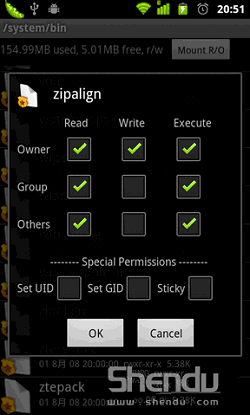
接著把 zipalign_apks 複製到 /system/sd(或其他位置),改名為 zipalign_apks.sh,權限設定與 zipalign 相同。
然後執行這個腳本:用 RE 點一下檔案,在跳出的對話框中選擇 Execute。
跑完之後,/data/ 底下會產生一個名為 zipalign.log 的日誌檔,打開來就能看出哪些應用程式被優化過。
這兩種做法都需要 Root 權限,因為都要寫入 /system 與 /data。在正式上線的裝置上大量操作系統分區之前,建議先確認自己知道在做什麼——權限設定錯誤或中斷在掛載流程中途,都可能讓裝置開不了機。
另外要補充的是,如果你的目的是優化自己開發的 APK,其實不必繞這麼一圈。直接在電腦上用 SDK 內的指令處理即可:
zipalign -v 4 source.apk output.apk
用 ADT 或 Gradle 打包時,正式簽名的 APK 也會自動完成對齊。本文中介紹的實機做法,適用情境是手上只有成品 APK、想替它補上優化,屬於較特殊的用途。
 用 WindowManager 在應用最上層繪製懸浮 View
一般來說,Android 顯示一個 View 都是透過 Activity 的 setContentView 來設定。但其實還有一條路:直接用 WindowManager
 玩轉 Android Camera(五):用 Google 內建人臉檢測即時畫框
本文示範如何呼叫 Camera 內建的 FaceDetectionListener 進行人臉檢測,並把偵測到的人臉用矩形框繪製在預覽畫面上。程式碼基於 PlayCamer
 Android 懸浮對話框(即點即關)實現代碼解析
Activity 是 Android 系統四大應用組件之一。透過傳統方式顯示的 Activity 都會充滿整個螢幕,也就是全螢幕的 Activity。事實上,Activi
 用 WindowManager 製作一個可拖動的浮動控件
懸浮按鈕、可拖動的小窗,這類效果在 Android 裡靠 WindowManager 就能實現。它允許你把一個 View 直接添加到窗口層級上,並通過修改 LayoutP