

編輯:關於 Android 程式設計
本文示範如何呼叫 Camera 內建的 FaceDetectionListener 進行人臉檢測,並把偵測到的人臉用矩形框繪製在預覽畫面上。程式碼基於 PlayCameraV1.0.0,並將 Camera 的 open 與 preview 流程做了調整:原本放在獨立線程中,這次改為掛在 SurfaceView 的生命週期裡。
先反省一下:去年就推出了靜態圖片的人臉檢測 demo,當時承諾一週內補上 Camera 即時檢測的版本,結果一路拖到現在。製作過程中確實遇到幾個麻煩。
第一個問題是座標系。檢測到的 rect 是以預覽畫面為基準的「變換座標系」:中心點為 (0, 0),左上角是 (-1000, -1000),右下角是 (1000, 1000)。也就是說不管 SurfaceView 實際多大,回傳的 rect 永遠落在這個座標系裡。而 Android 一般 View 的座標系是左上角為 (0, 0)、橫為 x 軸、豎為 y 軸,因此必須做一次座標轉換。
第二個問題是啟動時機。人臉檢測必須在 Camera 開啟並開始預覽之後才能 start;一旦拍照或停止預覽,就需要重新啟用,而且啟用時還要加一點延遲,否則不會生效。
另外要說明的是,在預覽畫面即時檢測人臉其實有兩條路。第一條是在 PreviewCallback 的 onPreviewFrame 中取得 YUV 資料,轉成 RGB 再轉成 Bitmap,然後套用靜態圖片的檢測流程(FaceDetector 類)。第二條是直接實作 FaceDetectionListener,在 onFaceDetection() 中拿到 Face[] 陣列,只需控制何時 start、何時 stop,全都是 Android 標準介面。毫無疑問,第二條是上選——Android 4.0 之後系統相機 App 採用的正是這個介面。
為了後續要介紹用 JNI 搭配 OpenCV 做人臉檢測,我另外建了一個 org.yanzi.mode 包用來放所有與圖像相關的類。GoogleFaceDetect 實作 FaceDetectionListener,建構時傳入一個 Handler,把檢測結果交給 Activity 中轉後刷新 UI:
package org.yanzi.mode;

import org.yanzi.util.EventUtil;
import android.content.Context;
import android.hardware.Camera;
import android.hardware.Camera.Face;
import android.hardware.Camera.FaceDetectionListener;
import android.os.Handler;
import android.os.Message;
import android.util.Log;

public class GoogleFaceDetect implements FaceDetectionListener {
    private static final String TAG = "YanZi";
    private Context mContext;
    private Handler mHander;

    public GoogleFaceDetect(Context c, Handler handler) {
        mContext = c;
        mHander = handler;
    }

    @Override
    public void onFaceDetection(Face[] faces, Camera camera) {
        if (faces != null) {
            Message m = mHander.obtainMessage();
            m.what = EventUtil.UPDATE_FACE_RECT;
            m.obj = faces;
            m.sendToTarget();
        }
    }
}
我最初想自己寫矩陣變換把座標轉到 UI 系,折騰一陣後結果仍不準,最後是參考 Android 4.0 的相機原始碼才解決,而這段轉換被移到了 FaceView 裡。
這個類繼承 ImageView,負責把 Face[] 中的 rect 取出、轉換座標後刷新到畫面上:
package org.yanzi.ui;

import org.yanzi.camera.CameraInterface;
import org.yanzi.playcamera.R;
import org.yanzi.util.Util;
import android.content.Context;
import android.graphics.Canvas;
import android.graphics.Color;
import android.graphics.Matrix;
import android.graphics.Paint;
import android.graphics.Paint.Style;
import android.graphics.RectF;
import android.graphics.drawable.Drawable;
import android.hardware.Camera.CameraInfo;
import android.hardware.Camera.Face;
import android.util.AttributeSet;
import android.widget.ImageView;

public class FaceView extends ImageView {
    private Context mContext;
    private Paint mLinePaint;
    private Face[] mFaces;
    private Matrix mMatrix = new Matrix();
    private RectF mRect = new RectF();
    private Drawable mFaceIndicator = null;

    public FaceView(Context context, AttributeSet attrs) {
        super(context, attrs);
        initPaint();
        mContext = context;
        mFaceIndicator = getResources().getDrawable(R.drawable.ic_face_find_2);
    }

    public void setFaces(Face[] faces) {
        this.mFaces = faces;
        invalidate();
    }

    public void clearFaces() {
        mFaces = null;
        invalidate();
    }

    @Override
    protected void onDraw(Canvas canvas) {
        if (mFaces == null || mFaces.length < 1) {
            return;
        }
        boolean isMirror = false;
        int Id = CameraInterface.getInstance().getCameraId();
        if (Id == CameraInfo.CAMERA_FACING_BACK) {
            isMirror = false;   // 後置相機無需鏡像
        } else if (Id == CameraInfo.CAMERA_FACING_FRONT) {
            isMirror = true;    // 前置相機需要鏡像
        }
        Util.prepareMatrix(mMatrix, isMirror, 90, getWidth(), getHeight());
        canvas.save();
        mMatrix.postRotate(0);   // Matrix.postRotate 預設順時針
        canvas.rotate(-0);       // Canvas.rotate 預設逆時針
        for (int i = 0; i < mFaces.length; i++) {
            mRect.set(mFaces[i].rect);
            mMatrix.mapRect(mRect);
            mFaceIndicator.setBounds(Math.round(mRect.left), Math.round(mRect.top),
                    Math.round(mRect.right), Math.round(mRect.bottom));
            mFaceIndicator.draw(canvas);
            // 也可以改用 canvas.drawRect(mRect, mLinePaint);
        }
        canvas.restore();
        super.onDraw(canvas);
    }

    private void initPaint() {
        mLinePaint = new Paint(Paint.ANTI_ALIAS_FLAG);
        mLinePaint.setColor(Color.rgb(98, 212, 68));
        mLinePaint.setStyle(Style.STROKE);
        mLinePaint.setStrokeWidth(5f);
        mLinePaint.setAlpha(180);
    }
}
有兩個重點要注意。
第一是 Rect 轉換。透過 Util.prepareMatrix() 解決「人臉檢測座標系」與「實際繪製座標系」不一致的問題。第三個參數傳 90,是因為前置相機設定了 mCamera.setDisplayOrientation(90)。此後 Matrix 與 Canvas 的旋轉角我都傳 0,因此這個 demo 只在手機處於 0、90、180、270 四個標準角度時,人臉座標才會正確。其他角度需要把 OrientationEventListener 取得的實際角度傳進來,為了簡化這裡先不處理,後續會再補一版。
座標轉換的工具方法:
package org.yanzi.util;

import android.graphics.Matrix;

public class Util {
    public static void prepareMatrix(Matrix matrix, boolean mirror,
                                     int displayOrientation,
                                     int viewWidth, int viewHeight) {
        // 前置相機需要鏡像
        matrix.setScale(mirror ? -1 : 1, 1);
        // 對應 android.hardware.Camera.setDisplayOrientation 的值
        matrix.postRotate(displayOrientation);
        // 相機驅動座標範圍為 (-1000, -1000) 到 (1000, 1000)
        // UI 座標範圍為 (0, 0) 到 (width, height)
        matrix.postScale(viewWidth / 2000f, viewHeight / 2000f);
        matrix.postTranslate(viewWidth / 2f, viewHeight / 2f);
    }
}
第二個重點是「怎麼畫」。除了用 Paint 直接畫矩形,也可以透過 Drawable.draw(canvas) 把一張圖片貼上去。兩種方式在程式碼裡都保留了,可依需求挑選:Draw 適合貼圖,Paint 適合畫矩形、圓形這類基礎圖形。
這次把兩個流程放進 SurfaceView 的兩個生命週期:surfaceCreated 負責開啟相機,surfaceChanged 負責開始預覽。之前放在獨立線程會出問題——某些手機的 SurfaceView 建立很慢,SurfaceHolder 還沒準備好,Camera 卻已經走到開預覽那一步,結果就是黑屏。
@Override
public void surfaceCreated(SurfaceHolder holder) {
    CameraInterface.getInstance().doOpenCamera(null, CameraInfo.CAMERA_FACING_BACK);
}

@Override
public void surfaceChanged(SurfaceHolder holder, int format, int width, int height) {
    CameraInterface.getInstance().doStartPreview(mSurfaceHolder, 1.333f);
}
官方文件寫得很清楚:startFaceDetection() 必須在 startPreview 之後呼叫。本文暫時用 onCreate 中延遲 1.5 秒的方式啟動,實測這個時間點相機通常已經開始預覽。更嚴謹的做法是把 Handler 傳進 SurfaceView,在預覽真正啟動後回傳通知。
private class MainHandler extends Handler {
    @Override
    public void handleMessage(Message msg) {
        switch (msg.what) {
            case EventUtil.UPDATE_FACE_RECT:
                Face[] faces = (Face[]) msg.obj;
                faceView.setFaces(faces);
                break;
            case EventUtil.CAMERA_HAS_STARTED_PREVIEW:
                startGoogleFaceDetect();
                break;
        }
        super.handleMessage(msg);
    }
}

@Override
protected void onCreate(Bundle savedInstanceState) {
    super.onCreate(savedInstanceState);
    setContentView(R.layout.activity_camera);
    initUI();
    initViewParams();
    mMainHandler = new MainHandler();
    googleFaceDetect = new GoogleFaceDetect(getApplicationContext(), mMainHandler);
    shutterBtn.setOnClickListener(new BtnListeners());
    switchBtn.setOnClickListener(new BtnListeners());
    mMainHandler.sendEmptyMessageDelayed(EventUtil.CAMERA_HAS_STARTED_PREVIEW, 1500);
}
開始與停止檢測的兩個關鍵方法:
private void startGoogleFaceDetect() {
    Camera.Parameters params = CameraInterface.getInstance().getCameraParams();
    if (params.getMaxNumDetectedFaces() > 0) {
        if (faceView != null) {
            faceView.clearFaces();
            faceView.setVisibility(View.VISIBLE);
        }
        CameraInterface.getInstance().getCameraDevice().setFaceDetectionListener(googleFaceDetect);
        CameraInterface.getInstance().getCameraDevice().startFaceDetection();
    }
}

private void stopGoogleFaceDetect() {
    Camera.Parameters params = CameraInterface.getInstance().getCameraParams();
    if (params.getMaxNumDetectedFaces() > 0) {
        CameraInterface.getInstance().getCameraDevice().setFaceDetectionListener(null);
        CameraInterface.getInstance().getCameraDevice().stopFaceDetection();
        faceView.clearFaces();
    }
}
官方對 startFaceDetection() 的註解講重點如下:拍照或 stopPreview 之後,若再次 startPreview,就必須重新呼叫 startFaceDetection() 才能恢復檢測;而拍照「前」並不需要手動 stop,實測手動 stop 反而會壞事。另外,takePicture 之後不能立刻 startFaceDetection(),必須加一點延遲:
private void takePicture() {
    CameraInterface.getInstance().doTakePicture();
    mMainHandler.sendEmptyMessageDelayed(EventUtil.CAMERA_HAS_STARTED_PREVIEW, 1500);
}
切換鏡頭時,Camera 實例已經換成另一個,必須先解除監聽並 stop,再重新預覽後 start:
private void switchCamera() {
    stopGoogleFaceDetect();
    int newId = (CameraInterface.getInstance().getCameraId() + 1) % 2;
    CameraInterface.getInstance().doStopCamera();
    CameraInterface.getInstance().doOpenCamera(null, newId);
    CameraInterface.getInstance().doStartPreview(surfaceView.getSurfaceHolder(), previewRate);
    startGoogleFaceDetect();
}
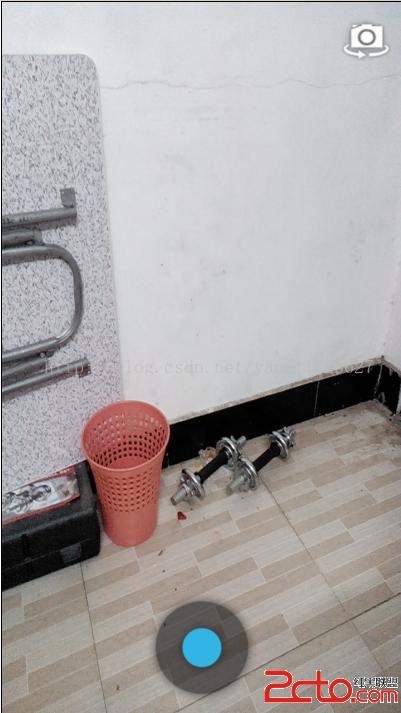
預覽畫面如下(拍照與切換圖示已換成 Android 4.4 原生樣式,舊的太醜):
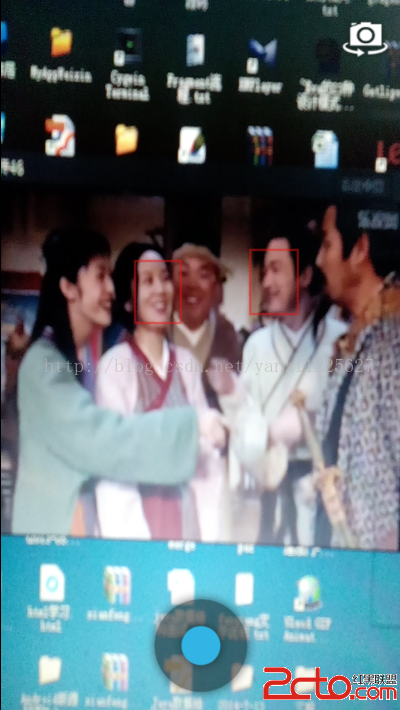
把 Camera 對著電視畫面:
對著電腦螢幕上的圖片:
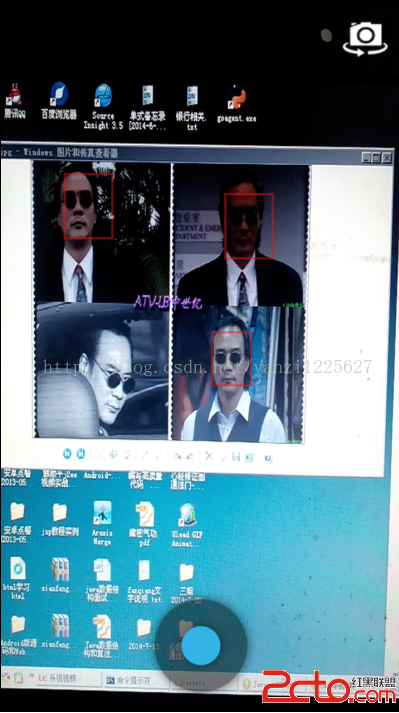
很多人質疑 Google 內建的檢測演算法太弱,但從實測結果看,效果其實相當不錯。等下次 OpenCV 的 demo 完成後,可以用同樣的預覽畫面做對照。多數人的抱怨其實不在檢測能力,而是 Google 只提供了「檢測」而沒有提供「識別與認證」——不過它要是全部都包了,我們也沒飯吃了。
補充說明:部分手機即使系統版本在 4.0 以上,仍可能不支援這個檢測介面;也有機型後置相機支援良好,切到前置卻直接出現 Camera Server died、ICamera died。這類問題只能歸咎於手機廠商的實作,與程式碼無關。
原始碼下載:https://download.csdn.net/detail/yanzi1225627/7674929
 高仿京東的垂直循環滾動公告欄,源碼級拆解
電商 App 首頁那條不停向上滾動的促銷通欄,看著簡單,自己實現卻有不少細節。核心思路是:自定義一個 LinearLayout,內部最多同時容納兩個條目,用屬性動畫讓它們
 HTC One X9 一鍵 root 教程:卡刷 SuperSU 包全流程
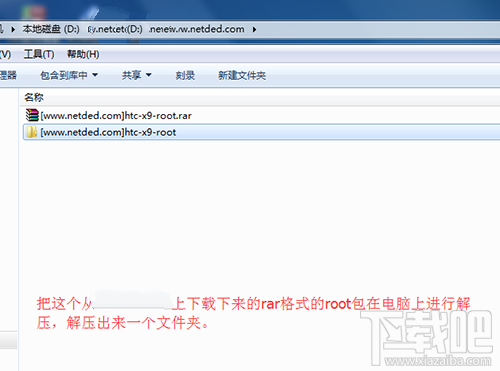
HTC One X9 的 root 怎麼做?這裡採用的是比較傳統也相對穩定的卡刷方式:透過第三方 Recovery 刷入 zip 格式的 root 包。這個方法的成功率通
 egit 教學:用 .gitignore 讓檔案退出版本控制
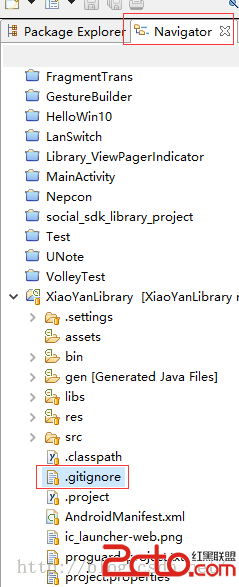
多人協作開發已經是常態,Git 幾乎是標配。實務上常遇到某個檔案(編譯產物、IDE 設定、測試用的本機設定檔)根本不該進版控,這時候就要靠 .gitignore。以下說明
 AsyncTask 異步任務:用法、源碼原理與實踐陷阱
搞懂 Android 的緩存機制之後,我打算自己動手寫一個基於 LruCache 與 DiskLruCache 二級緩存的輕量級圖片請求框架。搭框架時卡在了一個問題上:下