

編輯:關於 Android 程式設計
Android SDK 裡有一個專門用來優化 APK 的工具,叫 zipalign。它能提升優化後的應用程式與 Android 系統之間的互動效率——打個比方,「要致富先修路」,Android 小組等於重新為 App 與系統之間鋪了一條高速公路,整體執行速度因此明顯改善。
官方強烈建議開發者在發布新版本之前,先用 zipalign 處理一次;對於已經發布、且不綁定特定系統版本的 App,也建議用優化後的 APK 替換現有版本。
以下從三個角度來談:zipalign 如何優化、怎麼使用、以及為什麼值得做。
依官方文件的描述,Android 系統中 Application 的資料都保存在它的 APK 裡,而且會被多個進程同時存取。安裝與載入的過程大致是:
zipalign 最根本的目的,是幫作業系統更有效率地依請求索引資源。處理資源的程式碼統一採用資料結構對齊標準(DSA, Data Structure Alignment),把資料邊界對齊到 4 個位元組。如果沒接觸過這個概念,建議再查一些相關資料——它是理解 zipalign 原理的關鍵。不對齊的話,處理器就無法準確且快速地在記憶體位址中定位資源。
目前系統對沒有採用 DSA 的應用會啟動 fallback 機制,這確實讓開發者不必操心繁瑣的記憶體操作。但代價是:這類應用不僅執行效率較差,還會拖慢系統整體效能、佔用不必要的記憶體,甚至多消耗一些電力。
從 ADT 0.9.3 開始,可以透過 export wizard 自動對發布的應用包執行 align。設定方式:在專案上按右鍵,選擇「Android Tools」>「Export Signed Application Package…」;也可以直接在 AndroidManifest.xml 中設定。
API Level 大於等於 4 的應用包可以直接透過 Ant build script 對齊;API Level 低於 4 的情況則只能手動處理。
預設情況下,用 Ant 執行 Debug 套件(API Level ≥ 4)時會自動對齊。至於 Release 套件,Ant 需要先具備足夠的簽名資訊,完成簽名之後才能執行對齊。
直接叫出命令列,執行 SDK tools 目錄下的 zipalign:
zipalign -v 4 source.apk androidres.apk
這個方式不受 API Level 限制,任何版本的 APK 都能處理。
也可以順便檢查現有的 APK 是否已經對齊過:
zipalign -c -v 4 androidres.apk
實務上最常見的錯誤是「先簽名、後對齊」。這個順序會讓對齊失效,因為簽名程序會重新寫入 APK 結構,把對齊結果破壞掉。正確順序是先 zipalign,再簽名。
如果你用 Android Studio 或 Gradle 打包,這件事不用操心,流程已經幫你排好了;只有手動操作或自製腳本時才需要留意。另外值得一提的是,較新版本的 Android 已改為 APK Signature Scheme v2 簽名,這種簽名方式對整個檔案做雜湊,事後再竄改壓縮結構會導致簽名校驗失敗——這也是為什麼對齊必須排在簽名之前。
總之,若你手上有已發布的應用包,值得花時間跑一次 zipalign 對齊並重新簽名,讓使用者拿到效能更好的版本。
 華為榮耀8怎麼買?開賣時間、規格與三個官方購買通路
榮耀8在 7 月 19 日上午 10 點 08 分於線上線下同步開賣。這台被期待很久的機型,最終選擇放棄金屬機身,改走雙面玻璃的路線——這個決定讓它的觀感與同價位機型拉開
 深入認識 Android 的樣式與主題(Styles and Themes)
只要寫過 Android 應用,你一定見過畫面上那些密密麻麻的 XML 屬性。這篇文章要談的,是這些屬性背後的機制:屬性從哪裡來、為什麼有些屬性用不了、自定義屬性怎麼定義
 用 ViewPager 打造自動輪播 Banner:指示點、無限循環一次搞定
輪播圖幾乎是每個 App 的門面擔當。本文用原生 ViewPager 從零做一個完整的 Banner:支援手動左右滑動、底部圓點指示器同步、兩秒自動輪播,而且首尾相連可以
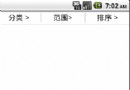 Android 分類選單實作:Fragment 與 RadioGroup 的組合應用
在許多應用中,使用者點擊頂部按鈕後會彈出分類選單。這類互動可以透過 Fragment 與 RadioGroup 組合完成,既能保持畫面整潔,也方便日後維護。 整體結構 主