

編輯:關於 Android 程式設計
ListView 是開發中最常用的控件之一,但每次都要重複書寫大量相似的適配器代碼,既浪費時間又缺乏意義。最近參考了一些資料,發現一種「萬能 ListView 適配器」的封裝思路,代碼量大幅減少,特此總結分享給大家。
核心思路是:自定義一個繼承自 BaseAdapter 的 CommonAdapter,精華都在 getView() 方法中;再配合一個可復用的 ViewHolder 來緩存控件,避免重複的 findViewById。
package com.example.mylistview.util; import java.util.List; import android.content.Context; import android.view.LayoutInflater; import android.view.View; import android.view.ViewGroup; import android.widget.BaseAdapter; public abstract class CommonAdapter<T> extends BaseAdapter { /** * 上下文 */ private Context mContext; /** * 實體類集合 */ private List<T> mDatas; private LayoutInflater mInflater; /** * 控件id */ private int mlayoutId; public CommonAdapter(Context context, List<T> datas, int layoutId) { this.mContext = context; this.mDatas = datas; this.mlayoutId = layoutId; mInflater = LayoutInflater.from(context); } @Override public int getCount() { // TODO Auto-generated method stub return mDatas.size(); } @Override public T getItem(int arg0) { // TODO Auto-generated method stub return mDatas.get(arg0); } @Override public long getItemId(int arg0) { // TODO Auto-generated method stub return arg0; } @Override public View getView(int arg0, View arg1, ViewGroup arg2) { // TODO Auto-generated method stub ViewHolder holder = ViewHolder.get(mContext, arg1, arg2, mlayoutId, arg0); convert(holder, getItem(arg0)); return holder.getConvertView(); } public abstract void convert(ViewHolder holder, T t); }
其中的抽象方法 convert(ViewHolder holder, T t),就相當於傳統寫法裡「先 findViewById 找到控件,再 setText 賦值」的那段重複代碼。參數中 holder 對應以前的 viewHolder,t 則對應自定義的實體類 Bean。
getView() 方法中用到的 ViewHolder 需要自己聲明,它負責緩存 item 中的控件,提升查詢效率:
package com.example.mylistview.util; import android.content.Context; import android.graphics.Bitmap; import android.renderscript.Type; import android.util.SparseArray; import android.view.LayoutInflater; import android.view.View; import android.view.ViewGroup; import android.widget.ImageView; import android.widget.TextView; public class ViewHolder { /** * SparseArray類存放View集合 */ private SparseArray<View> mViews; /** * */ private int mPosition; /** * 布局文件 */ private View mConvertView; public View getConvertView() { return mConvertView; } public ViewHolder(Context context, ViewGroup parent, int layoutId, int position) { this.mViews = new SparseArray<View>(); this.mPosition = position; this.mConvertView = LayoutInflater.from(context).inflate(layoutId, parent, false); this.mConvertView.setTag(this); } /** * 拿到一個ViewHolder對象 * @param context * @param convertView * @param parent * @param layoutId * @param position * @return */ public static ViewHolder get(Context context, View convertView, ViewGroup parent, int layoutId, int position) { if (null == convertView) { return new ViewHolder(context, parent, layoutId, position); } else { ViewHolder holder = (ViewHolder) convertView.getTag(); holder.mPosition = position; return holder; } } /** * 通過控件的id獲取對應的控件,如果沒有則加入views * @param viewId * @return */ public <T extends View> T getView(int viewId) { View view = mViews.get(viewId); if (null == view) { view = mConvertView.findViewById(viewId); mViews.put(viewId, view); } return (T) view; } /** * 為TextView設置字符串 * @param viewId * @param text * @return */ public ViewHolder setText(int viewId, String text) { TextView tv = getView(viewId); tv.setText(text); return this; } /** * 為ImageView設置圖片 * * @param viewId * @param drawableId * @return */ public ViewHolder setImageResource(int viewId, int drawableId) { ImageView view = getView(viewId); view.setImageResource(drawableId); return this; } public int getPosition() { return mPosition; } }
接下來再寫一個繼承自 CommonAdapter 的適配器。之所以還要再寫一層,是因為一個項目裡可能有多個 ListView,每個的 item 元素和布局各不相同,這層子類用來區分不同的 ListView 及其對應的 item。這段代碼量很小,甚至可以寫成 Activity 的內部類:
package com.example.mylistview.adapter; import java.util.List; import android.content.Context; import android.view.View; import android.view.View.OnClickListener; import android.widget.CheckBox; import com.example.mylistview.R; import com.example.mylistview.domain.Bean; import com.example.mylistview.util.CommonAdapter; import com.example.mylistview.util.ViewHolder; public class MyAdapter extends CommonAdapter<Bean> { public MyAdapter(Context context, List<Bean> datas, int layoutId) { super(context, datas, layoutId); // TODO Auto-generated constructor stub } @Override public void convert(ViewHolder holder, final Bean bean) { // TODO Auto-generated method stub holder.setText(R.id.tv_title, bean.getTitle()) .setText(R.id.tv_desc, bean.getDesc()) .setText(R.id.tv_time, bean.getTime()) .setText(R.id.tv_phone, bean.getPhone()); /** * 防止CheckBox混亂 */ final CheckBox cBox = (CheckBox)(holder.getView(R.id.cb)); if (cBox != null) { cBox.setChecked(bean.isChecked()); cBox.setOnClickListener(new OnClickListener() { @Override public void onClick(View v) { bean.setChecked(cBox.isChecked()); } }); } } }
經過封裝之後,使用適配器變得非常簡潔。下面是實體類、item 布局與 MainActivity 的代碼。
實體類:
package com.example.mylistview.domain; public class Bean { private String title; private String desc; private String time; private String phone; private boolean isChecked; public boolean isChecked() { return isChecked; } public void setChecked(boolean isChecked) { this.isChecked = isChecked; } /** * @param title * @param desc * @param time * @param phone */ public Bean(String title, String desc, String time, String phone) { this.title = title; this.desc = desc; this.time = time; this.phone = phone; } public String getTitle() { return title; } public void setTitle(String title) { this.title = title; } public String getDesc() { return desc; } public void setDesc(String desc) { this.desc = desc; } public String getTime() { return time; } public void setTime(String time) { this.time = time; } public String getPhone() { return phone; } public void setPhone(String phone) { this.phone = phone; } }
MainActivity.java 中的重點是這一行——只需傳入上下文、數據集合和對應的 item 布局即可:
adapter = new MyAdapter(this, mDatas, R.layout.item);
package com.example.mylistview.ui; import java.util.ArrayList; import java.util.List; import android.app.Activity; import android.content.Intent; import android.os.Bundle; import android.view.View; import android.widget.AdapterView; import android.widget.AdapterView.OnItemClickListener; import android.widget.ListView; import com.example.mylistview.R; import com.example.mylistview.adapter.MyAdapter; import com.example.mylistview.domain.Bean; public class MainActivity extends Activity { private ListView listView; private List<Bean> mDatas; /** * 適配器 */ private MyAdapter adapter; @Override protected void onCreate(Bundle savedInstanceState) { super.onCreate(savedInstanceState); setContentView(R.layout.activity_main); initView(); initData(); listener(); } private void listener() { // TODO Auto-generated method stub listView.setOnItemClickListener(new OnItemClickListener() { @Override public void onItemClick(AdapterView<?> arg0, View arg1, int arg2, long arg3) { // TODO Auto-generated method stub startActivity(new Intent(MainActivity.this, SecondActivity.class)); } }); } private void initData() { // TODO Auto-generated method stub mDatas = new ArrayList<Bean>(); Bean bean = new Bean("Android新技能 Get", "Android-打造萬能的ListView和GridView適配器", "2015-08-05", "10086"); mDatas.add(bean); bean = new Bean("撿到權志龍一個", "在星巴克撿到權志龍一個", "2015-08-06", "10086"); mDatas.add(bean); bean = new Bean("GetTOP一個", "在韓國首爾撿到TOP一個", "2015-08-07", "10086"); mDatas.add(bean); adapter = new MyAdapter(this, mDatas, R.layout.item); listView.setAdapter(adapter); } private void initView() { // TODO Auto-generated method stub listView = (ListView) findViewById(R.id.listView); } }
item 布局:
<?xml version="1.0" encoding="utf-8"?> <RelativeLayout xmlns:android="https://schemas.android.com/apk/res/android" android:layout_width="match_parent" android:layout_height="wrap_content" android:padding="10dp" > <CheckBox android:focusable="false" android:id="@+id/cb" android:layout_width="wrap_content" android:layout_height="wrap_content" android:layout_alignParentRight="true" android:layout_centerInParent="true" /> <TextView android:id="@+id/tv_title" android:layout_width="wrap_content" android:layout_height="wrap_content" android:layout_marginTop="10dp" android:singleLine="true" android:text="Android新技能 Get" /> <TextView android:id="@+id/tv_desc" android:layout_width="match_parent" android:layout_height="wrap_content" android:layout_below="@id/tv_title" android:layout_marginTop="10dp" android:layout_toLeftOf="@id/cb" android:maxLines="2" android:text="Android-打造萬能的ListView和GridView適配器" android:textColor="#898989" /> <TextView android:id="@+id/tv_time" android:layout_width="wrap_content" android:layout_height="wrap_content" android:layout_below="@id/tv_desc" android:layout_marginTop="10dp" android:text="2015-08-05" android:textColor="#898989" android:textSize="12sp" /> <TextView android:id="@+id/tv_phone" android:layout_width="wrap_content" android:layout_height="wrap_content" android:layout_alignParentRight="true" android:layout_below="@id/tv_desc" android:layout_marginTop="10dp" android:background="#20793D" android:maxLines="1" android:text="10086" android:padding="4dp" android:textColor="#FFF" /> </RelativeLayout>
效果圖:
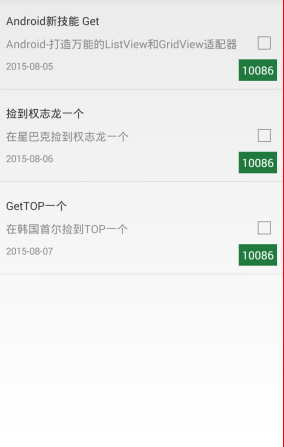
用同一套思路去適配另一個完全不同的布局也很簡單。新布局的 Adapter 一樣繼承 CommonAdapter 即可:
package com.example.mylistview.adapter; import java.util.List; import java.util.Map; import android.content.Context; import com.example.mylistview.R; import com.example.mylistview.util.CommonAdapter; import com.example.mylistview.util.ViewHolder; public class SecondAdapter extends CommonAdapter<Map<String, String>> { public SecondAdapter(Context context, List<Map<String, String>> datas, int layoutId) { super(context, datas, layoutId); // TODO Auto-generated constructor stub } @Override public void convert(ViewHolder holder, Map<String, String> t) { // TODO Auto-generated method stub holder.setText(R.id.tv_item2values, t.get("values")); } }
Activity.java 代碼:
package com.example.mylistview.ui; import java.util.ArrayList; import java.util.HashMap; import java.util.List; import java.util.Map; import android.app.Activity; import android.os.Bundle; import android.widget.ListView; import com.example.mylistview.R; import com.example.mylistview.adapter.MyAdapter; import com.example.mylistview.adapter.SecondAdapter; public class SecondActivity extends Activity { private ListView listView_second; private SecondAdapter secondAdapter; private List<Map<String, String>> lists = new ArrayList<Map<String, String>>(); @Override protected void onCreate(Bundle savedInstanceState) { super.onCreate(savedInstanceState); setContentView(R.layout.activity_second); initView(); initData(); } private void initData() { // TODO Auto-generated method stub for (int i = 0; i < 4; i++) { Map map = new HashMap<String, String>(); map.put("values", "條目" + i); lists.add(map); } secondAdapter = new SecondAdapter(this, lists, R.layout.item2); listView_second.setAdapter(secondAdapter); } private void initView() { // TODO Auto-generated method stub listView_second = (ListView) findViewById(R.id.listView_second); } }
item 布局:
<?xml version="1.0" encoding="utf-8"?> <LinearLayout xmlns:android="https://schemas.android.com/apk/res/android" android:layout_width="match_parent" android:layout_height="match_parent" android:orientation="horizontal" > <TextView android:id="@+id/tv_item2values" android:layout_width="wrap_content" android:layout_height="wrap_content" android:layout_gravity="center" android:text="ffffff" android:layout_margin="16dp" android:gravity="center" /> </LinearLayout>
效果圖:
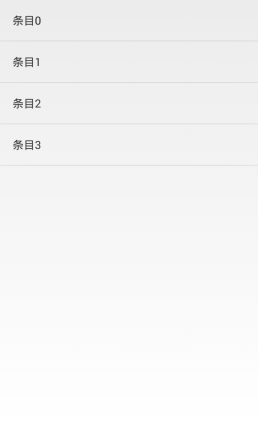
以上就是關於 Android ListView 萬能適配器的整理,希望能給大家帶來幫助。
 Toolbar + DrawerLayout 實戰詳解
近來也想研究一下 Toolbar + DrawerLayout 的用法,參考網上前輩們的實作,我把大部分效果都跑了一遍,現在記錄各功能的實現步驟與一些細節注意點。 如上
 Android 遊戲開發入門:一個簡單的笑臉例子
本文以一個會隨按鈕移動的小人與可點擊產生的笑臉為例,示範 Android 遊戲開發中 SurfaceView 的基礎用法。 程式運行效果如下: 1、MainActiv
 Android Service 完整整理:生命週期、通訊方式與 IntentService
Service 是什麼 Service 是 Android 四大元件之一。當你有些「耗時但不需要跟使用者互動」的工作要做時,就該考慮它。常見場景包括:後台上傳與下載、防毒
 Web開發基礎:Tomcat配置與HTTP協議詳解
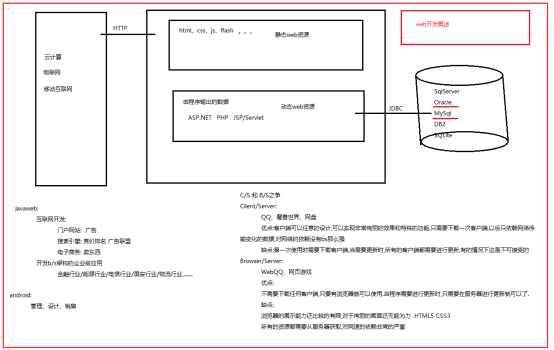
Web開發概述 Web開發通常可以分為靜態資源與動態資源兩大類。靜態資源的內容固定不變,例如HTML、CSS與JavaScript;動態資源則會依據請求參數、使用者狀態或