編輯:關於 Android 程式設計
最近,同學的同學找我做了一款簡單的安卓手機軟件。這是我第一次一個人独立完成一個完整項目,所以在這裡總結一下完整的開發流程與步驟,方便後來者入門學習。
說實話,我是個新手,既沒系統學過 Android,也沒系統學過 WCF,這些都是自己一點一點摸索出來的。
先交代一下我的基礎:
安卓三年前接觸過,當時只是亂看一氣,主要逛的網站是這個(https://www.fenby.com);今年三月深入學習了數據庫相關知識,對數據的增刪改查、三範式、E-R 有了較深理解;今年五月負責過一個軟件開發項目服務器端的接口編寫,也就是用 WCF 技術實現接口。如今自己做了一個項目,下面開始正式介紹。
本系統主要分三部分:
數據庫的設計;服務器端接口開發;Android 客戶端功能實現與接口調用。
說實話,數據庫設計本身就是另一門技術,只要能做到「設計表結構、靈活使用增刪改查語句」就夠用了。設計時要符合三範式,注意表與屬性的命名規範即可。
這裡推薦大家使用 PowerDesigner,它上手快,能以可視化方式設計 E-R 圖、自動生成各類數據庫系統的 sql 腳本,還能快速生成用戶字典等文本文件。這個軟件只是用來提高效率,讀者可自行了解。
前期使用阿里「雲服務器 ECS」,一台就夠了——它既能配置 IIS 發布站點,也能安裝數據庫,一機搞定。
後期數據量明顯劇增,就需要使用「阿里雲數據庫 RDS」。由於 MySQL 開源,每個月的使用費用會比 SQL Server 便宜一些,所以推薦使用 MySQL 數據庫。其實最開始做項目時,就建議直接上 MySQL。
如上所述,一開始部署時不必租用「阿里雲數據庫 RDS」。購買完成後,會給你服務器 IP,自己設置好賬號密碼,就能在自己電腦上遠程操作了;在服務器上發布站點的步驟和在自己電腦上發布完全一樣,沒什麼特殊的。
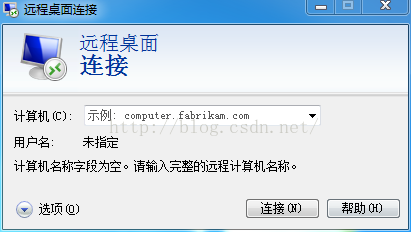
遠程操作:
開始菜單裡輸入 mstsc,輸入賬號密碼即可。
這一部分主要由兩塊組成:
接口的編寫(VS 2013 的 .NET 平台 WCF 技術);接口的部署(IIS)。
我第一次接觸 WCF 技術,是由一位在職場工作多年的技術經理帶我入門的,也就是他帶領我完成了今年五月的項目。
要做好 WCF 這部分工作,需要留意以下幾個方面:
什麼是 WCF 技術?怎麼創建一個 WCF 工程?怎麼調試和運行 WCF 工程?WCF 怎麼和數據庫建立連接?怎麼配置數據庫服務器的連接地址(即 IP)?返回值用什麼規範?如何編寫返回值?這個大家自行搜索即可,我就不抄襲別人的內容了。其實我沒管那麼多,能用就行。
這裡也給個傳送門(新建 WCF 項目)。
上面的博客鏈接裡已有說明,這裡再強調一下:F5 快速調試,就是這麼簡單。
其實 WCF 和 SQL Server 連接起來還是很順的,畢竟都是微軟自家的東西。
不過按上述方式,會把數據庫連接字符串寫死在程序內部;一旦服務器 IP 變更或更換服務器,就得重新打開原工程修改 IP(最終編譯會生成一個 dll 文件),這是我們不願意做也很麻煩的事。所以要注意:把連接字符串寫在 web.config 文件中,這樣就能靈活修改 IP 了。
對於 WCF 而言,返回值都是用 JSON 串形式返回的,所以一般的查詢結果可以自己拼接出一個狀態值返回。例如驗證用戶是否合法,可以返回:
{"State":1} 表示合法;{“State”:0} 表示不合法;{“State”:2} 表示服務器異常。當然,你也可以增加更多內容,例如:
{“UserID”:10001, "Token":"8fc043eb-0722-4c11-a0f4-8b9194066a35"} //返回用戶 ID 和令牌(GUID)。只要把想返回的東西以 JSON 格式返回即可,剩下的交給 Android 客戶端調用,後文會講解。對於 WCF 返回 JSON,有現成的 dll 文件,直接引用即可。
對於這樣的項目工程,接口發布之前還需要Android 端和接口的在線調試。也就是說,一個人打開 VS2013,另一個人打開 ADT,面對面直接調試——這樣 VS 端可以打斷點,當 Android 端調用接口時,VS 會自動停在斷點處,調試和查看參數更方便(這部分我沒找到合適的傳送門,後面講解)。
本節三部分組成:
IIS 環境配置;在線調試;接口發布。在調試和發布之前,一定要先把 IIS 環境配置好。關於 IIS 配置,推薦結合兩篇博客安裝(IIS 部署、WCF 發布 IIS 部署)。
這兩篇博客也講了 WCF 發布的內容,其實此時還沒到發布的時候——此刻需要的是把 IIS 配好後先在線調試,等一切調試通過,再進行發布。
這部分沒找到合適的博客,我在這裡說明一下。
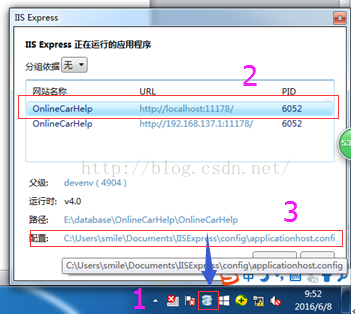
按上述步驟打開 IIS 配置文件。
VS 調試時你就能知道自己的調試端口號,然後 Ctrl+F 找到對應端口,把 localhost 改為本機 IP,保存並關閉即可。
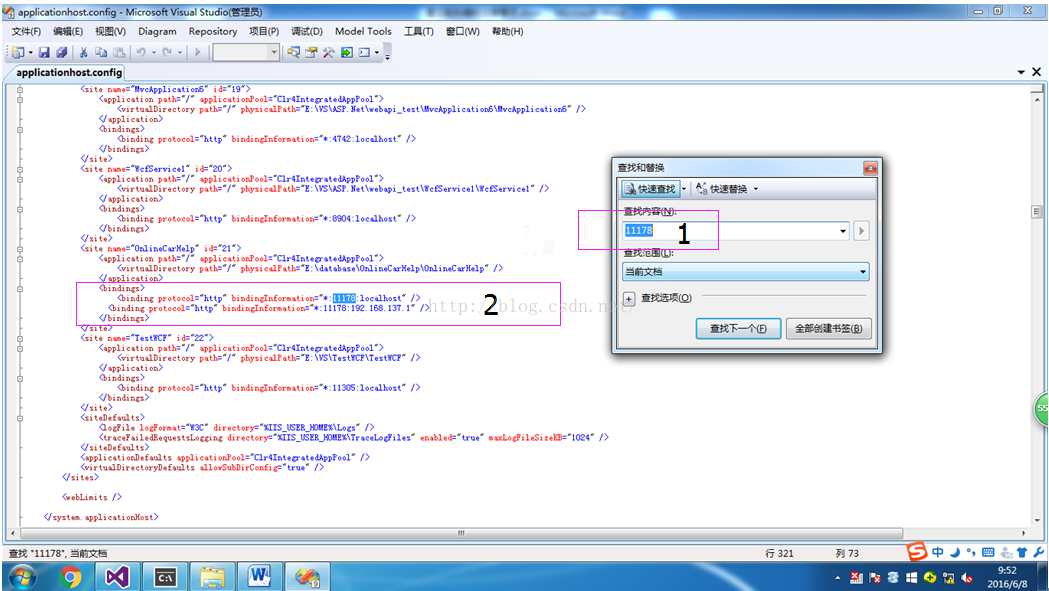
如圖,按序號操作。為簡化文章長度,我把最後的顯示結果截成此圖,實際上三個窗體的顯示順序恰好與當前層級顯示關係相反。
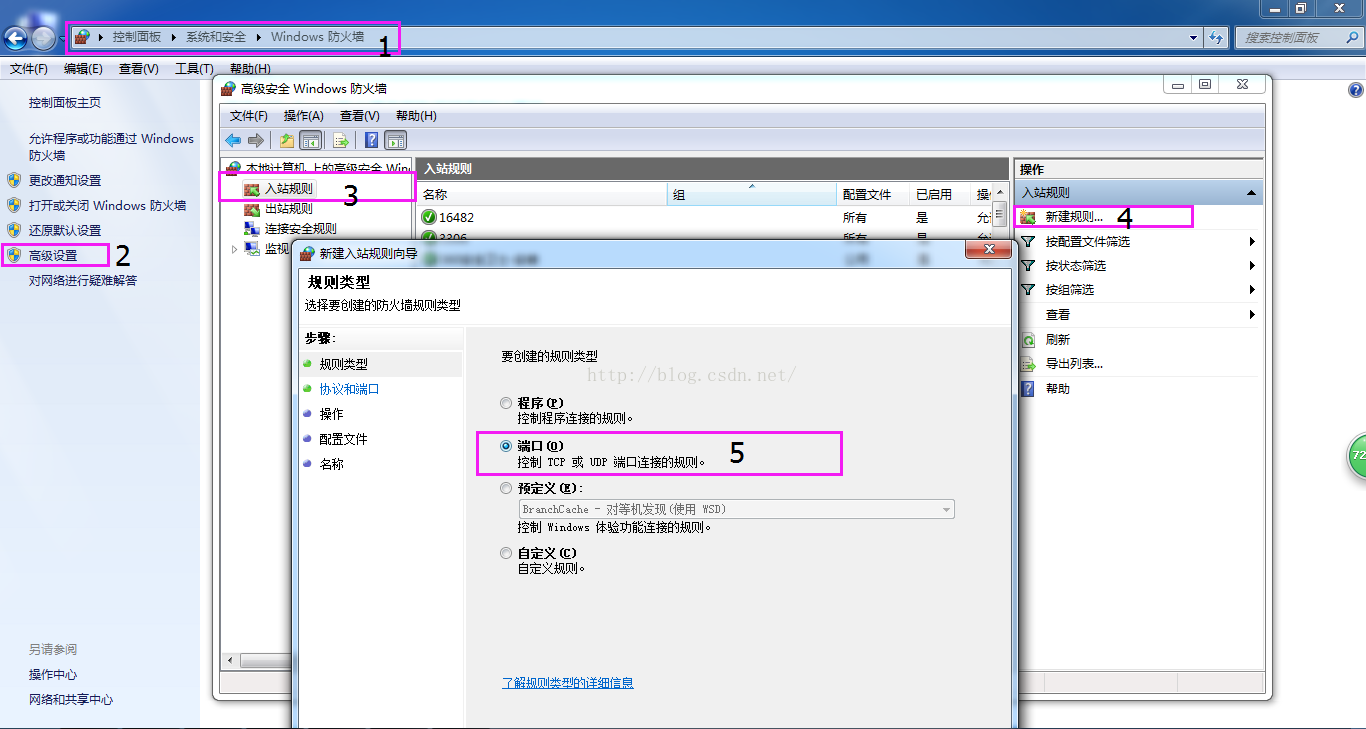
剩下的就不多說了,網上有打開防火牆端口的教程。
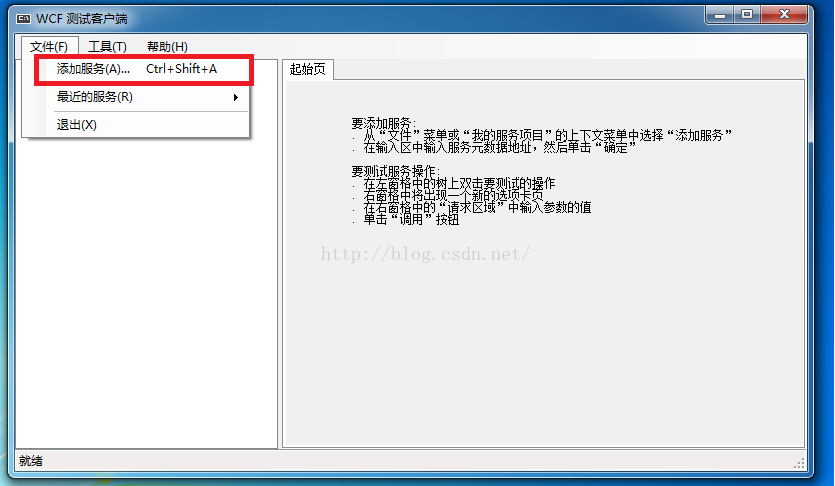
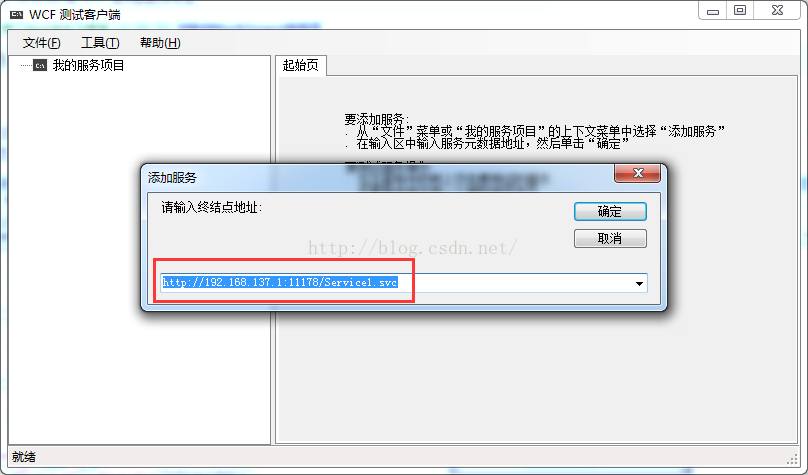
只需把 localhost 改為本機 IP 即可。通過以上步驟,Android 客戶端就能訪問這個地址了——也就是同一局域網的用戶都能訪問這個網站。剩下的工作就是在線調試。
這個接口發布和上面的調試有什麼區別呢? 這個問題問得好。
上面的調試只有在 VS 打開時才能訪問,而且端口號由 VS 決定;此時的發布完全由自己掌控,就是自己發布一個網站的過程,端口號(若與上面不同,需打開防火牆端口)可任意設置,而且不打開 VS 也能訪問網站。上文已發過博客鏈接,這裡再發一次。另外還有一點值得說明:在自己發布的接口根目錄下,新建一個文件夾存放簽名並加固好的 APK,用來提供用戶下載。不過網頁下載 APK 需要一些站點設置。
此部分分兩塊:
基本的界面設計與控件使用、觸發事件的響應;服務器接口調用。不同軟件類型所用的界面控件與佈局效果差別很大,所以這裡只說明我在製作過程中用到的相關技術與知識。
例如用戶登錄過 App 後,肯定不希望下次還要重新輸入賬號密碼,所以此時需要把用戶輸入的數據做本地存儲。安卓平台有五種數據存儲方式,我選用的是「用 SharedPreferences 存儲數據」——它相對簡單,而且這裡也就三兩個數據,足夠用了。
// 保存登錄數據:賬號,密碼,ID,令牌 到 data 文件中 SharedPreferences sp2 = (LoginActivity.this).getSharedPreferences("data",MODE_PRIVATE); SharedPreferences.Editor editor = sp2.edit();// 獲取編輯對象 //editor.clear(); editor.putString("USERID", uid); editor.putString("PASSWORD", psw_md5.getMD5(psw)); editor.putInt("ID", id); editor.putString("TOKEN", token); editor.commit();// 提交保存修改
// 用戶退出,清空data中的數據 SharedPreferences sp = ExitActivity().getSharedPreferences("data", MODE_PRIVATE); SharedPreferences.Editor editor = sp.edit();// 獲取編輯對象 editor.clear(); editor.commit();// 提交保存修改
這個技術在安卓開發中用得最多,網上各種做法層出不窮。
如何監聽 ListView 的滾動事件?內容滑到最底部時如何加載新數據?我在網上找到一篇不錯的文章推薦大家看看。其實 ListView 加載數據就是靠這個事件,在 loadData() 裡寫好自己的加載代碼即可。
listview.setOnScrollListener(new OnScrollListener() { //AbsListView view 這個view對象就是listview @Override public void onScrollStateChanged(AbsListView view, int scrollState) { if (scrollState == OnScrollListener.SCROLL_STATE_IDLE) { if (view.getLastVisiblePosition() == view.getCount() - 1) { loadData(); } } } @Override public void onScroll(AbsListView view, int firstVisibleItem, int visibleItemCount, int totalItemCount) { lastItem = firstVisibleItem + visibleItemCount - 1 ; } });
就簡單列舉幾個吧!做項目時每個人遇到的問題都不一樣,自己搜索解決即可。
這才是重點!!!
對於 WCF 這樣的服務器接口,一般推薦使用 KSOAP。這其實不難:服務器裡有很多接口,那麼在客戶端就對應設計每個接口即可。不過我還是貼一段代碼,展示一下我認為的規範開發。
package com.DLMU.freeride.WCFService; import java.io.IOException; import org.ksoap2.SoapEnvelope; import org.ksoap2.serialization.SoapObject; import org.ksoap2.serialization.SoapSerializationEnvelope; import org.ksoap2.transport.HttpTransportSE; import org.xmlpull.v1.XmlPullParserException; import android.util.Log; public class Services { private static String NameSpace = "https://tempuri.org/"; private static String URL = "https://你的IP:端口號/Service1.svc"; private static String MethodName_login = "login"; public String Login(String phonenum, String password) { String methodName = MethodName_login; // 指定WebService的命名空間和調用的方法名 SoapObject soapObject = new SoapObject(NameSpace, methodName); // 設置需調用WebService接口需要傳入的參數token soapObject.addProperty("phonenum", phonenum); soapObject.addProperty("password", password); // 生成調用WebService方法的SOAP請求信息,並指定SOAP的版本 SoapSerializationEnvelope envelope = new SoapSerializationEnvelope( SoapEnvelope.VER11); envelope.bodyOut = soapObject; // 設置是否調用的是dotNet開發的WebService envelope.dotNet = true; // 等價於envelope.bodyOut = rpc; envelope.setOutputSoapObject(soapObject); HttpTransportSE trans = new HttpTransportSE(URL); trans.debug = true; // 使用調試功能 try { // 調用WebService String SOAP_ACTION = "https://tempuri.org/IService1/" + methodName; Log.d("WCF", SOAP_ACTION); trans.call(SOAP_ACTION, envelope); } catch (IOException e) { System.out.println("IOException"); e.printStackTrace(); } catch (XmlPullParserException e) { System.out.println("XmlPullParserException"); e.printStackTrace(); } // 獲取返回的數據 SoapObject result = (SoapObject) envelope.bodyIn; // 獲取返回的結果 String json = null; if (result == null) { json = "接口調用失敗"; } else { json = result.getProperty(0).toString(); } Log.d("WCF", json); return json; } }
注意這裡,一個參數的大小寫要和服務器接口保持一致,先後順序也不能改變。
// 設置需調用WebService接口需要傳入的參數token soapObject.addProperty("phonenum", phonenum); soapObject.addProperty("password", password);
如果你以為寫完對象裡的方法就能直接調用,那就錯了。使用接口函數時還要注意一點,見代碼。
try { Thread thread = new Thread(new Runnable() { @Override public void run() { Services s = new Services(); String result = s.Login(uid, psw); if (result.length() >= 12) { //在我的接口中,定義{"State":0},表示賬號密碼錯誤,長度為11 //合法用戶應該返回:{“UserID” :10001 , "Token" : "8fc043eb-0722-4c11-a0f4-8b9194066a35"},長度大於11 //所以用12來做比較 // 身份合理,正確跳轉 Intent intent = new Intent( LoginActivity.this, MainActivity.class); startActivity(intent); finish(); } else { Looper.prepare(); Toast.makeText(LoginActivity.this, "賬號或密碼錯誤", Toast.LENGTH_SHORT) .show(); Looper.loop(); } } }); thread.start(); } catch (Exception e) { e.printStackTrace(); }
注意,接口調用要寫在線程中,而且要用 try{}catch{} 包裹。至此接口工作就完成了。由於接口返回的是 JSON 串,所以需要在客戶端進行 JSON 解析。
//{ // [{"ID":1,"TEL":"123456"}], // [{"ID":2,"TEL":"123457"}], // [{"ID":3,"TEL":"123458"}], // [{"ID":4,"TEL":"123454"}] //} JSONTokener jsonTokener = new JSONTokener(data); JSONArray array = (JSONArray) jsonTokener.nextValue(); for (int i = 0; i < array.length(); i++) { // 提取數據 JSONObject item = array.getJSONObject(i); int id = item.getInt("ID"); String tel = item.getString("TEL"); }
根據上面的例子,對於一個 JSON 串,如果遇到 {[],[],[]},我們先用 JSONArray;如果遇到 {},則用 JSONObject 來獲取數據。
至此,教程結束。
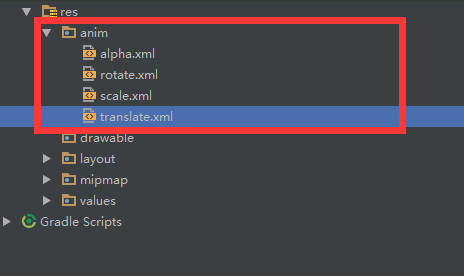 Android 動畫入門:Translate 位移動畫
Translate 是 Android 補間動畫中的位移動畫,用來讓 View 從一個位置移動到另一個位置。它繼承自 Animation,可透過 XML 或程式碼建立,常
 Android 學習路線(三):把應用跑在真機與模擬器上
如果照著上一課建立了專案,裡頭已經有一組預設的「Hello World」原始碼,可以立刻跑起來。怎麼跑取決於兩件事:你有沒有真機,以及你用的是不是 Eclipse。以下說
 Android 短信加密實戰:發送加密短信與解密本地短信
短信加密這類功能由於初學者的學習需求相對較少,網上簡單的 Demo 參考並不多。本文分享一個完整的短信加密範例,涵蓋發送加密短信與解密本地短信兩大功能,並附上全部程式碼。
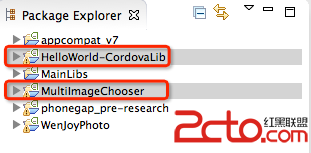 Android 基於 Cordova 3.3 的插件開發入門
最近工作中的項目需要用 Cordova 進行插件開發。關於 Cordova 的作用這裡就不再贅述,感興趣的同學可自行搜索。本文直接進入正題,用一個小 Demo 一步步推進