

編輯:關於 Android 程式設計
近來也想研究一下 Toolbar + DrawerLayout 的用法,參考網上前輩們的實作,我把大部分效果都跑了一遍,現在記錄各功能的實現步驟與一些細節注意點。
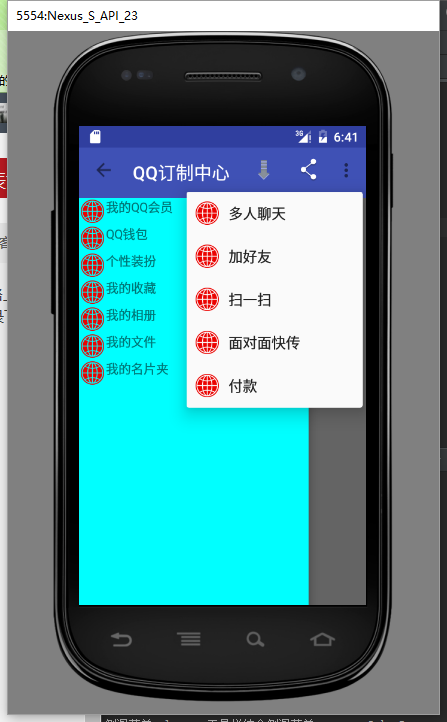
如上圖,兩側彈出的菜單內容都是仿 QQ 介面的選項:左邊是 DrawerLayout 的抽屜彈窗,右邊則是 Toolbar 的 popup 彈窗。
先建立 Toolbar 與 DrawerLayout 的布局。DrawerLayout 的主頁面我用 FrameLayout,側滑菜單則放一個 ListView:
<!-- 主內容 -->
<FrameLayout
    android:id="@+id/lv_fragment"
    android:layout_height="match_parent"
    android:layout_width="match_parent" />

<!-- 側滑菜單 -->
<LinearLayout
    android:background="#00ffff"
    android:layout_gravity="start"
    android:layout_height="match_parent"
    android:layout_width="match_parent">
    <ListView
        android:id="@+id/lv_left_menu"
        android:divider="@null"
        android:layout_height="match_parent"
        android:layout_width="match_parent" />
</LinearLayout>
透過 findViewById 取得各控制件,設定 Toolbar 標題與樣式:
toolbar.setTitle("QQ訂制中心");
toolbar.setTitleTextColor(Color.parseColor("#ffffff"));
把 ActionBar 替換為 Toolbar,並啟用返回鍵:
setSupportActionBar(toolbar);
getSupportActionBar().setHomeButtonEnabled(true);
getSupportActionBar().setDisplayHomeAsUpEnabled(true);
透過 ActionBarDrawerToggle 把 Toolbar 與 DrawerLayout 聯動起來:
mDrawerToggle = new ActionBarDrawerToggle(this, mDrawerLayout, toolbar, R.string.open, R.string.close) {
    @Override public void onDrawerClosed(View drawerView) { super.onDrawerClosed(drawerView); }
    @Override public void onDrawerOpened(View drawerView) { super.onDrawerOpened(drawerView); }
};
mDrawerToggle.syncState();
mDrawerLayout.addDrawerListener(mDrawerToggle);
至此,側滑菜單的開關功能已完成。接著處理側滑菜單裡的內容。
使用 SimpleAdapter 綁定圖片與文字,每一項為「一個 ImageView + 一個 TextView」的橫向線性布局:
simpleAdapter = new SimpleAdapter(this, getData(), R.layout.listview_item,
        new String[]{"img", "name"}, new int[]{R.id.list_iv, R.id.list_tv});
lvLeftMenu.setAdapter(simpleAdapter);
lvLeftMenu.setOnItemClickListener(new AdapterView.OnItemClickListener() {
    @Override public void onItemClick(AdapterView parent, View view, int position, long id) {
        switch (position) {
            case 0: // 載入對應 Fragment 並關閉抽屜
                getSupportFragmentManager().beginTransaction()
                        .replace(R.id.lv_fragment, myVip).commit();
                mDrawerLayout.closeDrawers();
                break;
            // 其餘 case 依此類推
        }
    }
});
建立菜單檔並重寫 onCreateOptionsMenu:
@Override
public boolean onCreateOptionsMenu(Menu menu) {
    getMenuInflater().inflate(R.menu.toolbar_right_menu, menu);
    return super.onCreateOptionsMenu(menu);
}
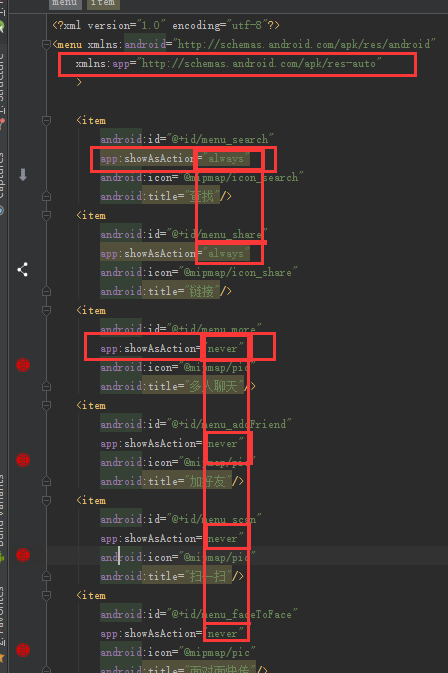
其中要注意:菜單項的 showAsAction 設為 always 會直接顯示出來,設為 never 則收進「更多」的 popup 菜單。
若要讓 popup 菜單項顯示圖標,需重寫 onPrepareOptionsPanel:
@Override
protected boolean onPrepareOptionsPanel(View view, Menu menu) {
    if (menu != null && menu.getClass() == MenuBuilder.class) {
        try {
            Method m = menu.getClass().getDeclaredMethod("setOptionalIconsVisible", Boolean.TYPE);
            m.setAccessible(true);
            m.invoke(menu, true);
        } catch (Exception e) {
            e.printStackTrace();
        }
    }
    return super.onPrepareOptionsPanel(view, menu);
}
要把 popup 菜單的彈出位置設於 Toolbar 下方,可在程式碼中設定彈出主題:
toolbar.setPopupTheme(R.style.ToolbarPopupTheme);
並在 style.xml 中透過 overlapAnchor 屬性控制位置:
<!-- toolbar 彈出菜單樣式 -->
<style name="ToolbarPopupTheme" parent="@style/ThemeOverlay.AppCompat.Light">
    <item name="actionOverflowMenuStyle">@style/OverflowMenuStyle</item>
</style>
<style name="OverflowMenuStyle" parent="Widget.AppCompat.Light.PopupMenu.Overflow">
    <item name="overlapAnchor">false</item> <!-- 設為 false 使菜單位於 toolbar 之下 -->
</style>
最後為 Toolbar 右側按鈕設定點擊事件,透過 setOnMenuItemClickListener 監聽(注意此監聽一定要放在 setSupportActionBar 之後才有效):
toolbar.setOnMenuItemClickListener(new Toolbar.OnMenuItemClickListener() {
    @Override public boolean onMenuItemClick(MenuItem item) {
        switch (item.getItemId()) {
            case R.id.menu_search:
                Toast.makeText(MainActivity.this, "這是查找按鈕", Toast.LENGTH_SHORT).show();
                break;
            case R.id.menu_share:
                Toast.makeText(MainActivity.this, "這是鏈接按鈕", Toast.LENGTH_SHORT).show();
                break;
            // 其餘選項依此類推
        }
        return true;
    }
});
完成以上步驟,一個仿 QQ 風格的 Toolbar + DrawerLayout 頁面就大功告成了。整體關鍵在於:用 ActionBarDrawerToggle 聯動抽屜與 Toolbar、用 SimpleAdapter 填充側滑菜單,以及透過自訂 Popup 主題與監聽事件打造右側選單。
 View 的事件分發機制全解析
View 的事件分發機制也常被稱為事件攔截機制。要理解它,得先從 MotionEvent 說起——手指接觸屏幕後產生的一連串事件都由它承載,最典型的三種類型是: ACT
 在 Android 上復刻 iOS 相機模式的滑動切換動畫
iOS 的動畫水準一直是它相對 Android 的優勢之一。相機裡切換拍攝模式時,那個帶 3D 透視感的橫向滑動就頗有講究——文字有縱深感,但相鄰兩組之間的間距在滑動過程
 Android 接入 QQ 第三方登入:新版 SDK 實踐
問題背景網路上許多 QQ 登入教學仍使用舊版 SDK,導致 API 已變更卻照抄,容易無法登入或缺少依賴。以下以新版 SDK 說明基本流程。初始化與登入先透過 Tence
 動手寫一個 Android 桌面滑動切換螢幕的控件(二)
上一篇把骨架、測量、佈局與觸控都搭好了,這篇來補上剩下幾個關鍵環節:動畫驅動、效能優化、跨頁預繪製,以及底部指示點。 一、對頁動畫的起點 在 ViewGroup 中實