

編輯:關於 Android 程式設計
Activity 為對話框提供了一套便於管理的生命週期機制,包括 onCreateDialog(int)、onPrepareDialog(int, Dialog)、showDialog(int)、dismissDialog(int) 等方法。透過這些方法管理的 dialog,可用 getOwnerActivity() 反查所屬的 Activity。
核心方法說明
· onCreateDialog(int id):使用這個回呼時,系統會把該 Activity 設為對話框的所有者,自動管理其狀態並掛靠在 Activity 上,於是對話框會繼承 Activity 的部分特性。例如對話框開啟時,按下列表顯示的是該 Activity 定義的選項選單,音量鍵調整的也是 Activity 使用的音效流。
· showDialog(int id):想要顯示對話框時呼叫它並傳入唯一識別碼。第一次請求時,系統會回呼 Activity 的 onCreateDialog(int id) 讓你在其中初始化 Dialog 並回傳。
· onPrepareDialog(int id, Dialog):對話框顯示前的可選回呼。若想每次開啟時都調整某些屬性(例如更新內容),就寫在這裡;而 onCreateDialog 只在第一次開啟時被呼叫。
· dismissDialog(int id):關閉對話框,效果等同於對該 dialog 呼叫 dismiss()。若要徹底丟棄這個對話框物件及其狀態,則應改用 removeDialog(int id)。
補充一點:這套 Dialog 管理 API 在後續版本中已被標記為不建議使用,新專案通常直接 new 一個 Dialog 或用 DialogFragment 處理生命週期,但理解它的設計思路仍有助於看懂舊專案。
七種效果預覽
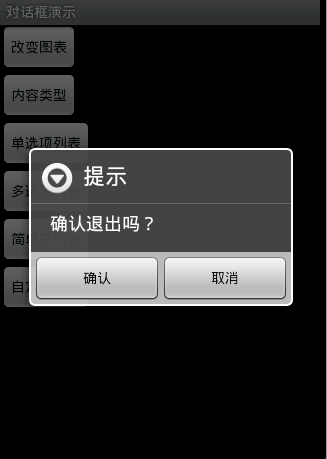 圖1
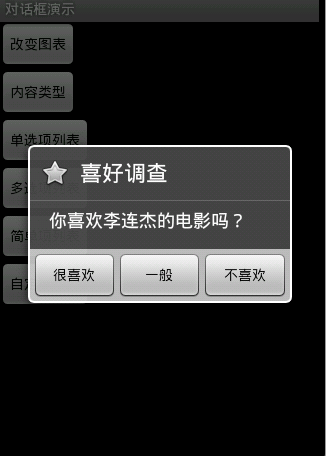 圖2
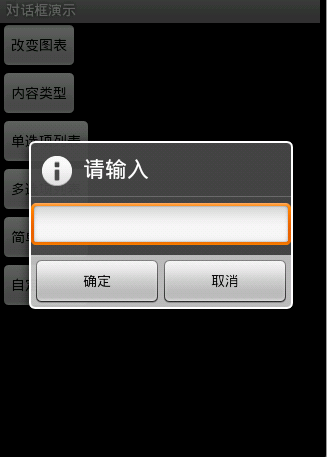 圖3
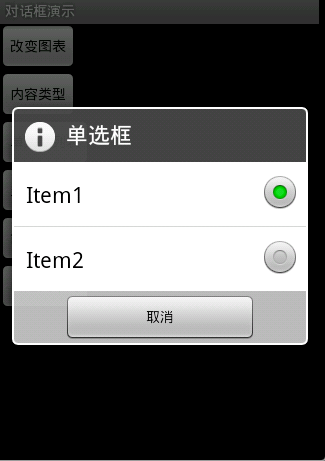 圖4
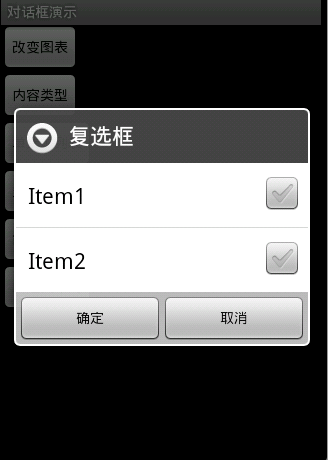 圖5
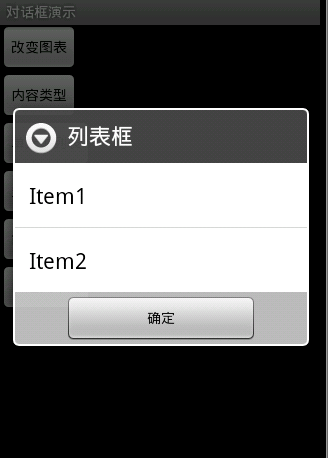 圖6
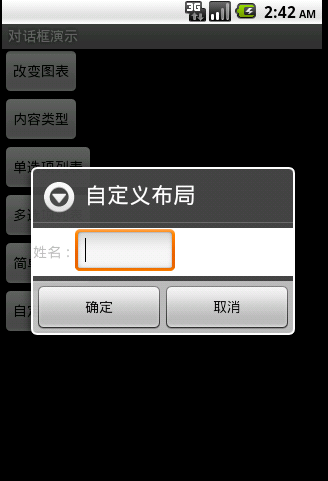 圖7
圖1:返回鍵二次確認
按返回鍵時彈出提示,避免誤觸退出,這是最常見的寫法:
protected void dialog() {
    AlertDialog.Builder builder = new Builder(Main.this);
    builder.setMessage("確認退出嗎?");
    builder.setTitle("提示");
    builder.setPositiveButton("確認", new OnClickListener() {
        @Override
        public void onClick(DialogInterface dialog, int which) {
            dialog.dismiss();
            Main.this.finish();
        }
    });
    builder.setNegativeButton("取消", new OnClickListener() {
        @Override
        public void onClick(DialogInterface dialog, int which) {
            dialog.dismiss();
        }
    });
    builder.create().show();
}

// 在 onKeyDown 中呼叫
public boolean onKeyDown(int keyCode, KeyEvent event) {
    if (keyCode == KeyEvent.KEYCODE_BACK && event.getRepeatCount() == 0) {
        dialog();
    }
    return false;
}
圖2:帶圖示的三按鈕對話框
Dialog dialog = new AlertDialog.Builder(this)
        .setIcon(android.R.drawable.btn_star)
        .setTitle("喜好調查")
        .setMessage("你喜歡李連傑的電影嗎?")
        .setPositiveButton("很喜歡", new OnClickListener() {
            @Override
            public void onClick(DialogInterface dialog, int which) {
                Toast.makeText(Main.this, "我很喜歡他的電影。", Toast.LENGTH_LONG).show();
            }
        })
        .setNegativeButton("不喜歡", new OnClickListener() {
            @Override
            public void onClick(DialogInterface dialog, int which) {
                Toast.makeText(Main.this, "我不喜歡他的電影。", Toast.LENGTH_LONG).show();
            }
        })
        .setNeutralButton("一般", new OnClickListener() {
            @Override
            public void onClick(DialogInterface dialog, int which) {
                Toast.makeText(Main.this, "談不上喜歡不喜歡。", Toast.LENGTH_LONG).show();
            }
        }).create();
dialog.show();
圖3:內容為自訂 View
new AlertDialog.Builder(this)
        .setTitle("請輸入")
        .setIcon(android.R.drawable.ic_dialog_info)
        .setView(new EditText(this))
        .setPositiveButton("確定", null)
        .setNegativeButton("取消", null)
        .show();
圖4:多選清單
new AlertDialog.Builder(this)
        .setTitle("復選框")
        .setMultiChoiceItems(new String[]{"Item1", "Item2"}, null, null)
        .setPositiveButton("確定", null)
        .setNegativeButton("取消", null)
        .show();
圖5:單選清單
new AlertDialog.Builder(this)
        .setTitle("單選框")
        .setIcon(android.R.drawable.ic_dialog_info)
        .setSingleChoiceItems(new String[]{"Item1", "Item2"}, 0,
                new DialogInterface.OnClickListener() {
                    public void onClick(DialogInterface dialog, int which) {
                        dialog.dismiss();
                    }
                })
        .setNegativeButton("取消", null)
        .show();
圖6:簡單列表項
new AlertDialog.Builder(this)
        .setTitle("列表框")
        .setItems(new String[]{"Item1", "Item2"}, null)
        .setNegativeButton("確定", null)
        .show();
圖7:自訂版面配置
先準備布局檔:
<?xml version="1.0" encoding="utf-8"?>
<LinearLayout xmlns:android="https://schemas.android.com/apk/res/android"
    android:layout_height="wrap_content"
    android:layout_width="wrap_content"
    android:background="#ffffffff"
    android:orientation="horizontal"
    android:id="@+id/dialog">

    <TextView
        android:layout_height="wrap_content"
        android:layout_width="wrap_content"
        android:id="@+id/tvname"
        android:text="姓名:" />

    <EditText
        android:layout_height="wrap_content"
        android:layout_width="wrap_content"
        android:id="@+id/etname"
        android:minWidth="100dip"/>
</LinearLayout>
再透過 LayoutInflater 把它塞進對話框:
LayoutInflater inflater = getLayoutInflater();
View layout = inflater.inflate(R.layout.dialog,
        (ViewGroup) findViewById(R.id.dialog));

new AlertDialog.Builder(this)
        .setTitle("自定義布局")
        .setView(layout)
        .setPositiveButton("確定", null)
        .setNegativeButton("取消", null)
        .show();
選型建議
七種寫法其實對應七種不同的互動意圖:確認/取消用圖1,需要第三個折衷選項時加 NeutralButton,開放式輸入用圖3或圖7,封閉式選擇依單選多選分別用圖4、圖5,純挑選用圖6。選對模式,比事後調樣式重要得多。
以上是 Android 對話框幾種常見實作方式的整理,後續會持續補充,謝謝大家的支持!
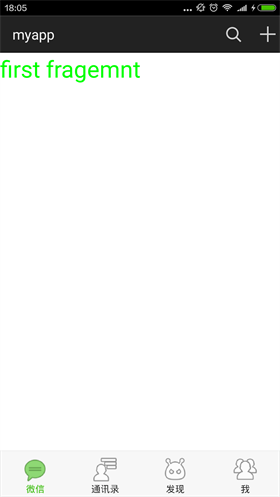 仿微信 6.x 底部指示器漸變效果
效果說明 這個範例模仿微信 6.x 主頁底部導航的漸變效果:當使用者左右滑動時,原本頁籤的圖示與文字會慢慢變淡,目前頁籤則會逐漸轉為選中顏色。 自定義 ChangeC
 安卓手機防中毒指南 四招遠離惡意流氓軟件
智能手機越來越深入生活,伴隨而來的隱患也層出不窮。其中讓人最頭疼的,莫過於惡意流氓軟件與手機病毒。究竟該如何守住自己的手機?小編整理了四個實用的自保技巧。 一、挑一個靠
 Android 自定義 View:用觀察者模式實作字母索引欄
字母索引欄常見於通訊錄、音樂與相簿。這個自定義 View 會依觸控位置判斷目前選到的字母,並透過監聽器回傳給 Activity。 實作時,先定義 OnItemListe
 Android 專案加入 ProGuard 混淆:規則設定與第三方庫排除
為 Android 程式加入代碼混淆器,核心工作就是在 proguard-project.txt 中撰寫規則(早期 ADT 專案使用的是 proguard.cfg)。以下