

編輯:關於 Android 程式設計
Android 裝置內建了許多感測器,其中有一顆默默控制著螢幕亮度:當你在昏暗的環境使用手機,螢幕會自動調暗以保護眼睛。發揮這個作用的,正是光照感測器。
Android 透過這顆光照感測器取得周遭環境亮度的變化,它通常位於手機的頂部。要在程式中使用它,可依下列步驟進行。
(1)取得 SensorManager 感測器管理器服務:SensorManager sensorManager=(SensorManager)getSystemService(Context.SENSOR_SERVICE);
(2)取得光照感測器:Sensor liaghtSensor=sensorManager.getDefaultSensor(Sensor.TYPE_LIGHT)//Sensor.TYPE_LIGHT 代表光照感測器
(3)註冊並監聽光照感測器:
sensorManager.registerListener(new SensorEventListener() { @Override public void onSensorChanged(SensorEvent event) { //監視傳感器的改變 //accuracy 傳感器的精度 通過event.accuracy獲取 //values 傳感器傳回的數值 如event.values[0] 獲取光線強度lux //timestamp 傳感器事件發生的時間(以納秒為單位) } @Override public void onAccuracyChanged(Sensor sensor, int accuracy) { //對傳感器精度的改變做出反應 } }, sensor, SensorManager.SENSOR_DELAY_NORMAL); 以下是一段取得光照感測器光線強度(lux)的簡易程式碼:
public class MainActivity extends Activity { private TextView value_tv; private SensorManager sensorMamager; private Sensor sensor; @Override protected void onCreate(Bundle savedInstanceState) { super.onCreate(savedInstanceState); setContentView(R.layout.activity_main); value_tv=(TextView) findViewById(R.id.value_tv); //獲取SensorManager對象 sensorMamager=(SensorManager) getSystemService(SENSOR_SERVICE); //獲取Sensor對象 sensor=sensorMamager.getDefaultSensor(Sensor.TYPE_LIGHT); sensorMamager.registerListener(new SensorEventListener() { @Override public void onSensorChanged(SensorEvent event) { //獲取精度 float acc = event.accuracy; //獲取光線強度 float lux = event.values[0]; value_tv.setText("acc:"+acc+";"+"lux:"+lux); } @Override public void onAccuracyChanged(Sensor sensor, int accuracy) { // TODO 自動生成的方法存根 } }, sensor, SensorManager.SENSOR_DELAY_NORMAL); } } 對於某些需要調整螢幕亮度的程式,可以考慮加入光照感測器的判斷。因為這類程式常遇到一個問題:在非自動亮度模式下把亮度設為某個固定值後,再切換成自動亮度模式時會失效。納入光照感測器的讀值判斷,往往能讓亮度切換更順暢。
以上就是 Android 光照感測器的整理,後續我會持續補充相關資料,謝謝大家對本站的支持!
 仿新浪微博發布頁實作:文字校驗、多圖選擇與表情插入
本文示範一個完整的微博發布頁,涵蓋文字輸入與字數統計、圖片選擇與移除、表情面板調用,以及最終的發布請求。 對應的開放平台介面:純文字發布:https://open.we
 Android 實習札記(6):ViewPager 從入門到自定義 Tab
上一節我們用 Fragment 拼了一個簡單的底部導航欄,結尾提到要結合 ViewPager 做引導界面。說到 ViewPager,很多人應該都用過,但如果只會複製粘貼、
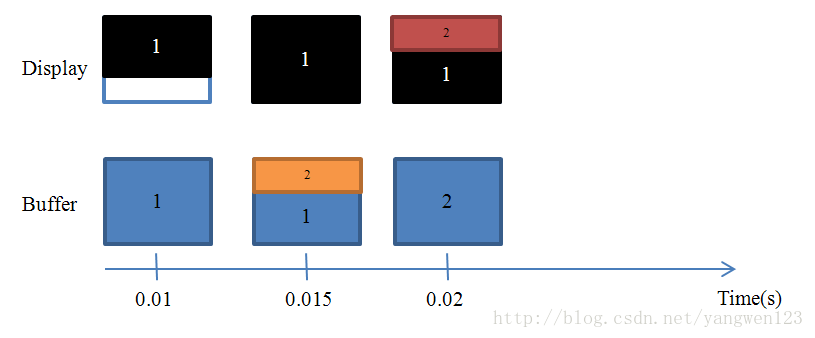 深入解析 Android 顯示機制:從 VSync 到三重緩衝
前言 本文整理自對多份資料與原始碼的研讀,歸納出 Android 顯示系統的核心概念。由於理解有限,難免有疏漏之處,也歡迎各方指正交流。 顯示系統的基礎知識 基本構成
 Android PopupWindow 多方向菜單:左側、右側與底部彈出實現
多方向菜單PopupWindow 不只可以從按鈕下方彈出,也能依需求從左側、右側或底部出現。實作時可透過列舉或變數記錄目前要顯示的方向,再依方向決定視窗寬高、動畫與顯示位