

編輯:關於 Android 程式設計
先來看看效果圖
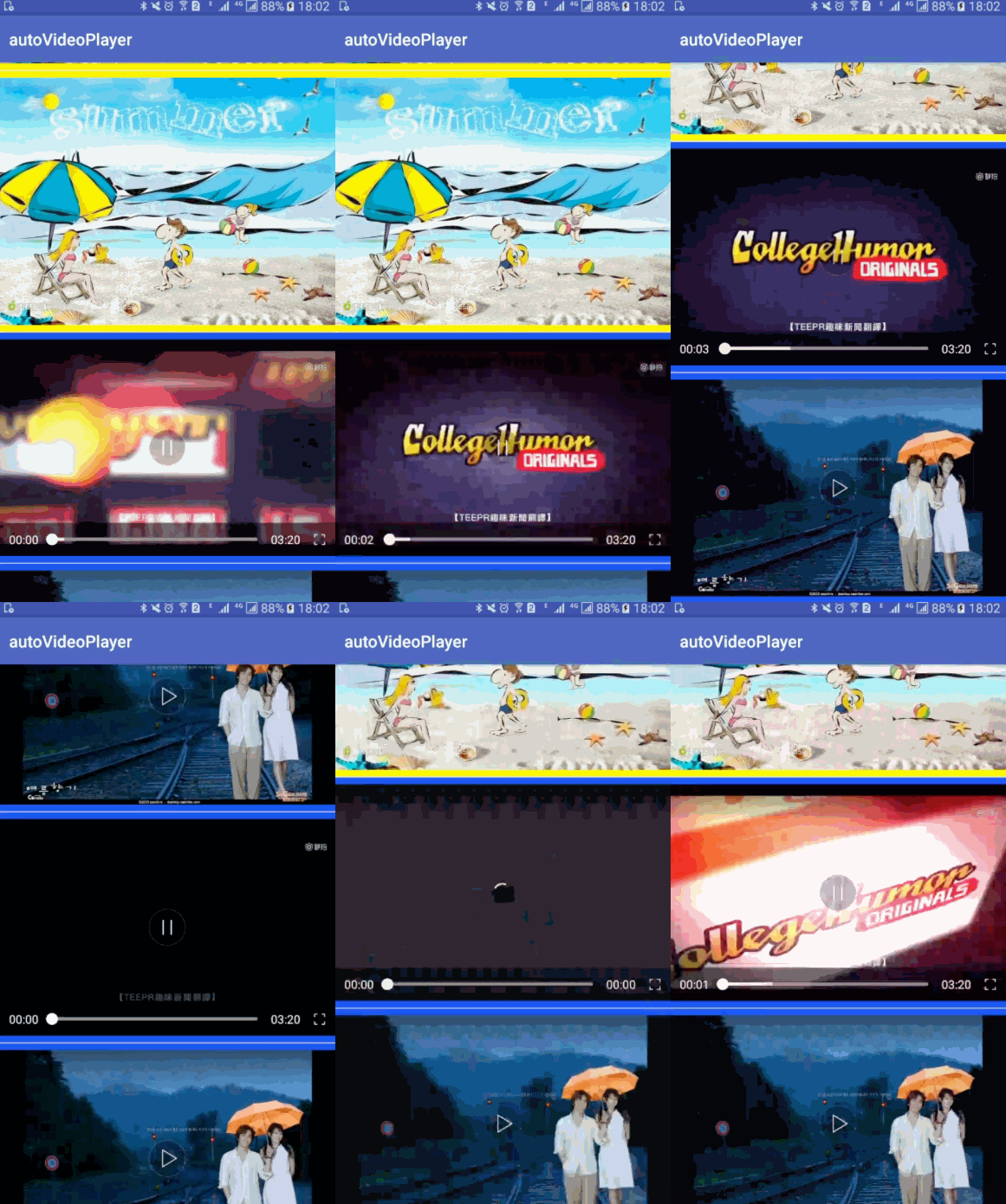
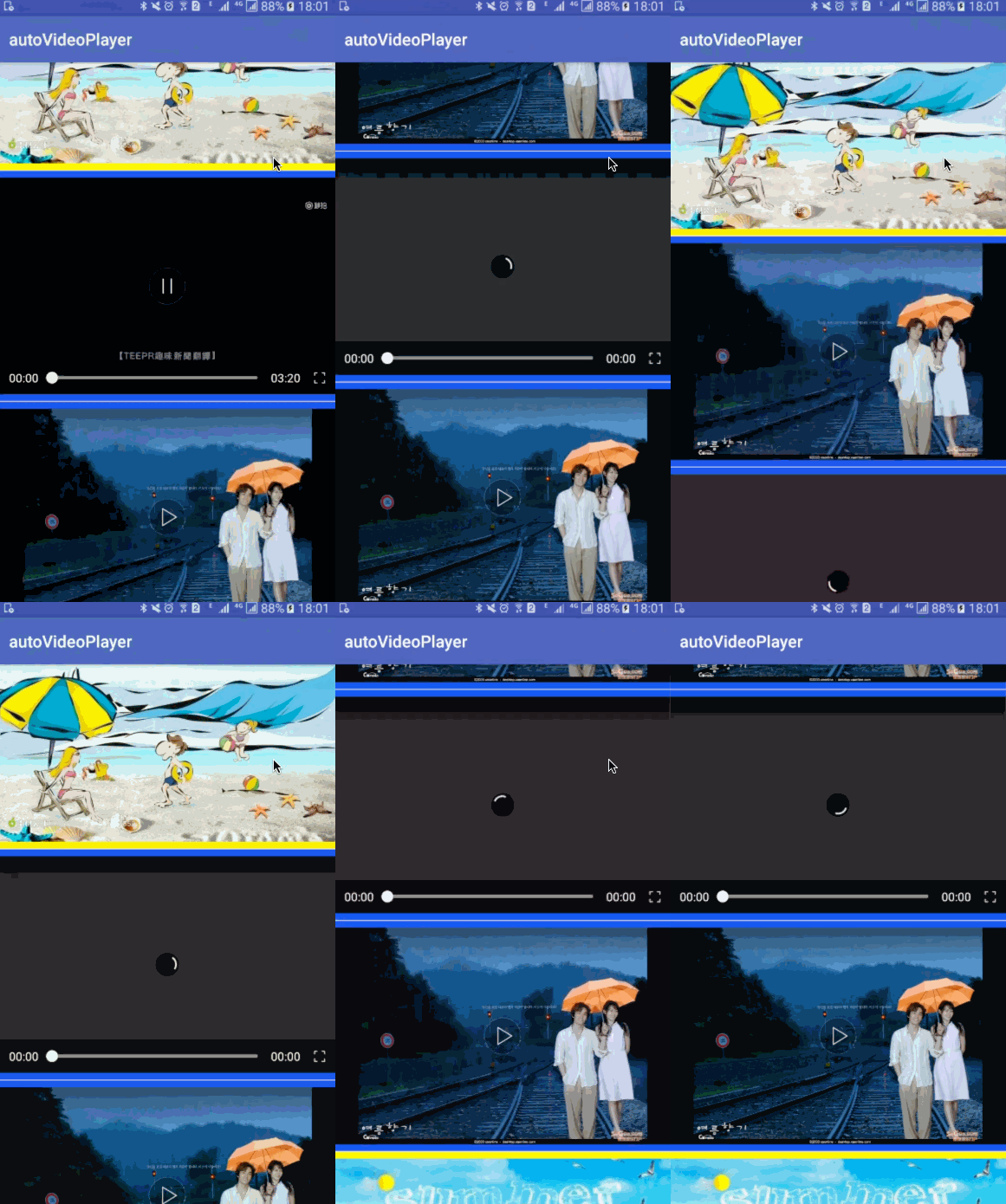
關鍵程式碼
1. 監聽滾動事件
首先要為 listview 加上 setOnScrollListener 監聽;注意在 recyclerView 上則是 addOnScrollListener,也就是說下面的程式碼同時支援兩者。
public int firstVisible=0,visibleCount=0, totalCount=0; videoList.setOnScrollListener(new AbsListView.OnScrollListener() { @Override public void onScrollStateChanged(AbsListView view, int scrollState) { switch (scrollState) { case AbsListView.OnScrollListener.SCROLL_STATE_FLING: Log.e("videoTest", "SCROLL_STATE_FLING"); break; case AbsListView.OnScrollListener.SCROLL_STATE_IDLE: Log.e("videoTest", "SCROLL_STATE_IDLE"); autoPlayVideo(view); break; case AbsListView.OnScrollListener.SCROLL_STATE_TOUCH_SCROLL: Log.e("videoTest", "SCROLL_STATE_TOUCH_SCROLL"); break; default: break; } } @Override public void onScroll(AbsListView view, int firstVisibleItem, int visibleItemCount, int totalItemCount) { // firstVisibleItem 當前第一個可見的item // visibleItemCount 當前可見的item個數 if (firstVisible == firstVisibleItem) { return; } firstVisible = firstVisibleItem; visibleCount = visibleItemCount; totalCount = totalItemCount; } });監聽裡有兩個方法:我們用 onScroll 記錄當前第一個可見 Item 與可見 Item 總數,再用 onScrollStateChanged 監聽整個滑動過程。當 onScrollStateChanged 中的 scrollState 等於 SCROLL_STATE_IDLE 時,代表這次滑動已經停止,此時就觸發自動播放的判斷。
2. 處理影片邏輯
void autoPlayVideo(AbsListView view){ Log.e("videoTest", "firstVisiblePos = " + firstVisible + "visibleItemCount = " + visibleCount); for (int i = 0; i < visibleCount; i++) { if (view!=null&&view.getChildAt(i)!=null&&view.getChildAt(i).findViewById(R.id.videoplayer) != null) { JCVideoPlayerStandard videoPlayerStandard1 = (JCVideoPlayerStandard) view.getChildAt(i).findViewById(R.id.videoplayer); Rect rect = new Rect(); videoPlayerStandard1.getLocalVisibleRect(rect); int videoheight3 = videoPlayerStandard1.getHeight(); Log.e("videoTest","i="+i+"==="+"videoheight3:"+videoheight3+"==="+"rect.top:"+rect.top+"==="+"rect.bottom:"+rect.bottom); if (rect.top==0&&rect.bottom==videoheight3) { if (videoPlayerStandard1.currentState == JCVideoPlayer.CURRENT_STATE_NORMAL || videoPlayerStandard1.currentState == JCVideoPlayer.CURRENT_STATE_ERROR) { Log.e("videoTest", videoPlayerStandard1.currentState + "======================performClick======================"); videoPlayerStandard1.startButton.performClick(); VPApplication.instance.VideoPlaying=videoPlayerStandard1; } return; } } } Log.e("videoTest", "======================releaseAllVideos====================="); JCVideoPlayer.releaseAllVideos(); VPApplication.instance.VideoPlaying=null; }首先是依可見總數做循環,判斷每個 Item 是否含有影片;若有,再用 Rect 取得該檢視在螢幕座標中的可視區域。當某個播放器完全進入可視範圍(rect.top 為 0、rect.bottom 等於播放器高度)且處於正常或錯誤狀態時,就觸發播放;若都沒有符合條件的,就釋放所有影片。
小結
核心邏輯其實就是上面這些:監聽滑動停止、找出完全可見的項目並播放,否則釋放資源。是不是相當直觀?有興趣的朋友不妨動手試試,希望這篇文章對你有幫助,若有疑問也歡迎留言交流。
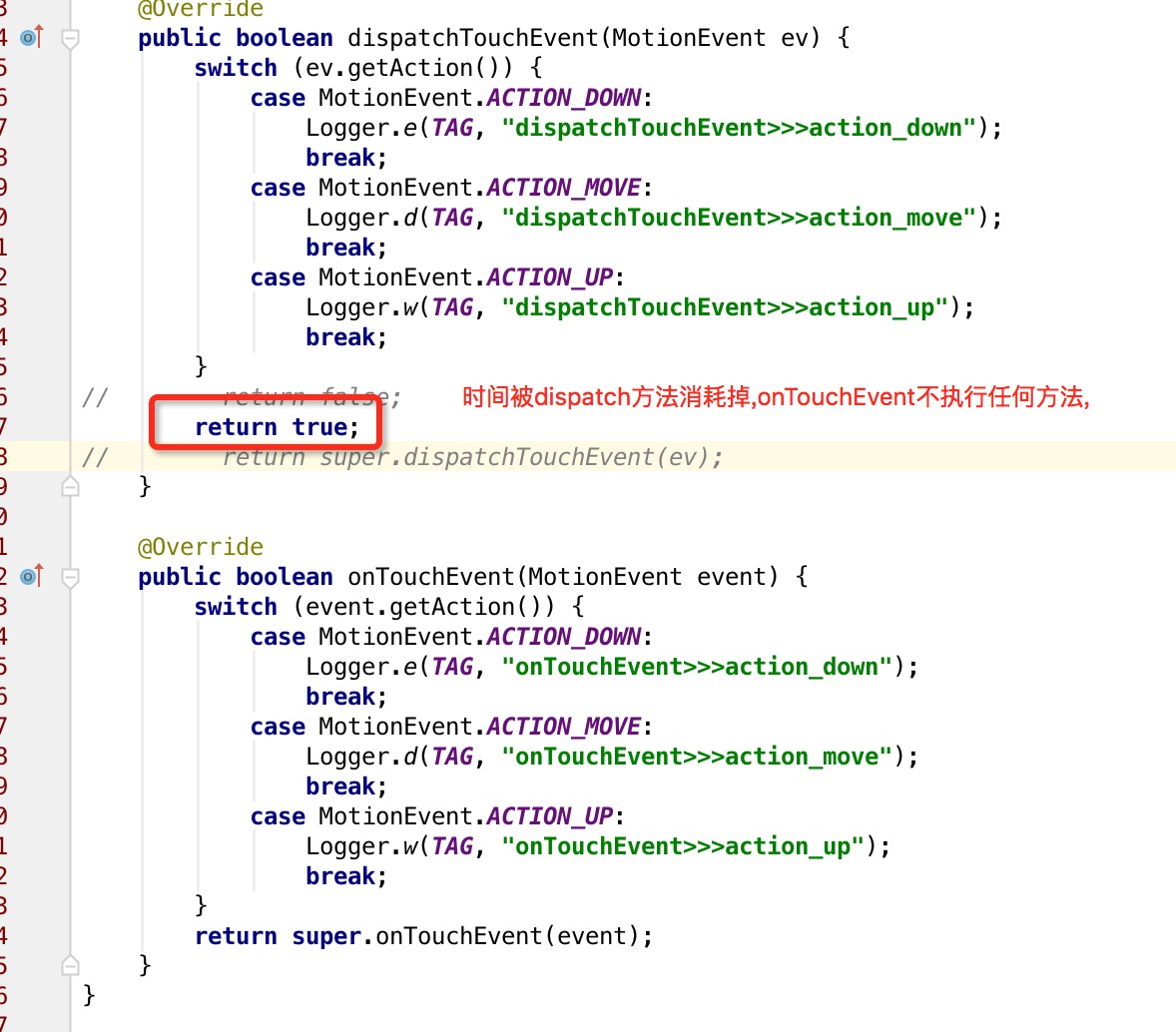 Android 事件分發機制詳解:源碼與 Log 實戰
談事件分發之前,你要先記住一條主線:當一個事件產生後,它的傳遞順序遵循 Activity > Window > View。事件源於 Activity,若你沒有
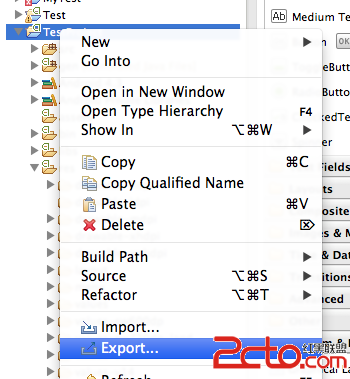 Android 官方文件翻譯:把 Eclipse 專案遷移到 Android Studio
翻譯耗時費神,如果你覺得這份譯文還算通順,歡迎按個「推」;若有錯漏之處,也請不吝指正。 Eclipse 專案遷移 把 Eclipse 專案轉成 Android Stud
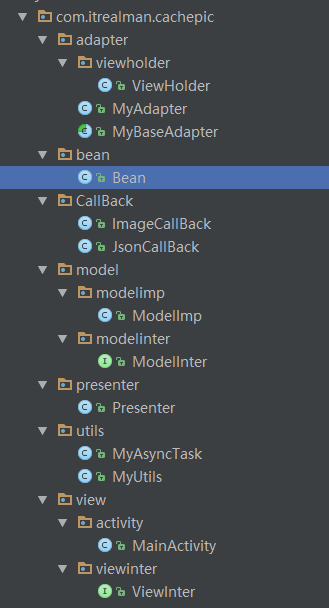 Android 網路圖片緩存實作筆記(MVP 模式)
載入網路圖片是很常見的需求。之前我也寫過幾次非同步抓取網路圖片,但都沒有做緩存。我們都知道,如果每次都重新下載同一批圖片,流量消耗會非常可觀。因此在適當時候導入緩存機制,
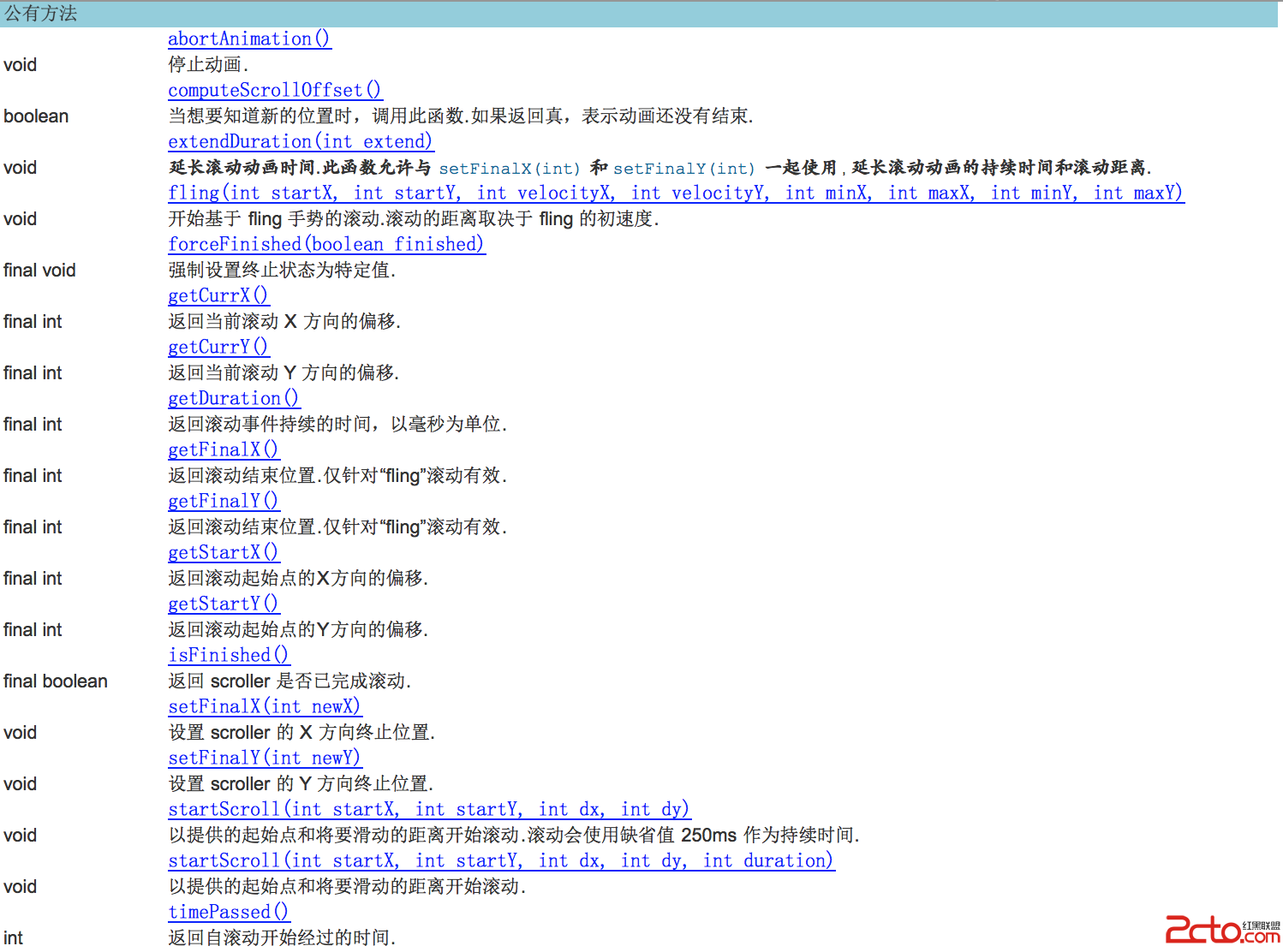 Android Scroller 完全解析:讓自定義 View 擁有絲滑的滾動體驗
一、Scroller 是什麼 在 Android 裡,Scroller 是一個專門用來輔助 View 完成平滑滾動的工具類。它本身並不負責畫面,也不會直接推動 View