

編輯:關於 Android 程式設計
什麼是「點九」圖片
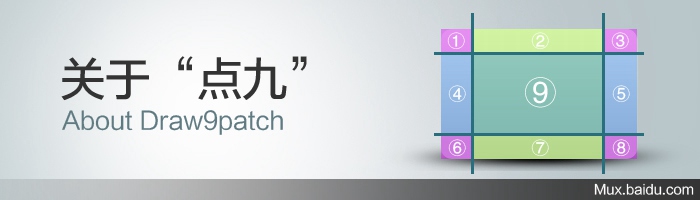
「點九」是 Android 平台上特有的一種圖片格式,副檔名為 .9.png。由於 Android 設備的螢幕解析度五花八門,普通切圖一旦被放大或拉伸,邊角就容易模糊失真。而借助點九 PNG 技術,可以讓圖片在水平與垂直方向上按需拉伸,從而在各種解析度下都保持清晰完整。
更棒的是,採用 .9.png 只需一套切圖就能適配不同螢幕,既縮小了安裝包體積,也免去額外寫拉伸邏輯的麻煩,節省了代碼量與開發成本。
【普通拉伸與點九拉伸的效果對比】
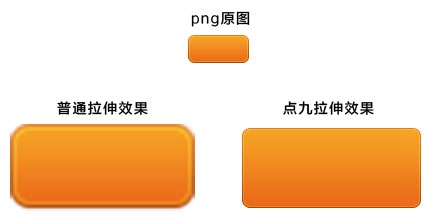
可以明顯看出,使用點九之後,圖片依然能保留原有的漸變質感與圓角的精細度。
之所以叫「點九 PNG」,是因為它把一張圖片劃分為九個部分(九宮格):四個角、四條邊以及中央區域。四個角不參與拉伸,因此圓角始終清晰;上下兩條邊只做水平拉伸,左右兩條邊只做垂直拉伸,避免邊框被拉粗;只有黑線標註的中間區域會雙向拉伸。這樣一來,圖片就不會走樣。
製作自己的「點九」圖片
製作方式主要有兩種:使用 draw9patch 工具,或借助 Photoshop。這裡我們著重介紹前者,流程如下:

安裝工具
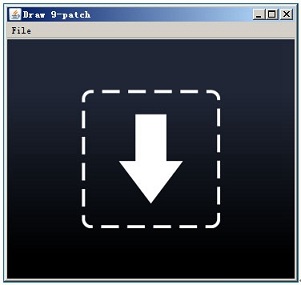
首先需要在本機安裝好 JDK。然後打開 Android SDK 的 tools 目錄,執行其中的 draw9patch.bat,就會看到如下載入視窗:
導入並編輯
把 PNG 圖片拖進視窗,或透過 File → Open 9 patch 打開,即可進入編輯介面。下圖標註了各區域的功能:
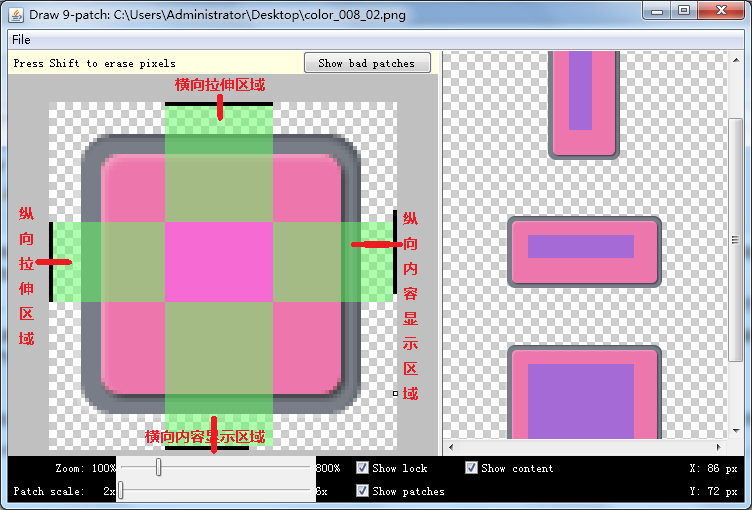
右側是預覽區,分別對應縱向拉伸、橫向拉伸與雙向拉伸三種效果。在圖片邊緣點擊左鍵即可繪製黑線,標明需要拉伸的區域和內容顯示區域。四條黑線的含義如下:
上邊黑線:橫向拉伸區域,必畫,控制水平方向的拉伸。
左邊黑線:縱向拉伸區域,必畫,控制垂直方向的拉伸。
下邊黑線:可選,橫向內容顯示區域。
右邊黑線:可選,縱向內容顯示區域。
需要注意兩點:其一,黑線必須連續,若畫得不理想,可按住 Shift 並點擊左鍵擦除後重畫;其二,如果該圖片需要承載文字,那麼右側與下方黑線就不能省略,否則文字會落在左、上黑線所控制的拉伸區域,導致排版錯亂。
【draw9patch.bat 其他功能說明】
Show lock:顯示不可繪製區域。
Show patches:預覽可延伸的宮格。
Show content:預覽視圖中的高亮內容區域(紫色部分)。
Show bad patches:在宮格四周標出紅色邊界,這些位置在拉伸時可能產生痕跡,消除所有壞宮格後可保持拉伸視覺的一致性。
保存與輸出
點擊左上角 File → Save 保存後,會自動生成副檔名為 .9.png 的圖片,其上下左右各增加 1px 的黑線標記。
最後來看兩個專案中的實際效果,背景在縱向拉伸後完全沒有失真:
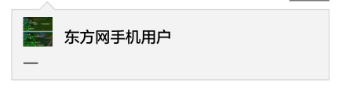
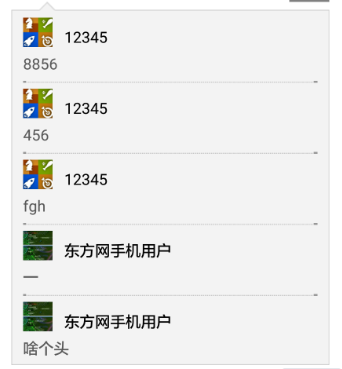
以上就是本文的全部內容,希望對大家的學習有所幫助,也感謝大家對本站的支持!
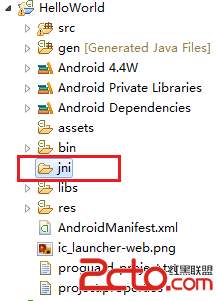 Android JNI 入門:用 Java 呼叫 C 語言完整流程
想搞懂 JNI,得先知道它是什麼。JNI(Java Native Interface)是 Java 的本地介面機制,提供了一條途徑,讓 Java 能呼叫底層的 C/C++
 基於 Android 與 WCF 技術的軟件開發全流程實戰
最近,同學的同學找我做了一款簡單的安卓手機軟件。這是我第一次一個人独立完成一個完整項目,所以在這裡總結一下完整的開發流程與步驟,方便後來者入門學習。 說實話,我是個新手,
 Android 螢幕適配完整解析:像素密度換算與五種常見適配手法
先搞清楚什麼叫「適配」 所謂適配,就是同一套 App 裝在不同手機上,畫面的比例、元素大小與排版位置都能維持一致的水準。動手之前必須先確認裝置屬於哪一種像素密度等級(xh
 手機 SD 卡顯示「已損壞」?免格式化修復教學
手機用久了,有些人會突然看到「SD 卡已損壞,您可能需要重新格式化」的提示,卡片就此無法使用。身邊就有朋友遇到这种状况,直接格式化雖然省事,但裡面的照片和檔案也就跟著沒了